
Въведение
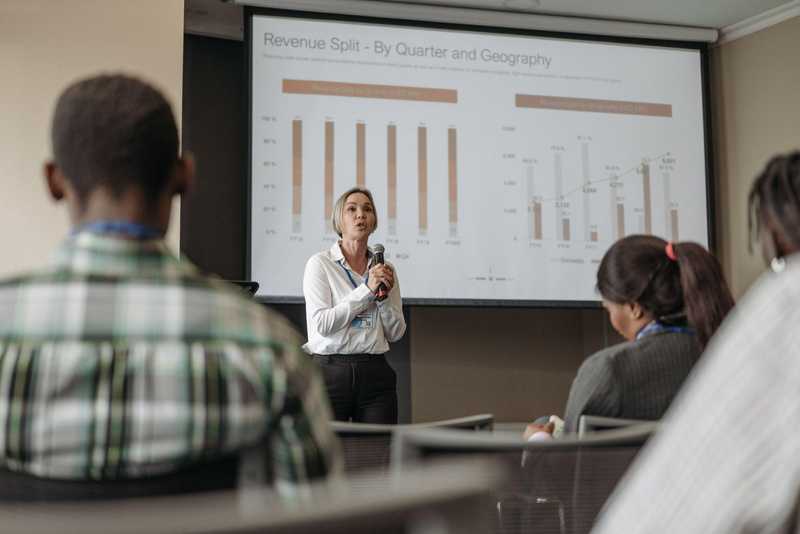
През нощта преди презентацията презентацията изглеждаше перфектно на лаптопа ви. След това я свързахте със системата на залата и шрифтът на заглавието се промени, списъкът с точки се разля върху втори слайд, а част от диаграмата беше отрязана в края на екрана. Файлът не беше повреден. Просто се сблъска с различна машина, а тази машина попълни празнините по свой собствен начин, точно докато публиката наблюдаваше как това се случва.
Защо първо се показва грешният шрифт
Публичното говорене и без друго носи достатъчно напрежение, без слайдовете да ви пречат, а липсващите шрифтове са най-честата причина за това. По подразбиране шрифтът не се съхранява във файла на PowerPoint. Той се намира на компютъра, на който е създадена презентацията, така че отварянето на този файл на друго място означава, че PowerPoint трябва да го замести с нещо подобно, ако оригиналният шрифт не е инсталиран и там.
Това заместване рядко съвпада символ по символ. Леко по-широк заместващ шрифт може да изтласка заглавието извън текстовото поле, да прекъсне реда по различен начин или да премести точка от списъка на отделен слайд. Нищо от това не се забелязва, докато файлът стои недокоснат на компютъра, на който е създаден. Проблемът се проявява едва в момента, в който някой друг го отвори.
Презентация, създадена изцяло със стандартни системни шрифтове – Calibri или Arial, а не с нещо, изтеглено отделно – се сблъсква с този проблем по-рядко, тъй като тези шрифтове вече са включени в повечето инсталации на PowerPoint. Това е прилична първа линия на защита. Тя обаче престава да бъде надеждна в момента, в който съпрезентатор, клиент или компютърът в залата използва различна операционна система или по-стар пакет Office, който включва малко по-различен набор от шрифтове по подразбиране.
Защо и оформлението може да се промени
Замяната на шрифтове обяснява много, но не всичко. Презентация, създадена с определено съотношение на страните, може да се визуализира странно, ако проекторът в залата или софтуерът, който я отваря, интерпретира размера на слайда по различен начин, особено при различни версии на PowerPoint. Заместващ елемент, който е бил подреден в единия ъгъл, може да се окаже преместен или отрязан, въпреки че нищо в самия файл не се е променило.
Това е действителният проблем, с който се сблъсква една презентация на конференция: не става въпрос за една крехка настройка, а за няколко независими настройки, които трябва да съвпаднат на компютър, който не контролирате и обикновено не можете да тествате предварително:
-
Точно кои шрифтове са използвани и дали те са инсталирани на съответното устройство
-
Оформлението, с което е създаден всеки слайд, тъй като смяната на шрифта или промяната на версията може да го измести
-
Съотношението на страните, за което е проектирана презентацията, което не винаги съвпада с екрана на мястото на събитието
Достатъчно е само една от тях да се обърка, за да се промени начинът, по който публиката възприема презентацията.
Вграждането на шрифтове помага, но само донякъде
Ето как да вградите шрифтове в PowerPoint, преди да изпратите презентацията някъде: отворете „Файл“, след това „Опции“, след това „Запазване“ и отбележете квадратчето за вграждане на шрифтове във файла. Вграждането на всеки символ запазва файла напълно редактируем другаде, но го прави по-голям; вграждането само на използваните от вас символи запазва размера малък, но ограничава по-късните редакции.
Това решава половината от проблема с шрифтовете. Родното съотношение на страните на проектора или особеностите на друга версия на PowerPoint все още могат да променят разположението на елементите, дори и всички шрифтове да са вградени правилно.
Заключване на цялата презентация
Конвертирането на PPTX в PDF е по-трайно решение: то „замразява“ точно това, как е изглеждала презентацията в този момент, включително шрифтове, разстояния и позициониране, така че нищо да не бъде преинтерпретирано от друг компютър по-късно. Конверторът от PPTX към PDF като OnlyDoc превръща всеки слайд в фиксирана страница, която се отваря по същия начин, независимо дали на компютъра в залата има инсталиран PowerPoint или не.
Универсалната платформа за ефективна SEO оптимизация
Зад всеки успешен бизнес стои силна SEO кампания. Но с безбройните инструменти и техники за оптимизация, от които можете да избирате, може да е трудно да разберете откъде да започнете. Е, не се страхувайте повече, защото имам точно това, което ще ви помогне. Представяме ви платформата Ranktracker "всичко в едно" за ефективна SEO оптимизация
Най-накрая отворихме регистрацията за Ranktracker напълно безплатно!
Създаване на безплатен акаунтИли влезте в системата, като използвате данните си
Тази замяна струва само допълнителните ефекти на живо: без анимации, без преходи, само статичната версия на презентацията, точно такава, каквато е проектирана. За резервен вариант, който можете да носите в зала, в която никога не сте правили презентация, това е лесна замяна, която си заслужава. Използвайте оригиналния файл, когато работите на собствения си лаптоп, и запазете PDF файла като версията, която трябва да работи, независимо на чий компютър се отваря.
Останалата част от резервния план е също толкова обичайна: проверете предварително с организаторите каква система използват, носете със себе си както HDMI, така и VGA адаптери и запазете копие на флашка, в допълнение към това, което имате на лаптопа или в облака. Нищо от това не замества PDF версията; просто предоставя на файла повече от един начин да се появи на екрана.
Заключение
Една презентация на сцената рядко се проваля, защото посланието е слабо. Тя се проваля, защото файлът се сблъсква с компютър, на който не е създаден, и нещо малко – шрифт или размер на слайд – се проваля първо. Вграждането на шрифтове запълва част от тази празнина, а PDF версията запълва останалата част, още преди да сте стъпили на сцената.

