
Úvod
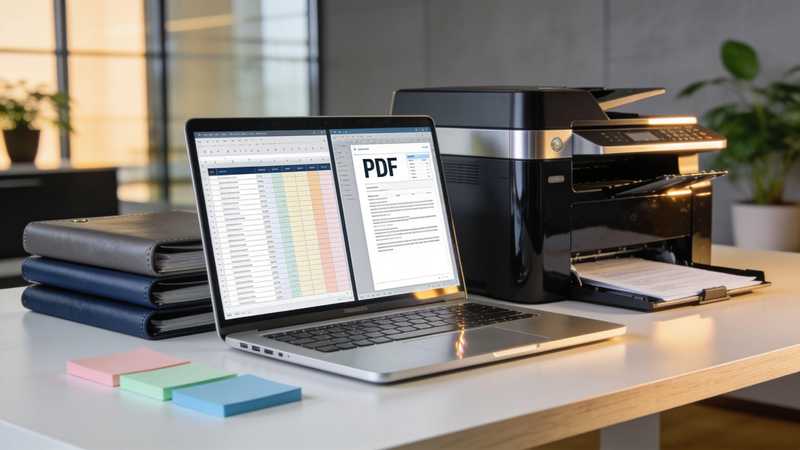
Nejlepší online služby pro převod tabulek do formátu PDF určené k revizi, sdílení a společnému vkládání poznámek chrání vaše soubory a umožňují recenzentům vkládat poznámky do PDF. Nást roj Excel to PDF od Adobe Acrobat převádí soubory XLS a XLSX online v jakémkoli prohlížeči, maže je, pokud se nepřihlásíte k uložení, a umožňuje přihlášeným uživatelům sdílet PDF za účelem vkládání komentářů, odpovědí a @zmínek.
Tento článek je určen profesionálům, kteří hledají špičkové online služby, které převádějí tabulkové dokumenty do formátu podporujícího kontrolu a sdílení.
Možnosti online služeb pro převod tabulek na dokumenty, kontrolu a sdílení – převod tabulek do formátu PDF v cloudu
Mezi cloudové služby, které převádějí tabulkové dokumenty do formátu PDF pro revizi a sdílení, patří nástroj Excel to PDF od Adobe Acrobat, iLovePDF, PDF24, převaděč ONLYOFFICE a Google Sheets; stejnou funkci plní i Microsoft Excel na vašem vlastním zařízení. Liší se v tom, jak dlouho uchovávají váš nahraný soubor, zda sdílený výsledek podporuje vkládání poznámek a jaká platí omezení velikosti. Při výběru se nejprve zaměřte na citlivost dat a poté na to, zda recenzenti potřebují vkládat komentáře přímo do souboru PDF. Každá služba je popsána na samostatných stránkách a omezení vycházejí z informací poskytnutých samotnými poskytovateli.
| Platforma | Nejvhodnější pro | Klíčové podrobnosti |
| Adobe Acrobat (Excel do PDF) | Kontrola a vkládání poznámek do sdíleného souboru PDF | Funguje v jakémkoli prohlížeči; zachovává tabulky, řádky a sloupce; soubory se smažou, pokud se nepřihlásíte k uložení; přihlášení uživatelé mohou sdílet PDF pro komentáře, odpovědi a zmínky |
| iLovePDF | Rychlý převod s uvedenou dobou uchovávání | Uvádí, že soubory jsou automaticky smazány do dvou hodin, s možností ručního smazání; uvádí, že je certifikován podle normy ISO/IEC 27001 |
| PDF24 | Bezplatná konverze s využitím německých serverů | Uvádí, že přenosy jsou zabezpečeny protokolem SSL, servery se nacházejí v Německu a soubory jsou ze serveru smazány po jedné hodině |
| Převodník ONLYOFFICE | Převod bez registrace | Převádí formáty XLSX, CSV, ODS a PDF mezi více než 50 formáty; uvádí, že dokumenty nejsou po převodu ukládány; limit 5 MB, pokud se nezaregistrujete |
| Tabulky Google | Převod listu, který již je v cloudu | Podle návodu lze nahraný sešit otevřít v Tabulkách a stáhnout PDF s možností úpravy měřítka |
| Microsoft Excel | Převod bez nahrávání | Uloží PDF ve standardní kvalitě pro tisk nebo v minimální velikosti pro online použití, přičemž z vašeho zařízení neopustí žádné údaje |
Anotace: většina převaděčů vám poskytne soubor k odeslání, takže možnost vkládání poznámek závisí na prohlížeči PDF, který vaši recenzenti používají, zatímco stránka společnosti Adobe popisuje sdílení pro komentáře, odpovědi a zmínky.
- Uchovávání: každé časové okno pro mazání je dáno podmínkami daného poskytovatele, proto nejprve převádějte kopii, která neobsahuje citlivé údaje.
- Omezení velikosti: převodník ONLYOFFICE uvádí, že maximální velikost je 5 MB, pokud se nezaregistrujete, a stránka společnosti Adobe neuvádí žádné omezení velikosti souboru, které bych mohl potvrdit.
- Rozvržení: před převodem nastavte v sešitu konce stránek, orientaci, okraje a oblast tisku, jak doporučuje stránka společnosti Adobe, aby nedocházelo k ořezávání stránek.
- Cloud versus zařízení: cloudová služba nahraje váš soubor, zatímco Excel a LibreOffice Calc exportují PDF lokálně.
Nejlepší nástroje pro převod tabulky na webový dokument nebo dashboard
Mezi nejlepší nástroje pro převod tabulky na webový dokument nebo dashboard patří Power BI, Tableau, SpreadsheetWeb, Softr a Google Sheets; Microsoft Excel umožňuje uložit statickou webovou stránku. Nástroj pro dashboard čte váš sešit jako data a vytváří grafy, které mohou čtenáři filtrovat, zatímco webová stránka zobrazuje pouze to, co jste uložili. Zvolte nástroj pro řídicí panely, pokud se čísla často mění, a webovou stránku, pokud je list hotovou tabulkou. Každý nástroj je popsán na svých vlastních stránkách nápovědy.
| Platforma | Nejvhodnější pro | Klíčové údaje |
| Power BI | Interaktivní sestavy z dat v Excelu | Společnost Microsoft uvádí, že Power BI Desktop je bezplatná aplikace pro Windows, která importuje data z Excelu a publikuje reporty do služby Power BI; kolegové s účtem Power BI mohou sdílený report prohlížet, ale nemohou v něm ukládat změny |
| Tableau | Dashboardy založené na souborech XLS nebo XLSX | Podle nápovědy konektor pro Excel zpracovává soubory .xls a .xlsx, může využívat list, pojmenovaný rozsah nebo tabulku v Excelu a nepodporuje kontingenční tabulky v Excelu |
| SpreadsheetWeb | Tabulkový procesor, který se stává webovou aplikací | Uvádí, že vzorce se spouštějí na straně serveru beze změn, s 501 funkcemi Excelu, plus uživatelé, role a jednotné přihlášení |
| Softr | Portály nad sešitem nebo vlastní databází | Propojuje se se soubory Excel v OneDrive nebo SharePoint, případně importuje soubory ve formátech .xlsx a .csv; přístup řídí skupiny uživatelů |
| Google Sheets | Publikování listu jako webové stránky | Podle nápovědy Google můžete publikovat celou tabulku nebo jednotlivé listy a odeslat novou URL adresu nebo ji vložit |
| Microsoft Excel | Statická webová stránka hotové tabulky | Společnost Microsoft uvádí, že Excel dokáže uložit sešit nebo jeho část jako statickou webovou stránku ve formátu .htm nebo .html |
Power BI a Excel: Společnost Microsoft uvádí, že funkce „Publikovat do Power BI“ je v aplikaci Excel v rámci Microsoft 365 zastaralá a že sešity aplikace Excel lze importovat z OneDrive a SharePointu a prohlížet je v Power BI.
- Příprava tabulek: podle jednoho návodu Power BI očekává data z Excelu naformátovaná jako tabulka, zatímco nápověda Tableau uvádí, že jako tabulku považuje list, pojmenovaný rozsah nebo tabulku.
- Aktualizace: podle jednoho návodu dokáže Power BI každou hodinu aktualizovat data ze sešitu na OneDrive nebo SharePointu, zatímco návody Tableau popisují plánovanou aktualizaci extraktů v Tableau Cloud nebo Serveru.
- Ochrana osobních údajů: podle nápovědy Google je publikovaná webová stránka určena širokému publiku, proto na ni nezveřejňujte důvěrné listy.
Nejlepší nástroje pro přeměnu tabulky na interaktivní dokument, zprávu nebo prezentaci
Mezi nejlepší nástroje pro přeměnu tabulky na interaktivní dokument, zprávu nebo prezentaci patří Power BI pro interaktivní zprávy, Tableau pro řídicí panely, které se stahují jako soubory PowerPoint, SpreadsheetWeb pro generované dokumenty PDF a funkce Excel do PDF v aplikaci Adobe Acrobat pro pevně formátované zprávy. Podle nápovědy k Tableau obsahuje stažený soubor PowerPoint úvodní snímek s názvem sešitu a datem a tento název je hypertextovým odkazem zpět na sešit. SpreadsheetWeb uvádí, že dokáže vytvářet dokumenty PDF ze souborů Excel pomocí mapování výsledků vzorců do šablony.
- Zpráva: Výukový program Power BI uvádí, že můžete vytvořit zprávu s názvem, vizuálními prvky a řezačem a poté ji publikovat, aby ji mohli otevřít kolegové.
- Prezentace: Nápověda Tableau uvádí možnosti stažení obrázků, souborů PDF, CSV a PowerPoint pro pohledy a sešity v Tableau Cloud nebo Server.
- Generované dokumenty: SpreadsheetWeb uvádí, že při generování dokumentů lze skrýt části na základě výběru uživatele.
- Pevná zpráva: použijte formát PDF, pokud čtenáři potřebují stejné stránky, které jste zkontrolovali, a sešit si ponechte jako hlavní.
Často kladené otázky
Mohou recenzenti vkládat poznámky do souboru PDF vytvořeného z tabulky?
Ano, pokud je soubor PDF sdílen na místě, které podporuje komentáře. Stránka společnosti Adobe uvádí, že přihlášení uživatelé mohou sdílet soubor PDF pro komentáře, odpovědi a @zmínky, a její konvertor soubory smaže, pokud se k uložení nepřihlásíte. U jiných konvertorů si soubor PDF stáhnete a recenzenti do něj vkládají poznámky ve svém vlastním prohlížeči PDF. Uchovejte si jednu hlavní kopii, aby se komentáře nerozptýlily.
Musím před importem do nástroje pro vytváření dashboardů vyčistit svůj sešit?
Ano. Podle návodu Power BI očekává data z Excelu naformátovaná jako tabulka a nápověda Tableau uvádí, že nepodporuje kontingenční tabulky v Excelu a list, pojmenovaný rozsah nebo tabulku považuje za tabulku. Návod také doporučuje před aktualizací odstranit prázdné řádky. Kontingenční tabulky převedete na jednoduché tabulky a v každé tabulce ponecháte jeden řádek záhlaví.
Která možnost zajistí, že čísla budou pro čtenáře aktuální?
Dashboard nebo webová aplikace připojená k sešitu se může aktualizovat, zatímco PDF a statická webová stránka nikoli. Podle návodu se Power BI může každou hodinu aktualizovat ze sešitu na OneDrive nebo SharePointu a návody Tableau popisují plánovanou aktualizaci výpisů při publikování do Tableau Cloud nebo Serveru. PDF používejte pouze pro pevná čísla, která jste zkontrolovali.
Nejlepší online služby pro převod tabulek do formátu PDF chrání váš soubor a podporují sdílení a vkládání poznámek, zatímco nástroje pro řídicí panely přebírají funkci, když čtenáři potřebují aktuální čísla.

