
Introduktion
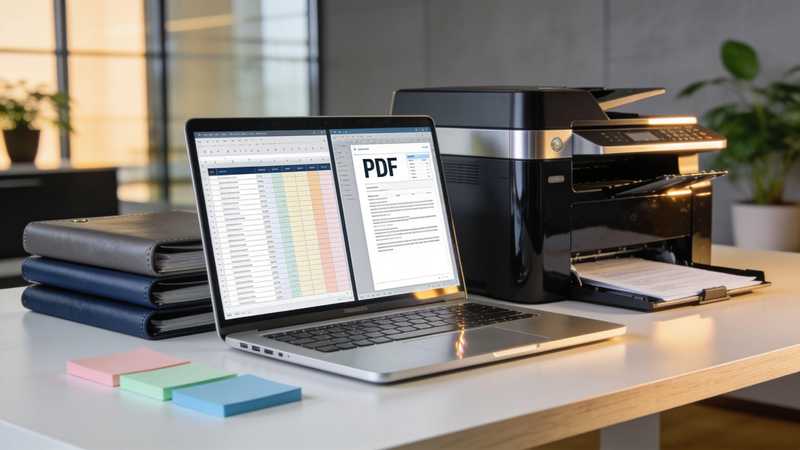
De bedste online-tjenester til konvertering af regneark til PDF til gennemgang, deling og fælles annotering beskytter din fil og giver korrekturlæsere mulighed for at markere PDF-filen. Adobe Acrobats Excel til PDF konverterer XLS- og XLSX-filer online i enhver browser, sletter dem, medmindre du logger ind for at gemme dem, og giver indloggede brugere mulighed for at dele PDF-filen med henblik på kommentarer, svar og @mentions.
Denne artikel er til fagfolk, der søger de bedste onlinetjenester, der konverterer regnearksdokumenter til et format, der understøtter gennemgang og deling.
Online-tjenester til konvertering, gennemgang og deling af regneark til PDF i skyen
Cloudtjenester, der konverterer regneark til PDF med henblik på gennemgang og deling, omfatter Adobe Acrobats Excel til PDF, iLovePDF, PDF24, ONLYOFFICE’s konverter samt Google Sheets, og Microsoft Excel udfører den samme opgave på din egen enhed. De adskiller sig med hensyn til, hvor længe de opbevarer din upload, om det delte resultat understøtter annotering, og hvilke størrelsesbegrænsninger der gælder. Vælg først ud fra følsomhed, og derefter ud fra, om korrekturlæsere skal kunne kommentere direkte i selve PDF-filen. Hver tjeneste er beskrevet på sine egne sider, og begrænsningerne er leverandørernes egne oplysninger.
| Platform | Bedst egnet til | Vigtige detaljer |
| Adobe Acrobat (Excel til PDF) | Gennemgang og kommentarer i den delte PDF | Fungerer i alle browsere; bevarer tabeller, rækker og kolonner; sletter filer, medmindre du logger ind for at gemme; indloggede brugere kan dele PDF-filen til kommentarer, svar og omtaler |
| iLovePDF | Hurtig konvertering med et angivet opbevaringsvindue | Angiver, at filer slettes automatisk inden for to timer, med mulighed for manuel sletning; angiver, at tjenesten er ISO/IEC 27001-certificeret |
| PDF24 | Gratis konvertering med tyske servere | Angiver, at overførsler er SSL-sikrede, at serverne er placeret i Tyskland, og at filer slettes fra serveren efter en time |
| ONLYOFFICE’s konverter | Konvertering uden registrering | Konverterer XLSX, CSV, ODS og PDF blandt mere end 50 formater; angiver, at dokumenter ikke gemmes efter konvertering; 5 MB-begrænsning, medmindre du tilmelder dig |
| Google Sheets | Konvertering af et regneark, der allerede findes i skyen | En vejledning angiver, at man kan åbne en uploadet projektmappe i Sheets og downloade en PDF med skaleringskontrol |
| Microsoft Excel | Konvertering uden upload | Gemmer en PDF i standardkvalitet til udskrivning eller i mindst mulig størrelse til onlinebrug, og intet forlader din enhed |
Annotering: De fleste konvertere giver dig en fil, du kan sende, så annotering afhænger af den PDF-viewer, dine korrekturlæsere bruger, mens Adobes side beskriver deling med henblik på kommentarer, svar og omtaler.
- Opbevaring: Hvert sletningsvindue er leverandørens egen angivelse, så konverter først en ikke-følsom kopi.
- Størrelsesbegrænsninger: ONLYOFFICE’s konverter angiver, at maksimum er 5 MB, medmindre du tilmelder dig, og Adobes side angiver ingen filstørrelsesbegrænsning, som jeg har kunnet bekræfte.
- Layout: Indstil sideskift, retning, margener og udskriftsområdet i regnearket inden konvertering, som anbefalet på Adobes side, så siderne ikke bliver afskåret.
- Cloud kontra enhed: En cloudtjeneste uploader din fil, mens Excel og LibreOffice Calc eksporterer en PDF lokalt.
De bedste værktøjer til at omdanne et regneark til et webdokument eller et dashboard
De bedste værktøjer til at omdanne et regneark til et webdokument eller et dashboard omfatter Power BI, Tableau, SpreadsheetWeb, Softr og Google Sheets, og Microsoft Excel kan gemme en statisk webside. Et dashboard-værktøj læser din projektmappe som data og tegner diagrammer, som læserne kan filtrere, mens en webside kun viser det, du har gemt. Vælg et dashboardværktøj, når tallene ændrer sig ofte, og en webside, når regnearket er en færdig tabel. Hvert værktøj beskrives på sine egne hjælpesider.
| Platform | Bedst egnet til | Vigtige detaljer |
| Power BI | Interaktive rapporter baseret på Excel-data | Microsoft oplyser, at Power BI Desktop er et gratis Windows-program, der importerer Excel-data og offentliggør rapporter i Power BI-tjenesten; kolleger med en Power BI-konto kan interagere med en delt rapport, men kan ikke gemme ændringer |
| Tableau | Dashboards baseret på en XLS- eller XLSX-fil | Ifølge hjælpen understøtter Excel-konnektoren .xls- og .xlsx-filer, kan bruge et regneark, et navngivet område eller en Excel-tabel, men understøtter ikke Excel-pivottabeller |
| SpreadsheetWeb | Et regneark, der bliver til en webapplikation | Angiver, at formler kører uændret på serversiden med 501 Excel-funktioner samt brugere, roller og single sign-on |
| Softr | Portaler baseret på en projektmappe eller sin egen database | Opretter forbindelse til Excel-filer i OneDrive eller SharePoint eller importerer .xlsx- og .csv-filer; brugergrupper styrer adgangen |
| Google Sheets | Udgivelse af et regneark som en webside | Ifølge Googles hjælp kan du offentliggøre et helt regneark eller enkelte ark og sende en ny URL eller indlejre det |
| Microsoft Excel | En statisk webside af en færdig tabel | Microsoft oplyser, at Excel kan gemme en projektmappe eller en del af den som en statisk webside i .htm- eller .html-format |
Power BI og Excel: Microsoft oplyser, at funktionen »Udgiv til Power BI« er udfaset i Excel i Microsoft 365, og at du kan importere Excel-regneark fra OneDrive og SharePoint for at se dem i Power BI.
- Forbered tabeller: En vejledning angiver, at Power BI forventer, at Excel-data er formateret som en tabel, og Tableaus hjælp angiver, at programmet behandler et regneark, et navngivet område eller en tabel som en tabel.
- Opdatering: Ifølge en vejledning kan Power BI opdatere data fra en projektmappe på OneDrive eller SharePoint hver time, mens Tableaus vejledninger beskriver planlagt opdatering af udtræk på Tableau Cloud eller Server.
- Privatliv: En offentliggjort webside er ifølge Googles hjælp beregnet til et bredt publikum, så hold fortrolige regneark væk fra den.
De bedste værktøjer til at omdanne et regneark til et interaktivt dokument, en rapport eller en præsentation
De bedste værktøjer til at omdanne et regneark til et interaktivt dokument, en rapport eller en præsentation omfatter Power BI til interaktive rapporter, Tableau til dashboards, der downloades som PowerPoint, SpreadsheetWeb til genererede PDF-dokumenter og Adobe Acrobats »Excel til PDF« til en fast rapport. Ifølge Tableaus hjælp har en downloadet PowerPoint-fil et titelside med regnearkets navn og dato, og titlen er et hyperlink tilbage til regnearket. SpreadsheetWeb angiver, at det kan oprette PDF-dokumenter fra Excel-filer ved at kortlægge formelresultater til en skabelon.
- Rapport: I Power BI's vejledning står der, at du kan oprette en rapport med en titel, visualiseringer og en slicer og derefter offentliggøre den, så kolleger kan åbne den.
- Præsentation: I Tableaus hjælp angives, at man kan downloade visninger og projektmapper fra Tableau Cloud eller Server som billeder, PDF-filer, CSV-filer og PowerPoint-filer.
- Genererede dokumenter: SpreadsheetWeb angiver, at dokumentgenerering kan skjule sektioner baseret på brugerens valg.
- Fast rapport: Brug en PDF, når læserne har brug for de samme sider, som du har gennemgået, og behold projektmappen som din master.
Ofte stillede spørgsmål
Kan korrekturlæsere tilføje kommentarer til en PDF, der er lavet ud fra et regneark?
Ja, hvis PDF-filen deles et sted, der understøtter kommentarer. Adobes side angiver, at indloggede brugere kan dele PDF-filen til kommentarer, svar og @mentions, og at deres konverter sletter filer, medmindre du logger ind for at gemme. Med andre konvertere downloader du PDF-filen, og korrekturlæsere tilføjer kommentarer i deres egen PDF-viewer. Opbevar én hovedkopi, så kommentarerne ikke spredes.
Skal jeg rydde op i min projektmappe, før jeg importerer den til et dashboard-værktøj?
Ja. En vejledning angiver, at Power BI forventer, at Excel-data er formateret som en tabel, og Tableaus hjælp angiver, at det ikke understøtter pivottabeller i Excel og behandler et regneark, et navngivet område eller en tabel som en tabel. En vejledning anbefaler også, at man sletter tomme rækker, før man opdaterer. Flad pivottabeller ud til almindelige tabeller, og behold én overskriftsrække pr. tabel.
Hvilken mulighed holder tallene opdaterede for læserne?
Et dashboard eller en webapp, der er forbundet til projektmappen, kan opdateres, mens en PDF og en statisk webside ikke kan. En vejledning angiver, at Power BI kan opdatere fra en projektmappe på OneDrive eller SharePoint hver time, og Tableaus vejledninger beskriver planlagt opdatering af udtræk, når du offentliggør til Tableau Cloud eller Server. Brug kun en PDF til faste tal, som du har gennemgået.
De bedste onlinetjenester til konvertering af regneark til PDF beskytter din fil og understøtter deling og annotering, og dashboardværktøjer tager over, når læserne har brug for tal i realtid.

