
Introduktion
AI-videoværktøjer er virkelig spændende, men de fleste begyndere går i stå i den praktiske fase. Du ved, at du vil lave en video, men spørgsmålene hober sig op. Hvor skal du starte? Hvordan tilmelder du dig? Hvor skriver du prompten? Hvordan tilføjer du en reference? Hvilke indstillinger er vigtige, og hvordan får du den endelige fil?
Jeg stødte på de samme problemer, så jeg testede Seedance 2.5 på Topview med en ny konto og noterede hvert eneste trin. Denne guide gennemgår hele processen med rigtige billeder, fra det første klik til download af din MP4-fil.
Seedance 2.5 er tilgængeligt på Topview og er integreret på tværs af alle værktøjerne på Topview, så du er ikke begrænset til én snæver funktion. I skrivende stund kører Topview et tilbud på 30 dages ubegrænset brug af Seedance 2.5 sammen med en rabat på 80 %. Tilbud ændrer sig ofte, så tjek de aktuelle detaljer på Topview, før du køber eller udgiver kommercielt.
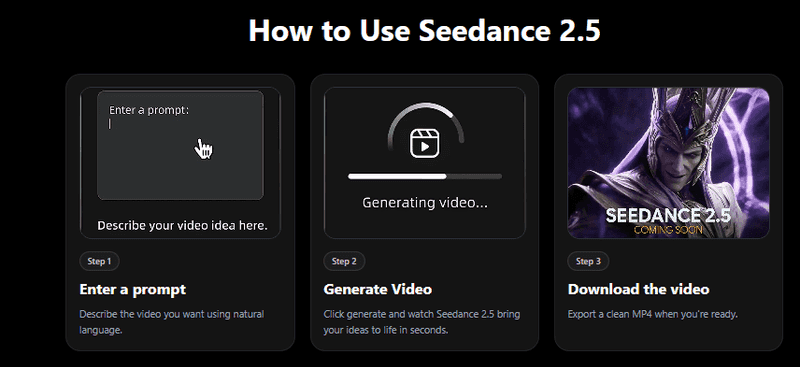
En enkel oversigt over arbejdsgangen i Seedance 2.5. Indtast din idé, generer videoen, og download den færdige MP4-fil.
Dette billede viser den grundlæggende proces i tre trin. Du starter med en prompt, Seedance 2.5 genererer videoen, og derefter eksporterer du resultatet. Den reelle kvalitet afhænger dog af, hvor klart du formulerer prompten, og hvor omhyggeligt du vælger dine referencer og indstillinger. En hastigt skrevet prompt på én linje og en gennemtænkt, detaljeret prompt vil ikke give det samme resultat.
Hvad er Seedance 2.5?
Seedance 2.5 er en AI-model til generering af videoer. Kort sagt beskriver du, hvad du ønsker, tilføjer eventuelt et referencebillede eller et kort storyboard, og modellen omdanner det til et bevægeligt videoklip.
Alt-i-en-platformen til effektiv SEO
Bag enhver succesfuld virksomhed ligger en stærk SEO-kampagne. Men med utallige optimeringsværktøjer og -teknikker at vælge imellem kan det være svært at vide, hvor man skal starte. Nå, frygt ikke mere, for jeg har lige det, der kan hjælpe dig. Jeg præsenterer Ranktracker alt-i-en platformen til effektiv SEO
Vi har endelig åbnet for gratis registrering til Ranktracker!
Opret en gratis kontoEller logge ind med dine legitimationsoplysninger
Det, der gør den praktisk, er længden. Mange AI-videoværktøjer producerer meget korte testklip, der ser pæne ud i to eller tre sekunder og så stopper, før der rigtig sker noget. Seedance 2.5 kan generere op til 30 sekunder, og den ekstra plads ændrer, hvad du rent faktisk kan lave. Tredive sekunder er nok til en indledning, en opbygning, lidt handling, et resultat og en afsluttende opfordring til handling.
Specifikt i Topview er Seedance 2.5 ikke gemt væk i en isoleret funktion. Den er tilgængelig på tværs af Topview-værktøjerne, så du kan bruge den samme model i forskellige videoworkflows afhængigt af, hvad du skaber – uanset om det er en produktannonce, en avatar-forklaring eller et klip til sociale medier.
Jeg synes, det hjælper at se, hvordan den klarer sig i forhold til andre modeller, før man bruger tid på den.
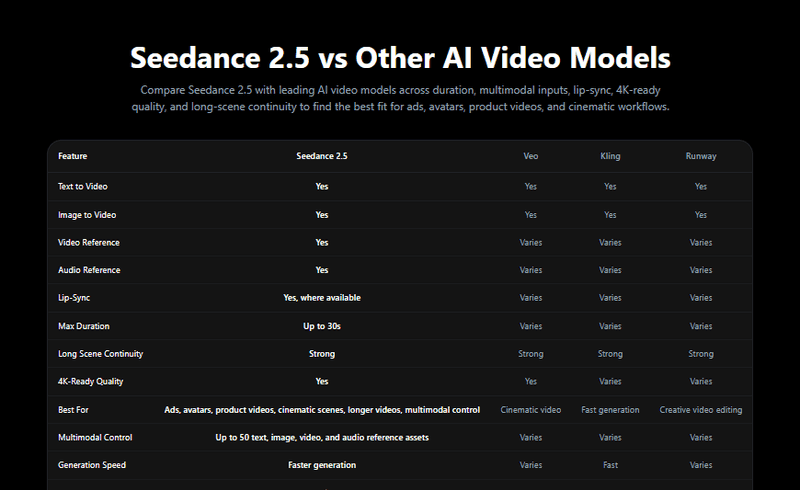
Sådan klarer Seedance 2.5 sig i forhold til andre AI-videomodeller med hensyn til varighed, input, læbesynkronisering og kvalitet.
Denne sammenligning giver et hurtigt indtryk af, hvor Seedance 2.5 passer ind. Den understøtter tekst til video og billede til video, håndterer video- og lydreferencer, tilbyder læbesynkronisering, hvor det er muligt, og genererer op til 30 sekunder. Betragt enhver sammenligning som denne som et udgangspunkt snarere end en garanti, da modellens funktioner og begrænsninger opdateres over tid. Når der i en kolonne står, at noget varierer, betyder det normalt, at resultatet afhænger af dine input og de specifikke indstillinger, du vælger.
Hvorfor 30-sekundersformatet er vigtigt
Korte klip er fine til test, men de slutter ofte lige netop, når videoen begynder at blive interessant. Du får et flot billede, men ingen historie.
Alt-i-en-platformen til effektiv SEO
Bag enhver succesfuld virksomhed ligger en stærk SEO-kampagne. Men med utallige optimeringsværktøjer og -teknikker at vælge imellem kan det være svært at vide, hvor man skal starte. Nå, frygt ikke mere, for jeg har lige det, der kan hjælpe dig. Jeg præsenterer Ranktracker alt-i-en platformen til effektiv SEO
Vi har endelig åbnet for gratis registrering til Ranktracker!
Opret en gratis kontoEller logge ind med dine legitimationsoplysninger
En produktannonce er et godt eksempel. Den har brug for tid til at vise produktet, antyde det problem, det løser, vise, hvordan det bruges, fremhæve fordelen og derefter afslutte med en opfordring til handling. Prøv at gøre alt det på fem sekunder, og det føles forhastet.
Den samme logik gælder andre steder. En tutorial skal have en begyndelse, mindst ét klart trin og et resultat. En forklaringsvideo med en avatar skal have plads nok til at afslutte et punkt uden at blive afbrudt midt i en sætning. En video til sociale medier skal stadig have en indledning, der fanger opmærksomheden, og en afslutning, der leverer, selvom det hele går hurtigt.
| Videotype | Hvorfor 30 sekunder er en fordel | Eksempel på brug |
| Produktannonce | Plads til en fængende indledning, produktdemonstration og opfordring til handling | Demonstration af hudplejeprodukt |
| Vejledning | Viser starten, handlingen og resultatet | Forvandling af skrivebordsopsætning |
| AI-UGC-video | Føles mere fuldstændig og naturlig | Produktanmeldelse i skaberstil |
| Avatar-forklaring | Gør det muligt at forklare en idé fuldt ud | Forklaring af softwarefunktioner |
| Social video | Giver plads til en indledning og en afslutning | Før-og-efter-klip |
Trin 1: Åbn Topview og vælg Seedance 2.5
Start med at åbne Topview og gå til værktøjet Seedance 2.5 eller det Topview-videoværktøj, du ønsker at arbejde i. Da Seedance 2.5 er tilgængeligt på tværs af alle værktøjer i Topview, kan du støde på det i flere forskellige produktionsworkflows. Det nøjagtige udgangspunkt afhænger af den type video, du forsøger at lave.
Når du åbner generatoren, er det første, du skal afklare, modellen og indtastningsfunktionen.
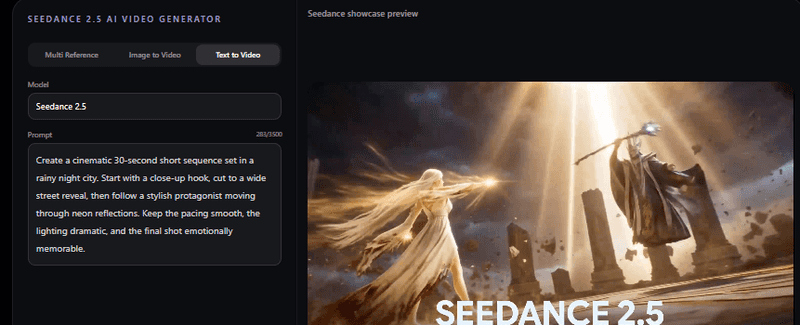
Seedance 2.5 AI-videogeneratoren på Topview, hvor modellen er valgt, og indtastningsfunktionen er indstillet til "Text to Video".
Her kan du bekræfte, at modellen er indstillet til Seedance 2.5, og vælge, hvordan du vil indlæse data. Med "Multi Reference" kan du styre resultatet ved hjælp af flere ressourcer, "Image to Video" animerer et stillbillede, du leverer, og "Text to Video" opbygger klippet udelukkende ud fra din skriftlige beskrivelse. Forhåndsvisningsområdet til højre er blot et eksempel. Dit eget resultat vises, så snart du har genereret det.
Når du har indstillet tilstanden, vil du se det fulde skabelsespanel med alle kontrolelementerne.
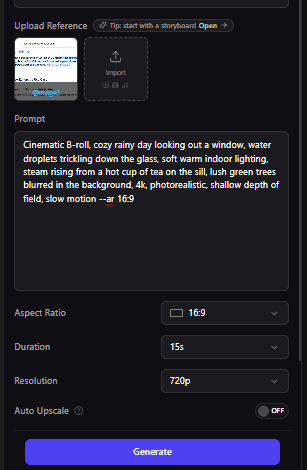
Seedance 2.5-oprettelsespanelet i Topview, hvor du tilføjer referencer, skriver din prompt, vælger indstillinger og genererer videoen.
Dette er hovedarbejdsskærmen. Herfra kan du uploade et referencebillede eller et storyboard, skrive din beskrivelse, indstille billedformatet, vælge varigheden, vælge opløsningen, beslutte, om du vil bruge automatisk opskalering, og derefter klikke på Generer. Lad mig forklare hver indstilling i et letforståeligt sprog.
Hvad de enkelte indstillinger betyder
**Upload reference: **Brug denne funktion, når du ønsker, at videoen skal følge et specifikt billede, produkt, en scene, en karakter eller et storyboard. Til e-handel skal du uploade det faktiske produktfoto, så flasken, æsken eller etiketten ligner den ægte vare. Til historiefortælling skal du uploade en scene eller en stilreference, der fanger det udtryk, du ønsker.
**Prompt: **Her beskriver du videoen. En god prompt dækker normalt emnet, scenen, handlingen, stemningen, kamerabevægelsen, den omtrentlige varighed og hvordan den skal slutte.
**Billedformat: **16:9 er liggende format og passer til YouTube, videoer på hjemmesider og liggende annoncer. 9:16 er stående format og er normalt det bedste valg til TikTok, Instagram Reels, YouTube Shorts og mobilfokuserede kampagner, hvor denne mulighed er tilgængelig.
**Varighed: **Billedet viser, at der er valgt 15 sekunder. Kortere varigheder er praktiske til hurtige tests, mens Seedance 2.5’s længere 30-sekunders version giver plads til en fuldstændig reklame, forklaringsvideo eller vejledning. Vælg kort, når du stadig eksperimenterer, og længere, når ideen kræver en komplet fortælling.
**Opløsning: **Panelet viser 720p, hvilket er fint til at teste bevægelse og kontrollere, at konceptet fungerer. Til den endelige offentliggørelse skal du skifte til en højere opløsning, hvor det er muligt.
**Automatisk opskalering: **Opskalering kan forbedre det endelige udseende, men det er værd at teste, om det påvirker genereringshastigheden, outputkvaliteten eller dine abonnementsgrænser, før du stoler på det til alt.
**Generer-knap: **Når referencer, prompt og indstillinger er klar, skal du klikke på Generer og vente på resultatet.
Trin 2: Opret eller log ind på din Topview-konto
Før du kan generere eller eksportere, skal du normalt være logget ind. Hvis du allerede har en Topview-konto, tager det kun et par sekunder at logge ind.
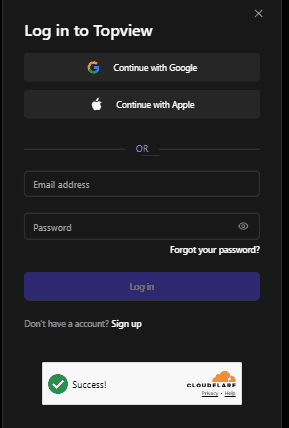
Topview-login-skærmen, hvor eksisterende brugere kan logge ind med Google, Apple eller e-mail.
Hvis du allerede har en konto, skal du logge ind her. Du kan fortsætte med Google, fortsætte med Apple eller indtaste din e-mail og adgangskode. Hvis du ikke har en konto endnu, skal du klikke på Opret for at oprette en. Det er den vej, de næste par trin følger.
Trin 3: Opret konto med e-mail
Hvis du er ny hos Topview, er det nemt at tilmelde sig. Du kan registrere dig med Google, Apple eller en almindelig e-mailadresse. Jeg brugte e-mail-muligheden, så jeg kunne vise hele forløbet.
Topview-tilmeldingsskærmen, hvor nye brugere kan oprette en konto med en e-mailadresse.
Start med at indtaste din e-mailadresse i feltet og klik på "Tilmeld dig". Dette starter oprettelsen af din konto.
Trin 4: Indtast bekræftelseskoden
Når du har indtastet din e-mailadresse, sender Topview en bekræftelseskode for at bekræfte, at det virkelig er din. Du indtaster koden på den næste skærm.
Dette trin beviser, at du ejer e-mailadressen. Koden ankommer via e-mail, normalt inden for et minut eller to. Hvis den ikke dukker op hurtigt, skal du tjekke dine mapper med spam og reklamer eller vente et øjeblik, før du anmoder om en ny. E-mailfeltet her er sløret af hensyn til privatlivets fred, og du bør gøre det samme med dit.
Trin 5: Tjek din e-mail for Topview-koden
Åbn din indbakke, og se efter e-mailen fra Topview. I den finder du en numerisk bekræftelseskode.
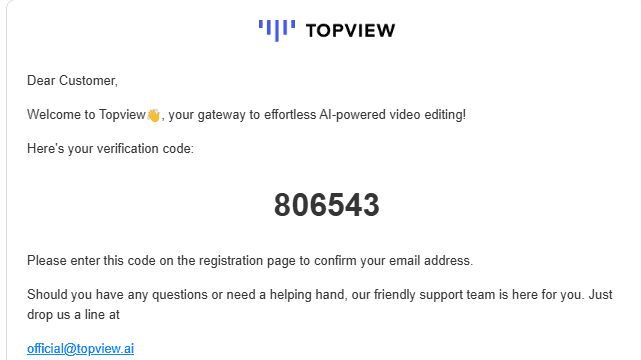
Topview sender en bekræftelseskode via e-mail under tilmeldingen.
Kopier koden fra e-mailen, og indsæt den i bekræftelsesfeltet på Topview for at fortsætte.
Trin 6: Indstil din adgangskode og afslut tilmeldingen
Når din e-mail er bekræftet, beder Topview dig om at oprette en adgangskode. Vælg en stærk adgangskode, afslut tilmeldingen, og så er du klar.
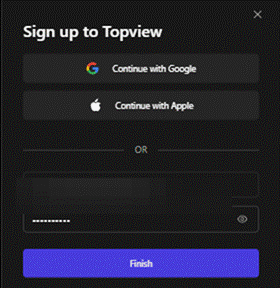
Efter e-mail-bekræftelsen opretter du en adgangskode og afslutter opsætningen af din Topview-konto.
Indtast en stærk adgangskode, og klik på "Afslut" for at fuldføre kontoopsætningen. Når det er gjort, kan du vende tilbage til Seedance 2.5-arbejdsgangen og begynde at generere videoer. E-mail-feltet er også sløret her.
Trin 7: Upload et referencebillede eller et storyboard
Nu tilbage til oprettelsespanelet fra trin 1. Indstillingen "Upload reference" er et af de mest nyttige værktøjer til at opnå forudsigelige resultater, fordi en reference giver modellen noget konkret at følge.
Her er et par eksempler på, hvornår en reference hjælper:
-
Et produktbillede til en e-handelsvideo, så varen ligner det rigtige produkt.
-
Et storyboard-billede til en planlagt annonce, så layoutet passer til din idé.
-
En karakterreference, så en person eller avatar forbliver konsistent gennem hele klippet.
-
En stilreference, så belysningen og stemningen bliver præcis, som du ønsker.
-
En scenereference, når du går efter et bestemt filmisk udtryk.
Efter min erfaring peger en klar reference normalt modellen i en bedre retning end en vag tekstprompt alene. Hvis nøjagtighed er vigtig, så start med en reference.
Trin 8: Skriv en stærk Seedance-prompt
Promptet er den absolut vigtigste del af hele processen. Det er her, du har størstedelen af kontrollen, så det er værd at tage sig god tid her.
En enkel formel, jeg hele tiden vender tilbage til:
Emne + Scene + Handling + Stemning + Kamerabevægelse + Varighed + Afslutning + Ting, der skal undgås
Her er et eksempel på en prompt, der er opbygget på den måde:
Lav en 30 sekunders lodret AI-video til et moderne hudplejeprodukt. Start med et nærbillede af flasken på et rent badeværelsesbord i blødt morgenlys. Vis vanddråber på overfladen, og gå derefter over til et glidende slowmotion-billede af en person, der tager produktet og påfører det forsigtigt. Sørg for, at produktets etiket er tydelig, flaskens form ensartet, og baggrunden minimalistisk. Afslut med et rent hero-billede med plads til tekst i højre side. Brug blødt lys, realistisk hudtekstur og glidende kamerabevægelse, og undgå forvrængede hænder, ulæselig tekst eller tilfældige ændringer i baggrunden.
Hvorfor denne opgave fungerer:
-
Det navngiver emnet tydeligt.
-
Det angiver en begyndelse, en midte og en slutning.
-
Den beskriver stemningen og kamerabevægelsen.
-
Den indeholder instruktioner om konsistens for produktet.
-
Den fortæller modellen, hvad der skal undgås, hvilket er lige så vigtigt som, hvad der skal medtages.
Trin 9: Vælg billedformat, varighed og opløsning
Brug de samme indstillinger fra oprettelsespanelet, og tilpas dine valg til det sted, hvor videoen skal vises.
16:9 egner sig til YouTube, hjemmesider og reklamer i liggende format. 9:16 er bedre til Reels, Shorts, TikTok og mobilreklamer, hvor det er muligt. Brug 15 sekunder til hurtige tests og 30 sekunder til færdige reklamer, forklaringsvideoer, vejledninger og videoer til sociale medier. Start med 720p, mens du tester, og skift derefter til en højere opløsning ved den endelige eksport, hvis dit abonnement tilbyder det.
| Indstilling | Bedst egnet til | Tip til begyndere |
| 16:9 | YouTube- og webstedsvideoer | Velegnet til placeringer i liggende format |
| 9:16 | Reels, Shorts og TikTok | Bedst til socialt indhold, der er optimeret til mobil |
| 15 sekunder | Hurtig koncepttest | Brug det, mens du finpudser dine prompts |
| 30 sek. | Færdige korte videoer | Bedst til reklamer og forklarende videoer |
| 720p | Udkast og test | Tjek bevægelsen, før du opskalerer |
| Højere opløsning | Endelig eksport | Brug den til offentliggørelse, når den er tilgængelig |
Trin 10: Klik på Generer og gennemse videoen
Når alt er indstillet, skal du klikke på Generer. Genereringen kan tage lidt tid, og hvor lang tid det tager, afhænger af klipets længde, opløsningen, hvor travlt der er på platformen og dit kontoabonnement. Længere videoer i højere kvalitet tager naturligvis længere tid.
Når videoen er klar, skal du se den i sin helhed, ikke kun de første par sekunder. AI-klip ser ofte godt ud i starten og falder derefter lidt af senere, så afslutningen fortjener lige så meget opmærksomhed som indledningen. Hvis noget føles forkert, er det som regel hurtigere at justere prompten og generere videoen på ny end at forsøge at rette det efter eksporten.
Trin 11: Download den færdige video
Når videoen er genereret, og du har gennemgået den grundigt, kan du downloade den. Eksporter en ren MP4-fil, når du er tilfreds med resultatet.
Inden du downloader, og især inden du bruger klippet kommercielt, skal du gennemgå en hurtig tjekliste:
-
Bevægelseskvalitet og om bevægelsen ser naturlig ud.
-
Produktnøjagtighed, så genstanden svarer til den virkelige genstand.
-
Ansigter og hænder, som ofte er svage punkter i AI-videoer.
-
Tekst og logoer, da AI kan forvrænge bogstaver og varemærker.
-
Lydtiming, hvis dit klip har lyd.
-
Læbesynkronisering, hvis en person eller en avatar taler.
-
CTA-rammen, så din afsluttende besked er tydelig.
-
Regler for vandmærker og eksportbegrænsninger i din plan.
-
Rettigheder til kommerciel brug af den færdige video.
AI-video er et godt udgangspunkt, ikke et færdigt produkt, du blindt bør offentliggøre. En kort gennemgang sparer dig for at udsende et klip med en hånd med seks fingre eller et udtværet logo.
Mine praktiske tips til bedre resultater med Seedance 2.5
Efter at have kørt en række prompts gennem Seedance 2.5 er her, hvad der konsekvent forbedrede mine resultater.
Start med én klar idé. Et enkelt, fokuseret koncept slår en overfyldt scene hver gang. Overfyld ikke billedet med for mange motiver eller handlinger på én gang, da det er der, tingene ofte går galt.
Dette bliver endnu vigtigere, efterhånden som Seedance 2.5-understøttelsen udvides til Topview Canvas og Topview Drama Studio, hvor skabere kan bruge den samme model til mere strukturerede, flerstrengede kreative arbejdsgange.
Brug referencer, når nøjagtighed er afgørende, især for produkter og tilbagevendende figurer. Sørg for, at prompten er specifik, men læsbar, og overvæld ikke modellen med modstridende instruktioner. Angiv altid, hvordan klippet skal slutte, for en defineret afslutning giver videoen en følelse af fuldstændighed.
Alt-i-en-platformen til effektiv SEO
Bag enhver succesfuld virksomhed ligger en stærk SEO-kampagne. Men med utallige optimeringsværktøjer og -teknikker at vælge imellem kan det være svært at vide, hvor man skal starte. Nå, frygt ikke mere, for jeg har lige det, der kan hjælpe dig. Jeg præsenterer Ranktracker alt-i-en platformen til effektiv SEO
Vi har endelig åbnet for gratis registrering til Ranktracker!
Opret en gratis kontoEller logge ind med dine legitimationsoplysninger
Tilføj også negative instruktioner, såsom at undgå forvrængede hænder eller ulæselig tekst. Test først i en lavere opløsning, hvis denne mulighed er tilgængelig, så du ikke skal vente på renderinger i fuld kvalitet blot for at tjekke bevægelsen. Gennemgå hele videoen, før du offentliggør den. Og benyt kun længden på 30 sekunder, når ideen virkelig har brug for en fuld bue, ikke blot fordi muligheden er der.
De bedste anvendelsesscenarier for Seedance 2.5 på Topview
Seedance 2.5 er mest nyttigt, når et klip har gavn af lidt længde og en klar struktur. I praksis dækker det et bredt spektrum:
-
Produktannoncer og e-handelsdemoer.
-
AI-videoer i UGC-stil, der føles som en ægte anmeldelse fra en skaber.
-
Klip til sociale medier som Reels, Shorts og TikTok.
-
Avatar-forklaringsvideoer og korte vejledninger.
-
Videoer om mode og skønhed.
-
Musikvideoer og korte brandvideoer.
-
Filmiske, historiedrevne optagelser.
Da Seedance 2.5 er tilgængeligt på tværs af alle værktøjer på Topview, kan du afprøve det i forskellige arbejdsgange afhængigt af dit indholdsmål, i stedet for at skulle lære et separat værktøj til hvert format.
Aktuelt Topview-tilbud på Seedance 2.5
I skrivende stund promoverer Topview Seedance 2.5 med 30 dages ubegrænset generering af Seedance 2.5 samt en rabat på 80 %.
For alle, der seriøst tester modellen, er et sådant tilbud virkelig nyttigt. Ubegrænset generering i en måned giver dig mulighed for at afprøve mange prompts, skifte referencer, teste forskellige videostilarter, udforske produktvinkler og sammenligne formater uden hele tiden at skulle holde øje med en kredit-tæller.
Vigtigt: Kampagnerne ændrer sig. Bekræft det aktuelle tilbud, de nøjagtige vilkår og hvad »ubegrænset« omfatter direkte på Topview, inden du køber. Træf ikke købsbeslutninger eller fremsæt ikke påstande i dit eget indhold om priser, begrænsninger i abonnementer eller kommercielle rettigheder, medmindre du først har verificeret dem på Topview.
Afsluttende bemærkninger
Her er hele processen i en kort opsummering:
-
Åbn Topview.
-
Vælg Seedance 2.5.
-
Opret en konto eller log ind.
-
Upload en reference.
-
Skriv en klar beskrivelse.
-
Vælg dine indstillinger.
-
Generer videoen.
-
Gennemgå den omhyggeligt.
-
Download den færdige MP4-fil.
Seedance 2.5 er nyttigt, fordi det giver AI-videoer mere plads til at føles færdige. 30-sekundersformatet er især nyttigt til produktannoncer, vejledninger, AI-UGC-videoer og indhold til sociale medier, hvor et par ekstra sekunder udgør forskellen mellem et klip, der rammer plet, og et, der slutter for tidligt.
Da Seedance 2.5 er tilgængeligt på Topview og på tværs af Topview-værktøjerne, er det nemmere at teste forskellige kreative arbejdsgange fra ét sted. De 30 dages ubegrænset Seedance 2.5-generering og kampagnen med 80 % rabat gør det også nemmere at eksperimentere, men tjek de seneste vilkår direkte på Topview, før du regner med tilbuddet. Og uanset hvad du laver, så sørg for at gennemgå det grundigt, før det går live.

