
Indledning
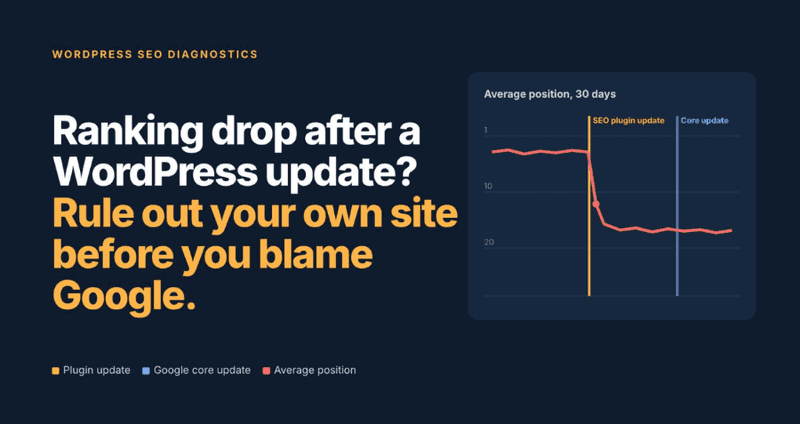
Når placeringerne falder, tjekker de fleste først Googles opdateringshistorik. På WordPress-sider ligger årsagen ofte tættere på hjemmet. Her er en guide til, hvordan du finder ud af, hvad der er sket, ved hjælp af dine placeringsdata og en kort liste med tjekpunkter.
En kunde ringer. Trafikken er faldet, placeringerne er rykket ned, og der er snak om en ny Google-opdatering. Man går som regel ud fra, at Google har flyttet målstolperne.
Nogle gange er det også tilfældet. Men efter min erfaring stammer en stor del af de fald, jeg bliver bedt om at undersøge, fra selve hjemmesiden. Et plugin er blevet opdateret i løbet af natten. En indstilling er blevet ændret. Et tema viser ikke længere noget, som det plejede at gøre. Google har blot bemærket det.
Et revisionsfirma, jeg arbejdede med, gav en kerneopdatering skylden for et fald i deres placeringer på servicesiderne. Den egentlige årsag var en opdatering af et caching-plugin, der begyndte at forsinke alt JavaScript, så Googlebot så siderne uden navigation eller interne links. Jeg udelukkede to scripts, og siderne kom sig i løbet af den følgende måned.
Jeg har bygget hjemmesider siden 2005 og arbejdet med SEO i mere end 18 år, herunder otte og et halvt år på IKEA Australiens og New Zealands hjemmeside. Metoden nedenfor er den, jeg bruger. Den starter med en simpel regel: udeluk din egen hjemmeside, før du giver Google skylden.
Hvorfor WordPress-opdateringer kan påvirke placeringerne
De fleste WordPress-opdateringer er harmløse. Problemet er, hvor mange der sker, og hvor få der lægger mærke til det.
Opdateringer sker nu af sig selv
Siden WordPress 5.5 i 2020 har webstedsejere kunnet aktivere automatiske opdateringer af plugins og temaer. Mange hostingudbydere aktiverer dem som standard. Et typisk websted for en lille virksomhed kan ændre sig flere gange om ugen, uden at nogen logger ind.
Et par plugins styrer, hvordan Google ser hele hjemmesiden
Dit SEO-plugin bestemmer kanoniske tags, sitemaps, noindex-regler, omdirigeringer og strukturerede data for hver side. Dit caching- eller optimeringsplugin bestemmer, hvilken HTML og hvilket JavaScript Googlebot rent faktisk modtager. En ændret standardindstilling i et af disse kan påvirke tusindvis af URL'er på én gang.
Det er sket i stor skala før
I 2018 betød en fejl i Yoast SEO 7.0, at indstillingen, der omdirigerer sider med mediefiler til deres overordnede indlæg, holdt op med at fungere på mange hjemmesider. Tynde sider med mediefiler blev indekseret i stort antal, og nogle hjemmesider mistede deres placeringer i søgeresultaterne. Yoast rettede fejlen og udgav et værktøj til at hjælpe med at fjerne de overskydende sider fra Googles indeks. Det er en nyttig påmindelse om, at selv velvedligeholdte plugins kan medføre en kostbar fejl.
Trin 1: Lav tre tidslinjer
Før du ændrer noget, skal du opstille en tidslinje. At gætte på dette stadie betyder som regel, at man retter det forkerte.
Hvornår begyndte faldet?
Brug daglig rangsporing for at finde den nøjagtige dato. Data fra Search Console er et par dage forsinkede og beregner gennemsnitsplaceringer på tværs af mange søgeforespørgsler, så de er bedre til at bekræfte et fald end til at fastslå tidspunktet for det. Læg mærke til, om faldet skete fra den ene dag til den anden eller strakte sig over et par uger. Den ene detalje indsnævrer årsagen betydeligt.
Hvad ændrede sig på hjemmesiden?
Lav en liste over alle ændringer i ugen før faldet. Gode steder at kigge:
-
WordPress sender en e-mail efter automatiske opdateringer. Søg efter dem i din indbakke.
-
Et plugin til aktivitetslog, såsom WP Activity Log eller Simple History, registrerer opdateringer, ændringer i indstillinger og hvem der har foretaget dem.
-
Din hosts kontrolpanel viser ofte sikkerhedskopier, ændringer i PHP-versionen og serverflytninger.
-
Hvis hjemmesiden er under versionsstyring, viser commit-historikken kodændringer ned til den enkelte dag.
Hvad er der ændret hos Google?
Tjek Google Search Status Dashboard for opdateringer af placeringer og deres udrulningsdatoer. Det kan tage to uger eller mere at udrulle kerneopdateringer, så et fald på dag tre ligger stadig inden for dette tidsrum.
| Tidslinje | Hvor skal du lede | Hvad det fortæller dig |
| Dine placeringer | Daglig placeringsovervågning; Search Console til bekræftelse | Den nøjagtige startdato, og om faldet var pludseligt eller gradvist |
| Dit websted | Opdaterings-e-mails, aktivitetslog, hostingpanel, versionsstyring | Hvad der ændrede sig i dagene før faldet |
| Google Search Status Dashboard | Om en opdatering var ved at blive udrullet, og hvor længe den varede |
Tabel 1: Fortolkning af de tre tidslinjer samlet.
Trin 2: Læs mønsteret i dine rangordningsdata
Rangordningsdata viser mere end blot et fald. Formen på faldet peger på årsagen. Gruppér først de søgeord, du sporer, efter sidetype: sider, indlæg, produkter, produktkategorier og tag- eller kategoriarkiver. Problemer på WordPress rammer næsten altid en bestemt sidetype, ikke et tilfældigt sæt søgeord.
| Hvad du ser | Sandsynlig årsag på WordPress | Tjek først |
| Næsten alle søgeord falder fra den ene dag til den anden | noindex på hele webstedet, blokering i robots.txt eller serverfejl | Kontrol 1, 2 og 4 |
| Nogle sidetyper falder, andre holder stand | Skabelon eller SEO-plugin-indstilling for den pågældende indlægstype | Kontroller 2, 3 og 5 |
| Rangordnings-URL'en skifter hele tiden til en tag-, kategori- eller vedhæftningsside | Arkiv- eller vedhæftningssider, der konkurrerer med den egentlige side | Kontrol 3 samt dine arkivindstillinger |
| Placeringen holder, men rich results forsvinder | Skemaet er blevet fjernet eller duplikeret af en plugin- eller temaopdatering | Tjek 6 |
| Fald kun på mobil | Ændring af tema eller caching, der påvirker visningen på mobilen | Kontrol 5 |
| Gamle URL'er forsvinder efter en genopbygning eller migrering | Omdirigeringer eller permalinks går tabt | Tjek 7 |
| Gradvis nedgang over flere uger under en kerneopdatering | Google revurderer indholdskvaliteten | Tjek først webstedet, derefter Google-sektionen |
Tabel 2: Almindelige rangordningsmønstre og hvad de normalt betyder på WordPress.
Alt-i-en-platformen til effektiv SEO
Bag enhver succesfuld virksomhed ligger en stærk SEO-kampagne. Men med utallige optimeringsværktøjer og -teknikker at vælge imellem kan det være svært at vide, hvor man skal starte. Nå, frygt ikke mere, for jeg har lige det, der kan hjælpe dig. Jeg præsenterer Ranktracker alt-i-en platformen til effektiv SEO
Vi har endelig åbnet for gratis registrering til Ranktracker!
Opret en gratis kontoEller logge ind med dine legitimationsoplysninger
Figur 1: En indledende gennemgang af et fald i placeringerne på WordPress.
Trin 3: Syv kontroller, der udelukker fejl på din egen hjemmeside
Når jeg overtager et WordPress-websted, der har mistet placeringer hos WordPress Developer Sydney, er det disse tjek, jeg udfører først, i denne rækkefølge. Samlet tager de cirka en time, og de afdækker de fleste af de årsager på selve webstedet, som jeg ser efter en opdatering.
1. Indstillingen for synlighed i søgemaskiner
Gå til Indstillinger og derefter Læsning. Hvis "Afskræk søgemaskiner fra at indeksere denne hjemmeside" er markeret, beder WordPress søgemaskinerne om ikke at indeksere hjemmesiden. Denne indstilling er ofte stadig aktiveret, når en hjemmeside flyttes fra en testversion til det live domæne.
2. Robots-regler på nøglesider
Åbn kildekoden for en side fra hver berørt sidetype, og se efter en robots-metatag med ”noindex”. Tjek derefter HTTP-headerne, da en noindex-angivelse også kan sendes der:
curl -sI https://example.com/your-page/ | grep -i x-robots-tag
Når du er i gang, skal du åbne yourdomain.com/robots.txt og sikre dig, at intet vigtigt er blokeret.
3. Kanoniske tags og sitemaps
Kontroller, at den kanoniske tag på hver berørt side peger på sig selv og ikke på hjemmesiden eller en anden side. Åbn derefter dit sitemap. Siden WordPress 5.5 opretter WordPress sit eget sitemap på /wp-sitemap.xml. SEO-plugins deaktiverer normalt dette og erstatter det, og en opdatering kan medføre, at begge kører samtidigt, eller at sidetyper fjernes fra pluginets version.
4. Serverfejl
I Search Console skal du åbne Indstillinger og derefter Gennemgangstatistik. En stigning i 5xx-fejl eller "host had problems" omkring datoen for nedgangen peger på serveren eller en plugin-konflikt, ikke på Google. Din hosts fejllog angiver normalt det pågældende plugin.
5. Hvad Googlebot rent faktisk ser
Kør URL-inspektionsværktøjets live-test på en berørt side, og se den renderede HTML. Caching- og optimeringsplugins, der kombinerer, forsinker eller fjerner JavaScript, kan efterlade Googlebot med en side, hvor der mangler indhold, menuer eller interne links. Hvis den renderede side ser mere sparsom ud end siden i din browser, er det dit spor.
6. Strukturerede data
Test et par berørte sider i Googles Rich Results Test. Opdateringer af temaer og plugins fjerner undertiden skemaer, eller to plugins begynder at generere duplikerede skemaer på samme tid. Hvis du har mistet anmeldelsesstjerner eller produktdetaljer i søgeresultaterne, men har bevaret din placering, skal du starte her.
7. Omdirigeringer og permalinks
Tjek Indstillinger og derefter Permalinks for at sikre, at URL-strukturen ikke har ændret sig. Tjek derefter stikprøvevis gamle URL'er fra dit omdirigeringsplugin. En pluginopdatering eller migrering, der fjerner omdirigeringsregler, forvandler fungerende URL'er til 404-fejl fra den ene dag til den anden.
Når det virkelig er Google
Nogle gange viser webstedskontrollen ingen fejl, og faldet falder sammen med en kerneopdatering. Det er værd at vide, fordi reaktionen er anderledes.
-
Vent, til udrulningen er færdig, før du vurderer resultatet. Placeringerne svinger ofte under selve opdateringen.
-
Du bør ikke rulle plugins tilbage eller omskrive sider ud fra en fornemmelse. Ændringer foretaget i panik gør den næste diagnose sværere.
-
Sammenlign de sider, der er faldet i placering, med de sider, der nu ligger højere. Se på dybde, aktualitet, førstehåndserfaring og hvor godt hver side besvarer søgningen.
-
Følg udviklingen dagligt. Nogle hjemmesider genvinder delvist deres placeringer med den næste kerneopdatering, efter at de har forbedret deres indhold.
Begge årsager kan også være gældende på samme tid. Et problem med webstedet, der opstår under en kerneopdatering, bliver altid lagt på Google. Derfor kommer webstedskontrollerne først, selv når timingen ser indlysende ud.
Sådan undgår du at blive overrumplet af opdateringer
Du behøver ikke at slå opdateringer fra. Gamle plugins udgør en sikkerhedsrisiko, og det er et større problem end en svingning i placeringen. Du har brug for en rutine.
-
Lad mindre opdateringer køre automatisk, men opdater dine SEO-, caching- og sidebygger-plugins manuelt, efter at du har læst changeloggen.
-
Test større opdateringer først på en testkopi. De fleste gode webhosts inkluderer en sådan.
-
Før en enkel ændringslog med dato, hvad der er ændret, og hvem der har ændret det. Et delt regneark er nok.
-
Indstil advarsler om rangsporing efter sidetype, så et fald i en skabelon vises inden for få dage, ikke først ved månedens udgang.
-
Tag en sikkerhedskopi før hver manuel opdatering, og sørg for at vide, hvordan du gendanner den.
Min holdning
Googles opdateringer fylder overskrifterne, så de får skylden. Efter min erfaring er det mere nyttige spørgsmål efter et fald i placeringen: ”Hvad har ændret sig på vores side?” WordPress gør det nemt at ændre en masse uden at lægge mærke til det. En ændringslog og daglige placeringsdata forvandler en uge med gætterier til en eftermiddag med kontrol.
Start med din egen hjemmeside. Hvis den er i orden, ved du, at Google har ændret noget, og du kan reagere roligt. Hvis den ikke er det, har du lige fundet et problem, du kan løse i dag.

