
Einleitung
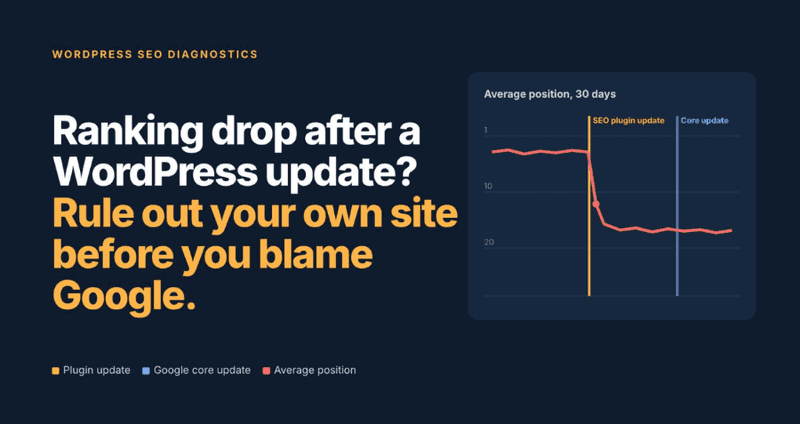
Wenn die Platzierungen sinken, schauen die meisten Leute zuerst in den Update-Verlauf von Google. Bei WordPress-Seiten liegt die Ursache oft näher als man denkt. Hier erfährst du, wie du anhand deiner Ranking-Daten und einer kurzen Checkliste herausfinden kannst, woran es lag.
Ein Kunde ruft an. Die Besucherzahlen sind gesunken, die Platzierungen haben nachgelassen, und es ist von einem neuen Google-Update die Rede. Meistens wird davon ausgegangen, dass Google die Regeln geändert hat.
Manchmal war das auch der Fall. Meiner Erfahrung nach hat jedoch ein Großteil der Einbrüche, die ich untersuchen soll, ihren Ursprung auf der Website selbst. Ein Plugin wurde über Nacht aktualisiert. Eine Einstellung wurde geändert. Ein Theme hat etwas nicht mehr ausgegeben, was es früher tat. Google hat das einfach bemerkt.
Eine Wirtschaftsprüfungsgesellschaft, mit der ich zusammengearbeitet habe, machte ein Core-Update für einen Rückgang der Rankings ihrer Dienstleistungsseiten verantwortlich. Die eigentliche Ursache war ein Update eines Caching-Plugins, das dazu führte, dass alle JavaScript-Elemente verzögert geladen wurden, sodass Googlebot die Seiten ohne Navigation oder interne Links sah. Ich habe zwei Skripte ausgenommen, und die Seiten erholten sich im Laufe des nächsten Monats.
Ich erstelle seit 2005 Websites und arbeite seit mehr als 18 Jahren im Bereich SEO, darunter achteinhalb Jahre an der Website von IKEA Australien und Neuseeland. Die unten beschriebene Methode wende ich selbst an. Sie beginnt mit einer einfachen Regel: Schließe deine eigene Website als Ursache aus, bevor du Google die Schuld gibst.
Warum WordPress-Updates das Ranking beeinflussen können
Die meisten WordPress-Updates sind harmlos. Das Problem ist, wie viele davon stattfinden und wie wenige Menschen dies bemerken.
Updates erfolgen mittlerweile automatisch
Seit WordPress 5.5 im Jahr 2020 können Website-Betreiber automatische Updates für Plugins und Themes aktivieren. Viele Hosting-Anbieter schalten diese standardmäßig ein. Eine typische Website eines Kleinunternehmens kann sich mehrmals pro Woche ändern, ohne dass sich jemand einloggt.
Einige wenige Plugins steuern, wie Google die gesamte Website wahrnimmt
Ihr SEO-Plugin legt kanonische Tags, Sitemaps, „noindex“-Regeln, Weiterleitungen und strukturierte Daten für jede Seite fest. Ihr Caching- oder Optimierungs-Plugin bestimmt, welchen HTML- und JavaScript-Code der Googlebot tatsächlich erhält. Eine geänderte Standardeinstellung in einem dieser Plugins kann sich auf Tausende von URLs gleichzeitig auswirken.
Das ist bereits in großem Umfang passiert
Im Jahr 2018 führte ein Fehler in Yoast SEO 7.0 dazu, dass die Einstellung, die Seiten mit Mediendateianhängen auf den übergeordneten Beitrag umleitet, auf vielen Websites nicht mehr funktionierte. Dünne Anhangsseiten wurden in großer Zahl indexiert, und einige Websites verloren ihre Platzierungen. Yoast behob den Fehler und veröffentlichte ein Tool, mit dessen Hilfe die überzähligen Seiten aus dem Google-Index entfernt werden konnten. Dies ist eine nützliche Erinnerung daran, dass selbst gut gepflegte Plugins kostspielige Fehler enthalten können.
Schritt 1: Erstellen Sie drei Zeitachsen
Bevor Sie irgendetwas ändern, erstellen Sie eine Zeitleiste. Vermutungen in dieser Phase führen meist dazu, dass das Falsche behoben wird.
Wann hat der Einbruch begonnen?
Nutzen Sie die tägliche Ranking-Verfolgung, um das genaue Datum zu ermitteln. Die Daten der Search Console hinken um einige Tage hinterher und bilden einen Durchschnittswert aus vielen Suchanfragen, sodass sie sich besser zur Bestätigung eines Rückgangs eignen als zur genauen Datierung. Notieren Sie, ob der Rückgang über Nacht erfolgte oder sich über mehrere Wochen hinzog. Dieses eine Detail grenzt die Ursache erheblich ein.
Was hat sich auf der Website geändert?
Listen Sie alle Änderungen in der Woche vor dem Einbruch auf. Gute Ansatzpunkte sind:
-
WordPress versendet nach automatischen Updates eine E-Mail. Durchsuche deinen Posteingang danach.
-
Ein Aktivitätsprotokoll-Plugin wie „WP Activity Log“ oder „Simple History“ zeichnet Updates, Einstellungsänderungen und die jeweiligen Verantwortlichen auf.
-
Das Control Panel Ihres Hosts zeigt oft Backups, Änderungen der PHP-Version und Serverumzüge an.
-
Wenn die Website unter Versionskontrolle steht, zeigt der Commit-Verlauf die Codeänderungen bis auf den Tag genau an.
Was hat sich bei Google geändert?
Überprüfen Sie das Google Search Status Dashboard auf Ranking-Updates und deren Rollout-Daten. Die Einführung von Core-Updates kann zwei Wochen oder länger dauern, sodass ein Rückgang am dritten Tag noch innerhalb dieses Zeitfensters liegt.
| Zeitleiste | Wo Sie suchen müssen | Was Sie daraus erfahren |
| Ihre Rankings | Tägliche Ranking-Verfolgung; Search Console zur Bestätigung | Das genaue Startdatum und ob der Rückgang plötzlich oder schrittweise erfolgte |
| Ihre Website | Update-E-Mails, Aktivitätsprotokoll, Hosting-Panel, Versionskontrolle | Was sich in den Tagen vor dem Rückgang geändert hat |
| Google Search Status Dashboard | Ob ein Update ausgerollt wurde und wie lange es dauerte |
Tabelle 1: Die drei Zeitachsen gemeinsam betrachten.
Schritt 2: Erkennen Sie das Muster in Ihren Ranking-Daten
Rankingdaten zeigen mehr als nur einen Einbruch. Die Form des Einbruchs weist auf die Ursache hin. Gruppieren Sie Ihre erfassten Keywords zunächst nach Seitentyp: Seiten, Beiträge, Produkte, Produktkategorien sowie Tag- oder Kategoriearchive. Probleme bei WordPress betreffen fast immer einen bestimmten Seitentyp und nicht eine zufällige Auswahl von Keywords.
| Was Sie sehen | Mögliche Ursache bei WordPress | Zuerst prüfen |
| Fast jedes Keyword fällt über Nacht ab | Siteweites „noindex“, Blockierung durch robots.txt oder Serverfehler | Prüfungen 1, 2 und 4 |
| Ein Seitentyp verliert an Boden, andere halten sich | Vorlage oder SEO-Plugin-Einstellung für diesen Beitragstyp | Punkte 2, 3 und 5 |
| Die Ranking-URL wechselt ständig zu einer Tag-, Kategorie- oder Anhangsseite | Archiv- oder Anhangsseiten konkurrieren mit der eigentlichen Seite | Punkt 3 sowie Ihre Archiv-Einstellungen |
| Die Position bleibt erhalten, aber die Rich Results verschwinden | Schema wurde durch ein Plugin- oder Theme-Update entfernt oder dupliziert | Punkt 6 |
| Ausfälle nur auf Mobilgeräten | Änderung am Theme oder am Caching, die sich auf die Darstellung auf Mobilgeräten auswirkt | Prüfung 5 |
| Alte URLs verschwinden nach einem Neuaufbau oder einer Migration | Weiterleitungen oder Permalinks gehen verloren | Prüfung 7 |
| Allmählicher Rückgang über mehrere Wochen hinweg während eines Core-Updates | Google bewertet die Qualität der Inhalte neu | Zuerst die Website überprüfen, dann den Google-Bereich |
Tabelle 2: Häufige Ranking-Muster und ihre übliche Bedeutung bei WordPress.
Die All-in-One-Plattform für effektives SEO
Hinter jedem erfolgreichen Unternehmen steht eine starke SEO-Kampagne. Aber bei den zahllosen Optimierungstools und -techniken, die zur Auswahl stehen, kann es schwierig sein, zu wissen, wo man anfangen soll. Nun, keine Angst mehr, denn ich habe genau das Richtige, um zu helfen. Ich präsentiere die Ranktracker All-in-One-Plattform für effektives SEO
Wir haben endlich die Registrierung zu Ranktracker absolut kostenlos geöffnet!
Ein kostenloses Konto erstellenOder melden Sie sich mit Ihren Anmeldedaten an
Abbildung 1: Eine erste Triage bei einem Ranking-Rückgang in WordPress.
Schritt 3: Sieben Überprüfungen, um Probleme auf Ihrer eigenen Website auszuschließen
Wenn ich bei WordPress Developer Sydney eine WordPress-Website übernehme, die an Rankings verloren hat, führe ich zunächst die folgenden Überprüfungen in dieser Reihenfolge durch. Zusammen dauern sie etwa eine Stunde und decken die meisten websiteinternen Ursachen ab, die ich nach einem Update feststelle.
1. Die Einstellung zur Sichtbarkeit in Suchmaschinen
Gehen Sie zu „Einstellungen“ und dann zu „Lesen“. Wenn „Suchmaschinen davon abhalten, diese Website zu indexieren“ angekreuzt ist, weist WordPress Suchmaschinen an, die Website nicht zu indexieren. Diese Option bleibt oft aktiviert, nachdem eine Website von einer Staging-Kopie auf die Live-Domain umgezogen ist.
2. Robots-Regeln auf wichtigen Seiten
Öffnen Sie den Quellcode einer Seite aus jedem betroffenen Seitentyp und suchen Sie nach einem Robots-Meta-Tag mit „noindex“. Überprüfen Sie anschließend die HTTP-Header, da ein „noindex“ auch dort gesendet werden kann:
curl -sI https://example.com/your-page/ | grep -i x-robots-tag
Wenn Sie schon dabei sind, öffnen Sie yourdomain.com/robots.txt und stellen Sie sicher, dass nichts Wichtiges blockiert wird.
3. Canonical-Tags und Sitemaps
Stellen Sie sicher, dass der Canonical-Tag jeder betroffenen Seite auf sich selbst verweist und nicht auf die Startseite oder eine andere Seite. Öffnen Sie anschließend Ihre Sitemap. Seit WordPress 5.5 erstellt WordPress eine eigene Sitemap unter /wp-sitemap.xml. SEO-Plugins deaktivieren diese normalerweise und ersetzen sie; ein Update kann dazu führen, dass beide Sitemaps gleichzeitig aktiv sind oder dass bestimmte Seitentypen aus der Plugin-Version entfernt werden.
4. Serverfehler
Öffnen Sie in der Search Console „Einstellungen“ und dann „Crawling-Statistiken“. Ein sprunghafter Anstieg von 5xx-Fehlern oder der Meldung „Host hatte Probleme“ rund um das Datum des Rangsverlusts deutet auf den Server oder einen Plugin-Konflikt hin, nicht auf Google. Im Fehlerprotokoll Ihres Hosts wird in der Regel das betroffene Plugin genannt.
5. Was Googlebot tatsächlich sieht
Führen Sie den Live-Test des URL-Prüftools für eine betroffene Seite durch und sehen Sie sich den gerenderten HTML-Code an. Caching- und Optimierungs-Plugins, die JavaScript bündeln, verzögern oder entfernen, können dazu führen, dass Googlebot eine Seite vorfindet, auf der Inhalte, Menüs oder interne Links fehlen. Wenn die gerenderte Seite weniger umfangreich aussieht als die Seite in Ihrem Browser, ist das Ihr Anhaltspunkt.
6. Strukturierte Daten
Testen Sie einige betroffene Seiten im „Rich Results Test“ von Google. Bei Theme- und Plugin-Updates werden manchmal Schema-Daten entfernt, oder zwei Plugins geben gleichzeitig doppelte Schema-Daten aus. Wenn Sie in der Suche Bewertungssterne oder Produktdetails verloren haben, aber Ihre Position beibehalten haben, sollten Sie hier ansetzen.
7. Weiterleitungen und Permalinks
Überprüfen Sie unter „Einstellungen“ den Punkt „Permalinks“, um sicherzustellen, dass sich die URL-Struktur nicht geändert hat. Führen Sie anschließend eine Stichprobenprüfung alter URLs aus Ihrem Weiterleitungs-Plugin durch. Ein Plugin-Update oder eine Migration, bei der Weiterleitungsregeln verloren gehen, verwandelt funktionierende URLs über Nacht in 404-Fehler.
Wenn es tatsächlich an Google liegt
Manchmal fallen die Website-Prüfungen einwandfrei aus, und der Einbruch fällt mit einem Core-Update zusammen. Das ist wichtig zu wissen, da die Reaktion unterschiedlich ausfällt.
-
Warten Sie, bis die Einführung abgeschlossen ist, bevor Sie das Ergebnis beurteilen. Die Rankings schwanken oft während des Updates selbst.
-
Rollen Sie Plugins nicht zurück und überarbeiten Sie Seiten nicht aus einer Laune heraus. In Panik vorgenommene Änderungen erschweren die spätere Diagnose.
-
Vergleichen Sie die Seiten, die an Position verloren haben, mit den Seiten, die nun vor ihnen rangieren. Achten Sie auf Tiefe, Aktualität, Erfahrungen aus erster Hand und darauf, wie gut jede Seite die Suchanfrage beantwortet.
-
Verfolgen Sie die Entwicklung täglich weiter. Manche Websites erholen sich nach einer Verbesserung ihrer Inhalte teilweise bereits mit dem nächsten Core-Update.
Beide Ursachen können auch gleichzeitig zutreffen. Ein Website-Problem, das während eines Core-Updates auftritt, wird jedes Mal Google angelastet. Deshalb stehen die Website-Prüfungen an erster Stelle, selbst wenn der zeitliche Zusammenhang offensichtlich erscheint.
So verhindern Sie, dass Updates Sie überrumpeln
Sie müssen Updates nicht deaktivieren. Veraltete Plugins stellen ein Sicherheitsrisiko dar, und das ist ein größeres Problem als eine Schwankung im Ranking. Sie brauchen jedoch eine Routine.
-
Lassen Sie kleinere Updates automatisch laufen, aktualisieren Sie jedoch Ihre SEO-, Caching- und Page-Builder-Plugins manuell, nachdem Sie das Changelog gelesen haben.
-
Testen Sie größere Updates zunächst auf einer Staging-Kopie. Die meisten guten Hosts bieten eine solche an.
-
Führen Sie ein einfaches Änderungsprotokoll mit Datum, den vorgenommenen Änderungen und den verantwortlichen Personen. Eine gemeinsam genutzte Tabelle reicht aus.
-
Richten Sie Rank-Tracking-Benachrichtigungen nach Seitentyp ein, damit ein Rückgang bei einer Vorlage bereits innerhalb weniger Tage und nicht erst am Monatsende sichtbar wird.
-
Erstellen Sie vor jedem manuellen Update ein Backup und wissen Sie, wie Sie es wiederherstellen können.
Meine Meinung
Google-Updates sorgen für Schlagzeilen, daher wird ihnen die Schuld gegeben. Meiner Erfahrung nach ist die sinnvollere Frage nach einem Ranking-Einbruch: „Was hat sich auf unserer Seite geändert?“ Bei WordPress lassen sich viele Änderungen leicht vornehmen, ohne dass man es bemerkt. Ein Änderungsprotokoll und tägliche Ranking-Daten verwandeln eine Woche des Rätselns in einen Nachmittag der Überprüfung.
Fang mit deiner eigenen Website an. Wenn sie in Ordnung ist, weißt du, dass Google die Rangliste angepasst hat, und kannst gelassen reagieren. Wenn nicht, hast du gerade ein Problem gefunden, das du noch heute beheben kannst.

