
Introducción
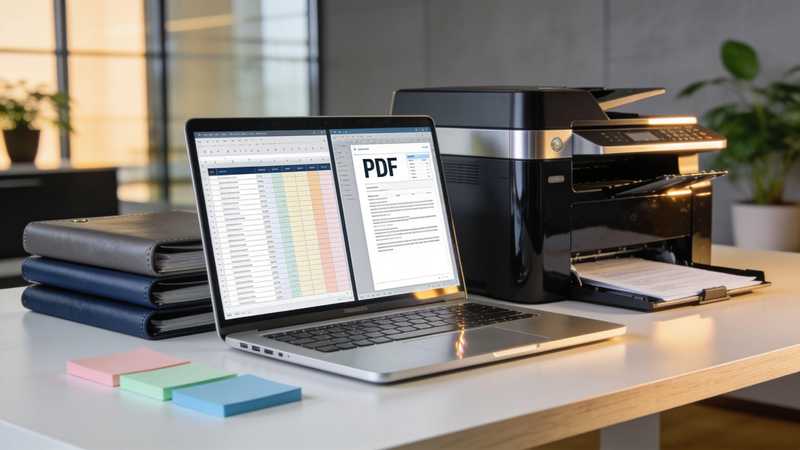
Los mejores servicios en línea de conversión de hojas de cálculo a PDF para su revisión, uso compartido y anotación colaborativa protegen tu archivo y permiten a los revisores realizar anotaciones en el PDF. La herramienta «Excel a PDF» de Adobe Acrobat convierte archivos XLS y XLSX en línea desde cualquier navegador, los elimina a menos que inicies sesión para guardarlos y permite a los usuarios que hayan iniciado sesión compartir el PDF para añadir comentarios, respuestas y menciones (@).
Este artículo está dirigido a profesionales que buscan los mejores servicios en línea para convertir hojas de cálculo a un formato que permita su revisión y uso compartido.
Opciones de servicios en línea para la conversión, revisión y uso compartido de hojas de cálculo a PDF en la nube
Entre los servicios en la nube que convierten una hoja de cálculo a PDF para su revisión y uso compartido se incluyen «Excel to PDF» de Adobe Acrobat, iLovePDF, PDF24, el conversor de ONLYOFFICE y Google Sheets; además, Microsoft Excel realiza la misma función en tu propio dispositivo. Se diferencian en el tiempo que conservan tu archivo subido, en si el resultado compartido admite anotaciones y en los límites de tamaño que se aplican. Elige primero en función del nivel de confidencialidad y, después, de si los revisores necesitan añadir comentarios en el propio PDF. Cada uno se describe en sus propias páginas, y los límites son los indicados por los propios proveedores.
| Plataforma | Ideal para | Detalles clave |
| Adobe Acrobat (de Excel a PDF) | Revisión y anotaciones en el PDF compartido | Funciona en cualquier navegador; conserva las tablas, filas y columnas; elimina los archivos a menos que inicies sesión para guardarlos; los usuarios que hayan iniciado sesión pueden compartir el PDF para recibir comentarios, respuestas y menciones |
| iLovePDF | Conversión rápida con un plazo de retención establecido | Indica que los archivos se eliminan automáticamente en un plazo de dos horas, con una opción de eliminación manual; afirma que cuenta con la certificación ISO/IEC 27001 |
| PDF24 | Conversión gratuita con servidores en Alemania | Afirma que las transferencias están protegidas por SSL, que los servidores se encuentran en Alemania y que los archivos se eliminan de su servidor al cabo de una hora |
| Convertidor de ONLYOFFICE | Conversión sin necesidad de registrarse | Convierte XLSX, CSV, ODS y PDF, entre más de 50 formatos; afirma que los documentos no se almacenan tras la conversión; límite de 5 MB a menos que te registres |
| Hojas de cálculo de Google | Conversión de una hoja de cálculo que ya está en la nube | Una guía indica que se puede abrir un libro de trabajo subido a Hojas de cálculo y descargar un PDF con controles de escala |
| Microsoft Excel | Conversión sin subir el archivo | Guarda un PDF con calidad estándar para imprimir o con el tamaño mínimo para uso en línea, y nada sale de tu dispositivo |
Anotaciones: la mayoría de los convertidores te proporcionan un archivo para enviar, por lo que las anotaciones dependen del visor de PDF que utilicen tus revisores, mientras que la página de Adobe describe cómo compartir para comentarios, respuestas y menciones.
- Retención: cada plazo de eliminación es una declaración del propio proveedor, así que convierte primero una copia no confidencial.
- Límites de tamaño: el conversor de ONLYOFFICE indica que el máximo es de 5 MB a menos que te registres, y la página de Adobe no menciona ningún límite de tamaño de archivo que yo haya podido confirmar.
- Diseño: configura los saltos de página, la orientación, los márgenes y el área de impresión en el libro de trabajo antes de la conversión, tal y como aconseja la página de Adobe, para que las páginas no queden cortadas.
- Nube frente a dispositivo: un servicio en la nube sube tu archivo, mientras que Excel y LibreOffice Calc exportan un PDF localmente.
Las mejores herramientas para convertir una hoja de cálculo en un documento web o un panel de control
Entre las mejores herramientas para convertir una hoja de cálculo en un documento web o un panel de control se encuentran Power BI, Tableau, SpreadsheetWeb, Softr y Google Sheets; además, Microsoft Excel permite guardar una página web estática. Una herramienta de paneles de control lee tu libro de trabajo como datos y genera gráficos que los lectores pueden filtrar, mientras que una página web solo muestra lo que hayas guardado. Elige una herramienta de paneles de control cuando las cifras cambien con frecuencia, y una página web cuando la hoja sea una tabla definitiva. Cada herramienta se describe en sus propias páginas de ayuda.
| Plataforma | Ideal para | Detalles clave |
| Power BI | Informes interactivos a partir de datos de Excel | Microsoft afirma que Power BI Desktop es una aplicación gratuita para Windows que importa datos de Excel y publica informes en el servicio de Power BI; los compañeros que tengan una cuenta de Power BI pueden interactuar con un informe compartido, pero no pueden guardar los cambios |
| Tableau | Cuadros de mando a partir de un archivo XLS o XLSX | Según su ayuda, el conector de Excel admite archivos .xls y .xlsx, puede utilizar una hoja de cálculo, un rango con nombre o una tabla de Excel, y no es compatible con las tablas dinámicas de Excel |
| SpreadsheetWeb | Una hoja de cálculo que se convierte en una aplicación web | Indica que las fórmulas se ejecutan en el servidor sin modificaciones, con 501 funciones de Excel, además de usuarios, roles e inicio de sesión único |
| Softr | Portales basados en un libro de Excel o en su propia base de datos | Se conecta a archivos de Excel en OneDrive o SharePoint, o importa archivos .xlsx y .csv; los grupos de usuarios controlan el acceso |
| Google Sheets | Publicación de una hoja de cálculo como página web | Según la ayuda de Google, puedes publicar una hoja de cálculo completa o hojas individuales y enviar una nueva URL o incrustarla |
| Microsoft Excel | Una página web estática de una tabla terminada | Microsoft indica que Excel puede guardar un libro de trabajo o parte de él como una página web estática en formato .htm o .html |
Power BI y Excel: Microsoft indica que la función «Publicar en Power BI» ha quedado obsoleta en Excel dentro de Microsoft 365, y que puedes importar libros de Excel desde OneDrive y SharePoint para verlos en Power BI.
- Preparación de tablas: una guía indica que Power BI espera que los datos de Excel estén formateados como una tabla, y la ayuda de Tableau explica que trata una hoja de cálculo, un rango con nombre o una tabla como una tabla.
- Actualización: una guía indica que Power BI puede actualizar los datos de un libro de Excel en OneDrive o SharePoint cada hora, mientras que las guías de Tableau describen la actualización programada de las extracciones en Tableau Cloud o Server.
- Privacidad: según la ayuda de Google, una página web publicada está destinada a un público amplio, por lo que debes mantener fuera de ella las hojas de cálculo confidenciales.
Las mejores herramientas para convertir una hoja de cálculo en un documento, informe o presentación interactivos
Entre las mejores herramientas para convertir una hoja de cálculo en un documento, informe o presentación interactivos se incluyen Power BI para informes interactivos, Tableau para paneles de control que se descargan como PowerPoint, SpreadsheetWeb para generar documentos PDF y la función «Excel a PDF» de Adobe Acrobat para obtener un informe estático. La ayuda de Tableau indica que un archivo de PowerPoint descargado tiene una diapositiva de título con el nombre del libro de Excel y la fecha, y que el título es un hipervínculo que remite al libro de Excel. SpreadsheetWeb afirma que puede crear documentos PDF a partir de archivos de Excel asignando los resultados de las fórmulas a una plantilla.
- Informe: el tutorial de Power BI indica que puedes crear un informe con un título, elementos visuales y un filtro, y luego publicarlo para que tus compañeros puedan abrirlo.
- Presentación: la ayuda de Tableau enumera las descargas en formato de imagen, PDF, CSV y PowerPoint para vistas y libros de trabajo en Tableau Cloud o Server.
- Documentos generados: SpreadsheetWeb indica que la generación de documentos puede ocultar secciones en función de las selecciones del usuario.
- Informe fijo: utiliza un PDF cuando los lectores necesiten las mismas páginas que tú has revisado y mantén el libro de trabajo como tu original.
Preguntas frecuentes
¿Pueden los revisores añadir anotaciones a un PDF creado a partir de una hoja de cálculo?
Sí, si el PDF se comparte en un lugar que admita comentarios. La página de Adobe indica que los usuarios que hayan iniciado sesión pueden compartir el PDF para añadir comentarios, respuestas y @menciones, y su conversor elimina los archivos a menos que inicies sesión para guardarlos. Con otros conversores, descargas el PDF y los revisores añaden sus anotaciones en su propio visor de PDF. Conserva una copia maestra para que los comentarios no se dispersen.
¿Tengo que limpiar mi libro de trabajo antes de importarlo a una herramienta de paneles de control?
Sí. Una guía indica que Power BI espera que los datos de Excel estén formateados como una tabla, y la ayuda de Tableau señala que no admite tablas dinámicas en Excel y trata una hoja de cálculo, un rango con nombre o una tabla como una tabla. Una guía también aconseja eliminar las filas en blanco antes de actualizar. Aplanar las tablas dinámicas para convertirlas en tablas simples y mantener una fila de encabezado por tabla.
¿Qué opción mantiene las cifras actualizadas para los lectores?
Un panel de control o una aplicación web conectados al libro de trabajo pueden actualizarse, mientras que un PDF y una página web estática no pueden hacerlo. Una guía indica que Power BI puede actualizarse desde un libro de trabajo en OneDrive o SharePoint cada hora, y las guías de Tableau describen la actualización programada de extractos al publicar en Tableau Cloud o Server. Utiliza un PDF solo para cifras fijas que hayas revisado.
Los mejores servicios en línea de conversión de hojas de cálculo a PDF protegen tu archivo y permiten compartirlo y añadir anotaciones, mientras que las herramientas de paneles de control toman el relevo cuando los lectores necesitan cifras en tiempo real.

