
Introducción
Las herramientas de vídeo basadas en IA son realmente fascinantes, pero la mayoría de los principiantes se atascan en la fase práctica. Sabes que quieres crear un vídeo, pero las dudas se acumulan. ¿Por dónde empiezas? ¿Cómo te registras? ¿Dónde escribes la indicación? ¿Cómo añades una referencia? ¿Qué ajustes son importantes y cómo obtienes el archivo final?
Yo me topé con el mismo obstáculo, así que probé Seedance 2.5 en Topview con una cuenta nueva y anoté cada paso. Esta guía te guía a través de todo el proceso con imágenes reales, desde el primer clic hasta la descarga de tu MP4.
Seedance 2.5 está disponible en Topview y está integrado en todas las herramientas de la plataforma, por lo que no te limita a una única función. En el momento de escribir este artículo, Topview ofrece 30 días de generación ilimitada con Seedance 2.5, junto con un descuento del 80 %. Las ofertas cambian con frecuencia, así que confirma los detalles actuales en Topview antes de comprar o publicar con fines comerciales.
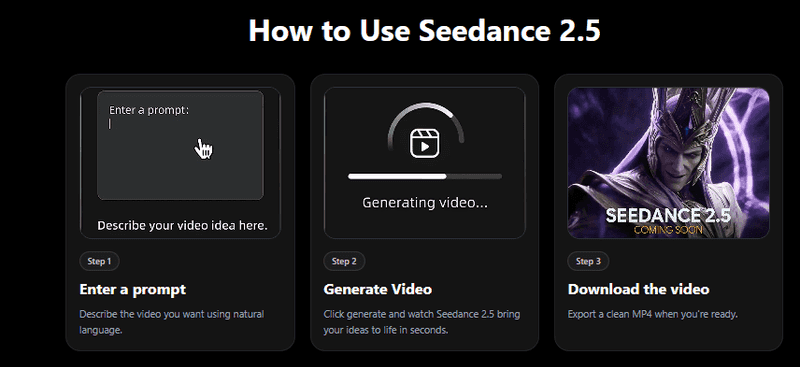
Una breve descripción del flujo de trabajo de Seedance 2.5. Introduce tu idea, genera el vídeo y descarga el MP4 final.
Esta imagen muestra el proceso básico en tres pasos. Empiezas con una indicación, Seedance 2.5 genera el vídeo y, a continuación, exportas el resultado. Sin embargo, la calidad real depende de la claridad con la que redactes la indicación y del cuidado con el que elijas las referencias y los ajustes. Una indicación apresurada de una sola línea y otra bien pensada y detallada no te darán el mismo resultado.
¿Qué es Seedance 2.5?
Seedance 2.5 es un modelo de generación de vídeo basado en IA. En términos sencillos, describes lo que quieres, añades opcionalmente una imagen de referencia o un breve guion gráfico, y el modelo lo convierte en un clip de vídeo en movimiento.
La plataforma todo en uno para un SEO eficaz
Detrás de todo negocio de éxito hay una sólida campaña de SEO. Pero con las innumerables herramientas y técnicas de optimización que existen para elegir, puede ser difícil saber por dónde empezar. Bueno, no temas más, porque tengo justo lo que necesitas. Presentamos la plataforma todo en uno Ranktracker para un SEO eficaz
¡Por fin hemos abierto el registro a Ranktracker totalmente gratis!
Crear una cuenta gratuitaO inicia sesión con tus credenciales
Lo que lo hace práctico es la duración. Muchas herramientas de vídeo basadas en IA producen clips de prueba muy cortos que quedan bien durante dos o tres segundos y luego se detienen antes de que ocurra realmente nada. Seedance 2.5 puede generar hasta 30 segundos, y ese margen adicional cambia lo que realmente puedes crear. Treinta segundos son suficientes para un gancho, una introducción, algo de acción, un resultado y una llamada a la acción final.
En Topview concretamente, Seedance 2.5 no está relegado a una función aislada. Está disponible en todas las herramientas de Topview, por lo que puedes recurrir al mismo modelo dentro de diferentes flujos de trabajo de vídeo en función de lo que estés creando, ya sea un anuncio de producto, un vídeo explicativo con avatar o un clip para redes sociales.
Me parece útil comparar cómo se comporta frente a otros modelos antes de dedicarle tiempo.
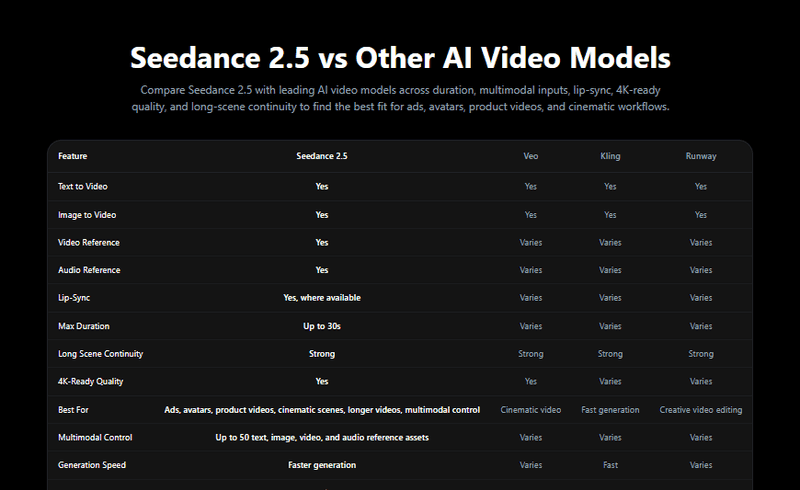
Comparación de Seedance 2.5 con otros modelos de vídeo basados en IA en cuanto a duración, entradas, sincronización labial y calidad.
Esta comparación ofrece una idea rápida de dónde encaja Seedance 2.5. Admite la conversión de texto a vídeo y de imagen a vídeo, gestiona referencias de vídeo y audio, ofrece sincronización labial cuando está disponible y genera vídeos de hasta 30 segundos. Considera cualquier comparación como esta como un punto de partida más que como una garantía, ya que las características y los límites de los modelos se actualizan con el tiempo. Cuando en una columna se indica que algo varía, normalmente significa que el resultado depende de tus entradas y de la configuración específica que elijas.
Por qué es importante el formato de 30 segundos
Los clips cortos están bien para hacer pruebas, pero a menudo terminan justo cuando el vídeo empieza a ponerse interesante. Se obtiene una toma bonita, pero sin historia.
La plataforma todo en uno para un SEO eficaz
Detrás de todo negocio de éxito hay una sólida campaña de SEO. Pero con las innumerables herramientas y técnicas de optimización que existen para elegir, puede ser difícil saber por dónde empezar. Bueno, no temas más, porque tengo justo lo que necesitas. Presentamos la plataforma todo en uno Ranktracker para un SEO eficaz
¡Por fin hemos abierto el registro a Ranktracker totalmente gratis!
Crear una cuenta gratuitaO inicia sesión con tus credenciales
Un anuncio de producto es un buen ejemplo. Necesita tiempo para mostrar el producto, insinuar el problema que resuelve, mostrar cómo se utiliza, destacar la ventaja y, a continuación, cerrar con una llamada a la acción. Intenta hacer todo eso en cinco segundos y parecerá apresurado.
La misma lógica se aplica a otros casos. Un tutorial necesita un comienzo, al menos un paso claro y un resultado. Un vídeo explicativo con avatares necesita espacio suficiente para terminar de explicar un punto sin que se corte a mitad de la frase. Un vídeo para redes sociales sigue necesitando un gancho al principio y una recompensa al final, aunque sea breve.
| Tipo de vídeo | Por qué 30 segundos es lo ideal | Ejemplo de uso |
| Anuncio de producto | Espacio para el gancho, el uso del producto y la llamada a la acción | Demostración de un producto para el cuidado de la piel |
| Tutorial | Muestra el inicio, la acción y el resultado | Transformación de la configuración del escritorio |
| Vídeo de contenido generado por los usuarios (UGC) con IA | Da una sensación más completa y natural | Reseña de producto al estilo de un creador |
| Vídeo explicativo con avatar | Permite explicar una idea en profundidad | Explicación de las funciones de un software |
| Vídeo para redes sociales | Deja espacio para un gancho y un desenlace | Clip de «antes y después» |
Paso 1: Abre Topview y selecciona Seedance 2.5
Empieza abriendo Topview y dirigiéndote a la herramienta Seedance 2.5, o a cualquier otra herramienta de vídeo de Topview con la que quieras trabajar. Dado que Seedance 2.5 está disponible en todas las herramientas de Topview, es posible que te encuentres con ella en varios flujos de trabajo de creación diferentes. El punto de entrada exacto depende del tipo de vídeo que estés intentando crear.
Al abrir el generador, lo primero que hay que decidir es el modelo y el modo de entrada.
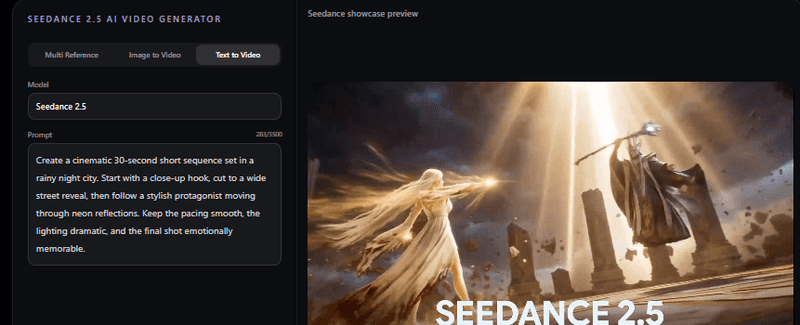
El generador de vídeo con IA Seedance 2.5 en Topview, con el modelo seleccionado y el modo de entrada configurado en «Texto a vídeo».
Aquí puedes confirmar que el modelo está configurado como Seedance 2.5 y elegir cómo quieres alimentarlo. «Multi Reference» te permite guiar el resultado con varios recursos, «Image to Video» anima una imagen fija que proporciones y «Text to Video» crea el clip a partir únicamente de tu indicación escrita. El área de vista previa de la derecha es solo una muestra. Tu propio resultado aparecerá una vez que lo generes.
Una vez configurado el modo, verás el panel de creación completo con todos los controles.
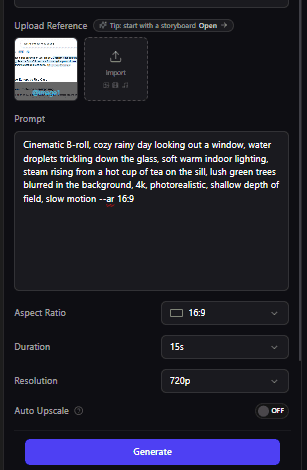
El panel de creación de Seedance 2.5 en Topview, donde añades referencias, escribes tu indicación, eliges la configuración y generas el vídeo.
Esta es la pantalla de trabajo principal. Desde aquí puedes subir una imagen de referencia o un guion gráfico, escribir tu indicación, establecer la relación de aspecto, elegir la duración, seleccionar la resolución, decidir si quieres usar el escalado automático y, a continuación, hacer clic en «Generar». Voy a explicarte cada opción en un lenguaje sencillo.
Qué significa cada opción
**Subir referencia: **Utilízala cuando quieras que el vídeo siga una imagen, un producto, una escena, un personaje o un guion gráfico específicos. Para el comercio electrónico, sube la foto real del producto para que la botella, la caja o la etiqueta se parezcan lo máximo posible al original. Para contar una historia, sube una escena o una referencia de estilo que capture el aspecto que deseas.
**Descripción: **Aquí es donde describes el vídeo. Una descripción bien redactada suele incluir el tema, la escena, la acción, el ambiente, el movimiento de la cámara, la duración aproximada y cómo debería terminar.
**Relación de aspecto: **16:9 es el formato apaisado y es adecuado para YouTube, vídeos de sitios web y anuncios en formato apaisado. 9:16 es el formato vertical y suele ser la mejor opción para TikTok, Instagram Reels, YouTube Shorts y campañas orientadas a dispositivos móviles, siempre que esa opción esté disponible.
**Duración: **La imagen muestra 15 s seleccionados. Las duraciones más cortas son útiles para pruebas rápidas, mientras que la generación más larga de 30 segundos de Seedance 2.5 te ofrece espacio para un anuncio completo, un vídeo explicativo o un tutorial. Elige una duración corta cuando aún estés experimentando y una más larga cuando la idea necesite un arco narrativo completo.
**Resolución: **El panel muestra 720p, lo cual está bien para probar el movimiento y comprobar que el concepto funciona. Para la publicación final, opta por una resolución más alta cuando esté disponible.
**Ampliación automática: **La ampliación puede mejorar el aspecto final, pero vale la pena comprobar si afecta a la velocidad de generación, a la calidad del resultado o a los límites de tu plan antes de confiar en ella para todo.
**Botón «Generar»: **Una vez que las referencias, la indicación y la configuración estén listas, haz clic en «Generar» y espera el resultado.
Paso 2: Crea una cuenta en Topview o inicia sesión
Por lo general, para poder generar o exportar, tendrás que haber iniciado sesión. Si ya tienes una cuenta de Topview, iniciar sesión te llevará unos segundos.
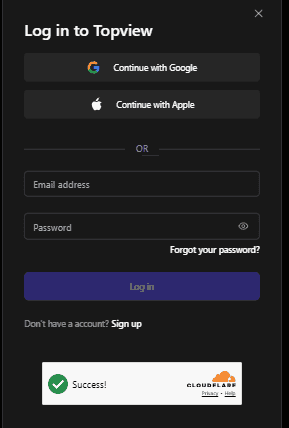
La pantalla de inicio de sesión de Topview, donde los usuarios existentes pueden iniciar sesión con Google, Apple o su correo electrónico.
Si ya tienes una cuenta, inicia sesión aquí. Puedes continuar con Google, continuar con Apple o introducir tu correo electrónico y contraseña. Si aún no tienes una cuenta, haz clic en «Registrarse» para crear una. Ese es el proceso que se seguirá en los próximos pasos.
Paso 3: Registrarse con correo electrónico
Si eres nuevo en Topview, registrarte es muy sencillo. Puedes registrarte con Google, Apple o una dirección de correo electrónico normal. Yo utilicé la opción del correo electrónico para poder mostrar todo el proceso.
La pantalla de registro de Topview, donde los nuevos usuarios pueden crear una cuenta con una dirección de correo electrónico.
Para empezar, escribe tu dirección de correo electrónico en el campo correspondiente y haz clic en «Registrarse». Así se inicia la creación de la cuenta.
Paso 4: Introduce el código de verificación
Una vez enviada tu dirección de correo electrónico, Topview te envía un código de verificación para confirmar que realmente es tuya. Introduce ese código en la siguiente pantalla.
Este paso demuestra que eres el titular de la dirección de correo electrónico. El código llega por correo electrónico, normalmente en uno o dos minutos. Si no aparece rápidamente, revisa tus carpetas de correo no deseado y promociones, o espera un rato antes de solicitar uno nuevo. El campo de correo electrónico aquí está difuminado por motivos de privacidad, y deberías hacer lo mismo con el tuyo.
Paso 5: Comprueba tu correo electrónico para ver el código de Topview
Abre tu bandeja de entrada y busca el correo electrónico de Topview. En él encontrarás un código de verificación numérico.
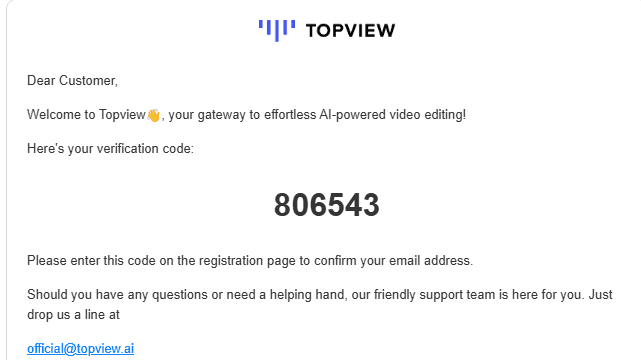
Topview envía un código de verificación por correo electrónico durante el registro.
Copia el código del correo electrónico y pégalo en el cuadro de verificación de Topview para continuar.
Paso 6: Establece tu contraseña y finaliza el registro
Una vez verificado tu correo electrónico, Topview te pedirá que establezcas una contraseña. Elige una contraseña segura, finaliza el registro y ya estarás dentro.
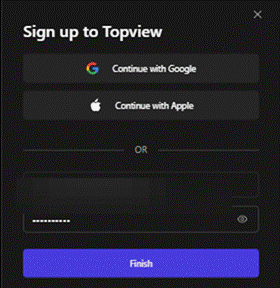
Tras la verificación del correo electrónico, crea una contraseña y finaliza la configuración de tu cuenta de Topview.
Introduce una contraseña segura y haz clic en «Finalizar» para completar la configuración de la cuenta. Una vez hecho esto, puedes volver al flujo de trabajo de Seedance 2.5 y empezar a generar vídeos. El campo del correo electrónico también aparece difuminado aquí.
Paso 7: Sube una imagen de referencia o un guion gráfico
Ahora vuelve al panel de creación del paso 1. La opción «Subir referencia» es una de las herramientas más útiles para obtener resultados predecibles, ya que una referencia proporciona al modelo algo concreto que seguir.
Algunos ejemplos de cuándo resulta útil una referencia:
-
Una foto del producto para un vídeo de comercio electrónico, para que el artículo se vea como el producto real.
-
Una imagen del guion gráfico para un anuncio planificado, para que el diseño se ajuste a tu idea.
-
Una referencia del personaje, para que una persona o un avatar mantenga la coherencia a lo largo del vídeo.
-
Una referencia de estilo, para que la iluminación y la atmósfera se ajusten a lo que quieres.
-
Una referencia de escena, cuando buscas un aspecto cinematográfico concreto.
Según mi experiencia, una referencia clara suele orientar al modelo en una dirección mejor que una simple indicación de texto vaga. Si la precisión es importante, empieza con una referencia.
Paso 8: Escribe una indicación de Seedance contundente
La indicación es la parte más importante de todo el proceso. Aquí es donde reside la mayor parte de tu control, por lo que merece la pena tomarse su tiempo.
Una fórmula sencilla a la que siempre recurro:
Tema + Escena + Acción + Ambiente + Movimiento de cámara + Duración + Final + Cosas que hay que evitar
Aquí tienes un ejemplo de indicación construida de esta manera:
Crea un vídeo vertical de 30 segundos generado por IA para un producto moderno de cuidado de la piel. Empieza con un primer plano del frasco sobre el lavabo de un cuarto de baño limpio, bañado por la suave luz de la mañana. Muestra gotas de agua en la superficie y, a continuación, pasa a un plano fluido a cámara lenta de alguien cogiendo el producto y aplicándolo con suavidad. Mantén la etiqueta del producto nítida, la forma del frasco coherente y el fondo minimalista. Termina con un plano principal limpio, con espacio para el texto en el lado derecho. Utiliza una iluminación suave, una textura de piel realista y un movimiento de cámara fluido, y evita manos distorsionadas, texto ilegible o cambios aleatorios en el fondo.
Por qué funciona esta propuesta:
-
Nombra el tema con claridad.
-
Indica un principio, un desarrollo y un final.
-
Describe la atmósfera y el movimiento de cámara.
-
Incluye instrucciones de coherencia para el producto.
-
Indica al modelo qué debe evitar, lo cual es tan importante como lo que debe incluir.
Paso 9: Elige la relación de aspecto, la duración y la resolución
Utilizando los mismos ajustes del panel de creación, adapta tus elecciones al lugar donde se publicará el vídeo.
El formato 16:9 es adecuado para YouTube, sitios web y anuncios en horizontal. El formato 9:16 es más adecuado para Reels, Shorts, TikTok y anuncios para móviles, cuando estén disponibles. Utiliza 15 segundos para pruebas rápidas y 30 segundos para anuncios completos, vídeos explicativos, tutoriales y vídeos para redes sociales. Empieza con 720p mientras realizas las pruebas y, a continuación, pasa a una resolución más alta para la exportación final si tu plan lo permite.
| Escenario | Ideal para | Consejo para principiantes |
| 16:9 | Vídeos de YouTube y de sitios web | Ideal para anuncios en formato horizontal |
| 9:16 | Reels, Shorts y TikTok | Ideal para contenido social pensado para móviles |
| 15 s | Pruebas rápidas de conceptos | Úsalos mientras perfeccionas las indicaciones |
| 30 s | Vídeos cortos completos | Ideal para anuncios y vídeos explicativos |
| 720p | Borradores y pruebas | Comprueba el movimiento antes de aumentar la resolución |
| Mayor resolución | Exportación final | Úsalo para la publicación cuando esté disponible |
Paso 10: Haz clic en «Generar» y revisa el vídeo
Una vez que todo esté configurado, haz clic en «Generar». La generación puede tardar un poco; el tiempo depende de la duración del clip, la resolución, la carga de la plataforma y tu plan de cuenta. Los vídeos más largos y de mayor calidad, naturalmente, tardan más.
Cuando el vídeo esté listo, míralo entero, no solo los primeros segundos. Los clips generados por IA suelen tener muy buen aspecto al principio y luego pierden calidad más adelante, por lo que el final merece tanta atención como el gancho inicial. Si algo no te convence, suele ser más rápido ajustar la indicación y volver a generar el vídeo que intentar arreglarlo después de la exportación.
Paso 11: Descarga el vídeo final
Una vez generado el vídeo y tras haberlo revisado detenidamente, puedes descargarlo. Exporta un archivo MP4 limpio cuando estés satisfecho con el resultado.
Antes de descargarlo, y sobre todo antes de utilizar el clip con fines comerciales, repasa rápidamente esta lista de comprobación:
-
Calidad del movimiento y si este parece natural.
-
Precisión del producto, para que el artículo se corresponda con el original.
-
Los rostros y las manos, que suelen ser los puntos débiles de los vídeos generados por IA.
-
Texto y logotipos, ya que la IA puede distorsionar las letras y los logotipos de las marcas.
-
La sincronización del audio, si el clip tiene sonido.
-
La sincronización labial, si una persona o un avatar está hablando.
-
El fotograma de la llamada a la acción (CTA), para que tu mensaje final quede claro.
-
Las normas sobre marcas de agua y los límites de exportación de tu plan.
-
Derechos de uso comercial del vídeo final.
El vídeo generado por IA es un buen punto de partida, no un producto acabado que debas publicar a ciegas. Una breve revisión te evitará publicar un clip con una mano de seis dedos o un logotipo borroso.
Mis consejos prácticos para obtener mejores resultados con Seedance 2.5
Después de procesar un lote de indicaciones con Seedance 2.5, esto es lo que mejoró mis resultados de forma sistemática.
Empieza con una idea clara. Un único concepto bien definido siempre es mejor que una escena recargada. No satures el encuadre con demasiados sujetos o acciones a la vez, ya que ahí es donde suelen surgir los problemas.
Esto cobra aún más importancia a medida que la compatibilidad de Seedance 2.5 se amplía a Topview Canvas y Topview Drama Studio, donde los creadores pueden utilizar el mismo modelo para flujos de trabajo creativos más estructurados y de varios pasos.
Utiliza referencias cuando la precisión sea importante, sobre todo para productos y personajes recurrentes. Mantén la indicación específica pero legible, y no abrumes al modelo con instrucciones contradictorias. Indica siempre cómo debe terminar el clip, ya que un final definido aporta al vídeo una sensación de finalización.
La plataforma todo en uno para un SEO eficaz
Detrás de todo negocio de éxito hay una sólida campaña de SEO. Pero con las innumerables herramientas y técnicas de optimización que existen para elegir, puede ser difícil saber por dónde empezar. Bueno, no temas más, porque tengo justo lo que necesitas. Presentamos la plataforma todo en uno Ranktracker para un SEO eficaz
¡Por fin hemos abierto el registro a Ranktracker totalmente gratis!
Crear una cuenta gratuitaO inicia sesión con tus credenciales
Añade también instrucciones negativas, como evitar manos distorsionadas o texto ilegible. Prueba primero en una resolución más baja si esa opción está disponible, para no tener que esperar a que se generen los renders a máxima calidad solo para comprobar el movimiento. Revisa el vídeo completo antes de publicarlo. Y opta por la duración de 30 segundos solo cuando la idea realmente necesite un arco narrativo completo, no solo porque esté disponible.
Mejores casos de uso de Seedance 2.5 en Topview
Seedance 2.5 resulta más útil cuando un clip se beneficia de un poco de duración y de una estructura clara. En la práctica, esto abarca un amplio abanico de posibilidades:
-
Anuncios de productos y demostraciones de comercio electrónico.
-
Vídeos generados por IA al estilo UGC que parecen una reseña real de un creador.
-
Clips para redes sociales como Reels, Shorts y TikTok.
-
Vídeos explicativos con avatares y tutoriales breves.
-
Vídeos de moda y belleza.
-
Vídeos musicales y vídeos cortos de marca.
-
Tomas cinematográficas con una narrativa clara.
Dado que Seedance 2.5 está disponible en todas las herramientas de Topview, puedes probarlo en diferentes flujos de trabajo en función del objetivo de tu contenido, en lugar de tener que aprender a utilizar una herramienta distinta para cada formato.
Oferta actual de Topview para Seedance 2.5
En el momento de escribir este artículo, Topview está promocionando Seedance 2.5 con 30 días de generación ilimitada, además de un descuento del 80 %.
Para cualquiera que quiera probar el modelo en serio, este tipo de oferta resulta realmente útil. La generación ilimitada durante un mes te da margen para probar muchas indicaciones, cambiar referencias, experimentar con diferentes estilos de vídeo, explorar ángulos de producto y comparar formatos sin tener que estar pendiente del contador de créditos en todo momento.
Importante: las promociones cambian. Confirma la oferta actual, las condiciones exactas y qué incluye la opción «ilimitada» directamente en Topview antes de realizar la compra. No tomes decisiones de compra ni hagas afirmaciones en tu propio contenido sobre precios, límites de los planes o derechos comerciales a menos que los hayas verificado primero en Topview.
Reflexiones finales
Aquí tienes todo el proceso en un breve resumen:
-
Abre Topview.
-
Elige Seedance 2.5.
-
Regístrate o inicia sesión.
-
Sube una referencia.
-
Escribe una indicación clara.
-
Elige la configuración.
-
Genera el vídeo.
-
Revísalo con atención.
-
Descarga el archivo MP4 final.
Seedance 2.5 resulta útil porque ofrece a los vídeos generados por IA más margen para que parezcan completos. El formato de 30 segundos es especialmente útil para anuncios de productos, tutoriales, vídeos de contenido generado por los usuarios (UGC) con IA y contenido para redes sociales, donde unos segundos adicionales marcan la diferencia entre un clip que cala y uno que se corta demasiado pronto.
Dado que Seedance 2.5 está disponible en Topview y en todas las herramientas de Topview, resulta más fácil probar diferentes flujos de trabajo creativos desde un mismo lugar. Los 30 días de generación ilimitada de Seedance 2.5 y la promoción del 80 % de descuento también facilitan la experimentación, pero consulta las condiciones más recientes directamente en Topview antes de contar con la oferta. Y sea lo que sea lo que crees, revísalo bien antes de publicarlo.

