
Introducción
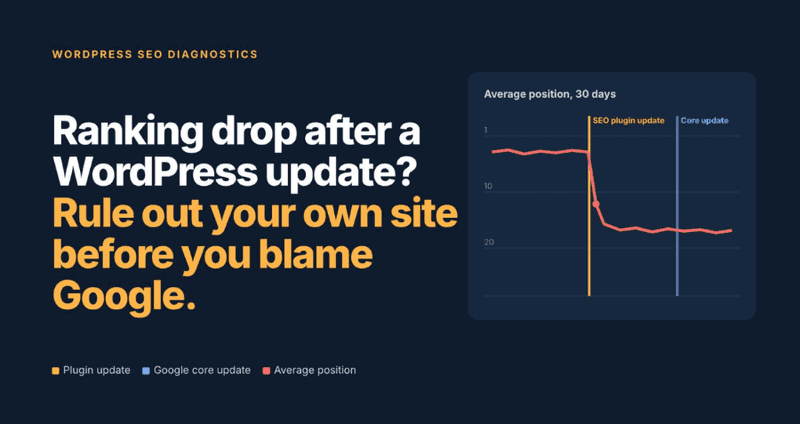
Cuando bajan las posiciones en los resultados de búsqueda, la mayoría de la gente consulta primero el historial de actualizaciones de Google. En los sitios web de WordPress, la causa suele estar más cerca de casa. A continuación te explicamos cómo averiguar cuál ha sido, utilizando tus datos de posicionamiento y una breve lista de comprobaciones.
Llama un cliente. El tráfico ha bajado, las posiciones han caído y se habla de una nueva actualización de Google. Lo habitual es suponer que Google ha cambiado las reglas del juego.
A veces es así. Sin embargo, según mi experiencia, una buena parte de las caídas que me piden que analice tienen su origen en la propia web. Un plugin se actualizó de la noche a la mañana. Se modificó un ajuste. Un tema dejó de mostrar algo que antes sí mostraba. Google simplemente se dio cuenta.
Una empresa de contabilidad con la que trabajé achacó a una actualización principal el descenso en el posicionamiento de sus páginas de servicios. La causa real fue una actualización de un plugin de caché que empezó a retrasar todo el JavaScript, por lo que Googlebot veía las páginas sin su navegación ni sus enlaces internos. Excluí dos scripts y las páginas se recuperaron a lo largo del mes siguiente.
Llevo creando sitios web desde 2005 y he trabajado en SEO durante más de 18 años, incluidos ocho años y medio en el sitio web de IKEA Australia y Nueva Zelanda. El método que describo a continuación es el que yo utilizo. Parte de una regla sencilla: descarta tu propio sitio web antes de culpar a Google.
Por qué las actualizaciones de WordPress pueden afectar a los posicionamientos
La mayoría de las actualizaciones de WordPress son inofensivas. El problema es la frecuencia con la que se producen y lo poco que la gente se da cuenta.
Ahora las actualizaciones se realizan de forma automática
Desde WordPress 5.5 en 2020, los propietarios de sitios web pueden activar las actualizaciones automáticas de plugins y temas. Muchos proveedores de alojamiento las activan por defecto. Un sitio web típico de una pequeña empresa puede cambiar varias veces a la semana sin que nadie tenga que iniciar sesión.
Unos pocos plugins controlan cómo ve Google todo el sitio
Tu plugin de SEO determina las etiquetas canónicas, los mapas del sitio, las reglas «noindex», las redirecciones y los datos estructurados de cada página. Tu plugin de caché u optimización decide qué código HTML y JavaScript recibe realmente Googlebot. Un simple cambio en la configuración predeterminada de cualquiera de ellos puede afectar a miles de URL a la vez.
Ya ha ocurrido a gran escala anteriormente
En 2018, un error en Yoast SEO 7.0 provocó que la configuración que redirigía las páginas de archivos adjuntos a su entrada principal dejara de funcionar en muchos sitios web. Se indexaron gran cantidad de páginas de archivos adjuntos con poco contenido, y algunos sitios web perdieron posiciones en los resultados de búsqueda. Yoast corrigió el error y lanzó una herramienta para ayudar a eliminar las páginas sobrantes del índice de Google. Es un recordatorio útil de que incluso los plugins bien mantenidos pueden contener un error que sale caro.
Paso 1: Elabora tres líneas temporales
Antes de cambiar nada, elabora una línea temporal. Hacer conjeturas en esta fase suele significar corregir lo que no hay que corregir.
¿Cuándo comenzó la caída?
Utiliza el seguimiento diario de posiciones para conocer la fecha exacta. Los datos de Search Console tienen un retraso de un par de días y calculan la media de las posiciones en muchas consultas, por lo que son más útiles para confirmar una caída que para determinar cuándo se produjo. Fíjate si la caída se produjo de la noche a la mañana o si se prolongó durante unas semanas. Ese detalle concreta mucho la causa.
¿Qué ha cambiado en la web?
Haz una lista de todos los cambios realizados durante la semana anterior a la caída. Lugares donde conviene buscar:
-
WordPress envía un correo electrónico tras las actualizaciones automáticas. Búscalos en tu bandeja de entrada.
-
Un plugin de registro de actividad, como WP Activity Log o Simple History, registra las actualizaciones, los cambios en la configuración y quién los ha realizado.
-
El panel de control de tu proveedor de alojamiento suele mostrar copias de seguridad, cambios en la versión de PHP y traslados de servidor.
-
Si el sitio está bajo control de versiones, el historial de confirmaciones muestra los cambios en el código de ese mismo día.
¿Qué ha cambiado en Google?
Consulta el panel de estado de búsqueda de Google para ver las actualizaciones de posicionamiento y sus fechas de implementación. Las actualizaciones principales pueden tardar dos semanas o más en implementarse, por lo que una caída al tercer día aún se encuentra dentro de ese plazo.
| Cronología | Dónde buscar | Qué te indica |
| Tus posiciones | Seguimiento diario de posiciones; Search Console para confirmarlo | La fecha exacta de inicio y si la caída fue repentina o gradual |
| Tu sitio web | Correos electrónicos de actualización, registro de actividad, panel de alojamiento, control de versiones | Qué cambió en los días previos a la caída |
| Panel de estado de búsqueda de Google | Si se estaba implementando una actualización y durante cuánto tiempo |
Tabla 1: Interpretación conjunta de las tres líneas temporales.
Paso 2: Analiza el patrón en tus datos de posicionamiento
Los datos de posicionamiento no solo muestran una caída. La forma de la caída apunta a la causa. Agrupa primero las palabras clave que sigues por tipo de página: páginas, entradas, productos, categorías de productos y archivos de etiquetas o categorías. Los problemas en WordPress casi siempre afectan a un tipo de página concreto, no a un conjunto aleatorio de palabras clave.
| Lo que ves | Posible causa en WordPress | Comprueba primero |
| Casi todas las palabras clave caen de la noche a la mañana | Aplicación de «noindex» en todo el sitio, bloqueo en el archivo robots.txt o errores del servidor | Comprobaciones 1, 2 y 4 |
| Un tipo de página pierde posiciones, otros se mantienen | Configuración de la plantilla o del complemento de SEO para ese tipo de entrada | Comprobaciones 2, 3 y 5 |
| La URL posicionada sigue cambiando a una página de etiqueta, categoría o archivo adjunto | Las páginas de archivo o de archivos adjuntos compiten con la página real | Comprobación 3, además de la configuración de tu archivo |
| La posición se mantiene, pero desaparecen los resultados enriquecidos | El esquema se ha eliminado o duplicado por una actualización de un plugin o tema | Comprobación 6 |
| Caídas solo en dispositivos móviles | Cambio en el tema o en el almacenamiento en caché que afecta a la visualización en dispositivos móviles | Comprobación 5 |
| Las URL antiguas desaparecen tras una reconstrucción o migración | Se pierden redireccionamientos o enlaces permanentes | Comprobación 7 |
| Descenso gradual a lo largo de varias semanas, durante una actualización del núcleo | Google reevalúa la calidad del contenido | Comprueba primero el sitio web y, después, la sección de Google |
Tabla 2: Patrones de posicionamiento habituales y lo que suelen significar en WordPress.
La plataforma todo en uno para un SEO eficaz
Detrás de todo negocio de éxito hay una sólida campaña de SEO. Pero con las innumerables herramientas y técnicas de optimización que existen para elegir, puede ser difícil saber por dónde empezar. Bueno, no temas más, porque tengo justo lo que necesitas. Presentamos la plataforma todo en uno Ranktracker para un SEO eficaz
¡Por fin hemos abierto el registro a Ranktracker totalmente gratis!
Crear una cuenta gratuitaO inicia sesión con tus credenciales
Figura 1: Una primera evaluación de una caída en el posicionamiento de WordPress.
Paso 3: Siete comprobaciones para descartar problemas en tu propio sitio web
Cuando me hago cargo de un sitio de WordPress que ha perdido posiciones en WordPress Developer Sydney, estas son las comprobaciones que realizo primero, en este orden. En conjunto, me llevan aproximadamente una hora y detectan la mayoría de las causas relacionadas con el sitio que observo tras una actualización.
1. La configuración de visibilidad para los motores de búsqueda
Ve a Ajustes y, a continuación, a Lectura. Si la opción «Evitar que los motores de búsqueda indexen este sitio» está marcada, WordPress indica a los motores de búsqueda que no indexen el sitio. A menudo se deja activada después de que un sitio se traslade de un entorno de pruebas al dominio en producción.
2. Reglas de robots en páginas clave
Abre el código fuente de una página de cada tipo de página afectada y busca una metaetiqueta «robots» con «noindex». A continuación, comprueba los encabezados HTTP, ya que un «noindex» también puede enviarse desde allí:
curl -sI https://example.com/your-page/ | grep -i x-robots-tag
Ya que estás, abre yourdomain.com/robots.txt y asegúrate de que no haya nada importante bloqueado.
3. Etiquetas canónicas y mapas del sitio
Comprueba que la etiqueta canónica de cada página afectada apunte a sí misma, y no a la página de inicio ni a otra página. A continuación, abre tu mapa del sitio. Desde WordPress 5.5, WordPress genera su propio mapa del sitio en /wp-sitemap.xml. Los plugins de SEO suelen desactivarlo y sustituirlo, y una actualización puede dejar ambos activos o eliminar tipos de página de la versión del plugin.
4. Errores del servidor
En Search Console, abre «Configuración» y, a continuación, «Estadísticas de rastreo». Un repunte de errores 5xx o mensajes del tipo «el servidor ha tenido problemas» en torno a la fecha de la caída apunta a un problema del servidor o a un conflicto entre plugins, no a Google. El registro de errores de tu proveedor de alojamiento suele indicar el plugin implicado.
5. Lo que ve realmente Googlebot
Ejecuta la prueba en tiempo real de la herramienta de inspección de URL en una página afectada y visualiza el HTML renderizado. Los plugins de almacenamiento en caché y optimización que combinan, retrasan o eliminan JavaScript pueden hacer que Googlebot se encuentre con una página a la que le falte contenido, menús o enlaces internos. Si la página renderizada parece más «pobre» que la que se ve en tu navegador, ahí tienes la pista.
6. Datos estructurados
Prueba algunas páginas afectadas en la Prueba de resultados enriquecidos de Google. Las actualizaciones de temas y plugins a veces eliminan el esquema, o dos plugins pueden empezar a generar esquemas duplicados al mismo tiempo. Si has perdido estrellas de valoración o detalles de productos en la búsqueda, pero has mantenido tu posición, empieza por aquí.
7. Redireccionamientos y enlaces permanentes
Comprueba «Ajustes» y, a continuación, «Enlaces permanentes», para asegurarte de que la estructura de las URL no ha cambiado. A continuación, revisa aleatoriamente las URL antiguas de tu plugin de redireccionamiento. Una actualización de un plugin o una migración que elimine las reglas de redireccionamiento puede convertir las URL que funcionaban en errores 404 de la noche a la mañana.
Cuando realmente se trata de Google
A veces, las comprobaciones del sitio no detectan ningún problema, y la caída coincide con una actualización del núcleo. Vale la pena saberlo, porque la respuesta es diferente.
-
Espera a que finalice la implementación antes de valorar el resultado. Las posiciones suelen fluctuar durante la propia actualización.
-
No desinstales plugins ni reescribas páginas basándote en una corazonada. Los cambios realizados por pánico dificultan el diagnóstico posterior.
-
Compara las páginas que han perdido posiciones con las que ahora las superan en el ranking. Fíjate en la profundidad, la actualidad, la experiencia de primera mano y en cómo responde cada página a la búsqueda.
-
Sigue realizando un seguimiento diario. Algunos sitios web se recuperan parcialmente con la siguiente actualización del núcleo tras mejorar su contenido.
Ambas causas también pueden ser ciertas a la vez. Un problema del sitio que comienza durante una actualización del núcleo siempre se achaca a Google. Por eso hay que comprobar primero el sitio, incluso cuando el momento parece obvio.
Cómo evitar que las actualizaciones te pillen desprevenido
No es necesario desactivar las actualizaciones. Los plugins obsoletos suponen un riesgo de seguridad, y eso es un problema mayor que una fluctuación en el posicionamiento. Lo que sí necesitas es una rutina.
-
Deja que las actualizaciones menores se realicen automáticamente, pero actualiza manualmente tus plugins de SEO, caché y creador de páginas, tras leer el registro de cambios.
-
Prueba primero las actualizaciones importantes en una copia de prueba. La mayoría de los buenos proveedores de alojamiento incluyen una.
-
Lleva un registro de cambios sencillo con la fecha, qué se ha cambiado y quién lo ha hecho. Basta con una hoja de cálculo compartida.
-
Configura alertas de seguimiento de posicionamiento por tipo de página, de modo que una caída en una plantilla se detecte en cuestión de días, no a final de mes.
-
Haz una copia de seguridad antes de cada actualización manual y aprende a restaurarla.
Mi opinión
Las actualizaciones de Google acaparan los titulares, por lo que se les echa la culpa. Según mi experiencia, la pregunta más útil tras una caída en el posicionamiento es «¿qué ha cambiado por nuestra parte?». WordPress facilita realizar muchos cambios sin darse cuenta. Un registro de cambios y los datos diarios de posicionamiento convierten una semana de conjeturas en una tarde de comprobaciones.
Empieza por tu propia web. Si está en orden, sabrás que ha sido Google quien ha actuado y podrás reaccionar con calma. Si no lo está, acabas de encontrar un problema que puedes solucionar hoy mismo.

