
Sissejuhatus
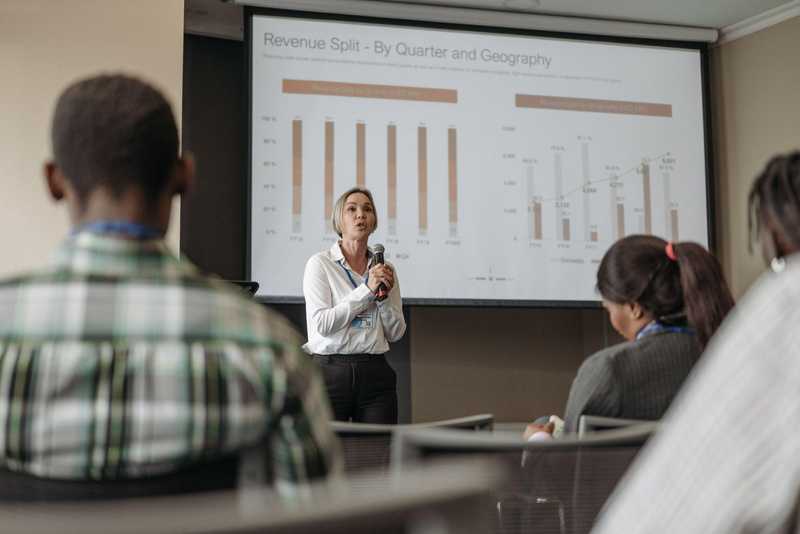
Eelmisel õhtul nägi esitlus teie sülearvutis täiuslik välja. Siis ühendate selle ürituse kohapealse süsteemiga ja pealkirja font muutub, loetelupunktid valguvad teisele slaidile ning osa diagrammist jääb ekraani serva taha. Failis ei olnud midagi viga. See lihtsalt sattus teise arvutisse ja see arvuti täitis lüngad omal moel, just sel hetkel, kui publik seda pealt vaatas.
Miks ilmub esmalt vale font
Avalik esinemine tekitab niigi piisavalt survet, ilma et slaidid sulle vastu töötaksid, ja puuduvad fondid on selle kõige levinum põhjus. Fondi ei salvestata vaikimisi PowerPointi faili sisse. See asub selles arvutis, millel esitlus koostati, seega tähendab selle faili avamine mujal, et PowerPoint peab asendama selle millegi sarnasega, kui originaalfonti seal pole samuti installitud.
See asendamine langeb harva tähemärgi tähemärgi haaval kokku. Veidi laiem asendusfont võib lükata pealkirja tekstikastist välja, murda rida teistmoodi või nihutada loetelupunkti omaette slaidile. Midagi sellist ei ilmne, kui fail seisab puutumatuna arvutis, kus see loodi. See tuleb esile alles siis, kui keegi teine selle avab.
Esitlus, mis on loodud täielikult standardsete süsteemifontidega – näiteks Calibri või Arial, mitte eraldi alla laaditud fontidega –, satub sellise olukorraga harvem kokku, kuna need fontid on juba kaasas enamiku PowerPointi installatsioonidega. See on korralik esimene kaitseliin. See lakkab olemast usaldusväärne hetkel, kui kaasettekandja, klient või ürituse toimumiskoha arvuti kasutab teistsugust operatsioonisüsteemi või vanemat Office’i paketti, mille vaikimisi fontide komplekt on veidi teistsugune.
Miks ka paigutus võib muutuda
Fontide asendamine selgitab palju, kuid mitte kõike. Ühe kuvasuhtega loodud slaidiesitlus võib kuvada veidralt, kui ürituse koha projektor või seda avav tarkvara tõlgendab slaidi suurust teisiti, eriti erinevate PowerPointi versioonide vahel. Ühes nurgas kenasti paigutatud paigutusmärk võib lõpuks olla ümber paigutatud või kärbitud, kuigi failis endas pole midagi muutunud.
See ongi konverentsiettekande tegelik probleem: tegemist ei ole üheainsa habra seadistusega, vaid mitme sõltumatu seadistusega, mis peavad kõik klappima arvutis, mida te ei kontrolli ja mida tavaliselt ei saa eelnevalt testida:
-
Kasutatud täpsed fondid ja kas need on sellele seadmele installitud
-
Iga slaidi kujundus, kuna fontide vahetamine või versiooni muutmine võib seda nihutada
-
kuva suhe, mille jaoks esitlus on loodud, mis ei pruugi alati kokku sobida esinemiskoha ekraaniga
Piisab sellest, kui üks neist läheb valesti, et muuta seda, kuidas saalis viibijad ettekannet näevad.
Fontide sisseviimine aitab, kuid ainult osaliselt
Siin on juhised, kuidas fontid PowerPointis sisse ehitada enne esitluse kuhugi saatmist: avage „Fail”, seejärel „Valikud”, siis „Salvestamine” ja märkige ruut fontide sisseehitamiseks faili. Kõigi tähtede sisseehitamine hoiab faili mujal täielikult redigeeritavana, kuid muudab faili suuremaks; ainult kasutatud tähtede sisseehitamine hoiab faili väiksena, kuid piirab hilisemaid muudatusi.
See lahendab poole fontidega seotud probleemist. Projektori algne kuvasuhe või teise PowerPointi versiooni eripärad võivad ikkagi asju nihutada, isegi kui kõik fontid on korrektselt sisse ehitatud.
Kogu esitluse lukustamine
PPTX-faili teisendamine PDF-iks on püsivam lahendus: see külmutab täpselt selle, kuidas esitlus sel hetkel välja nägi, sealhulgas fontid, vahekaugused ja paigutus, nii et hiljem ei tõlgendata midagi teisel arvutil ümber. PPTX-PDF-konverter, nagu OnlyDoc, muudab iga slaidi fikseeritud leheküljeks, mis avaneb täpselt samamoodi, olenemata sellest, kas ruumi arvutisse on PowerPoint üldse installitud või mitte.
Kõik-ühes platvorm tõhusaks SEO-ks
Iga eduka ettevõtte taga on tugev SEO-kampaania. Kuid kuna on olemas lugematu hulk optimeerimisvahendeid ja -tehnikaid, mille hulgast valida, võib olla raske teada, kust alustada. Noh, ärge kartke enam, sest mul on just see, mis aitab. Tutvustan Ranktracker'i kõik-ühes platvormi tõhusaks SEO-ks.
Oleme lõpuks avanud registreerimise Ranktracker täiesti tasuta!
Loo tasuta kontoVõi logi sisse oma volituste abil
See kompromiss tähendab vaid reaalajas esituse lisavõimaluste kaotamist: ei animatsioone, ei üleminekuid, vaid esitluse staatiline versioon täpselt nii, nagu see on kujundatud. Varukoopia puhul, mida saate kaasa võtta ruumi, kus te pole kunagi varem esinenud, on see kergesti aktsepteeritav kompromiss. Kasutage oma sülearvutis esitlemisel originaalfaili ja hoidke PDF-faili versioonina, mis peab töötama sõltumata sellest, kelle arvutis seda lõpuks käivitatakse.
Ülejäänud varuplaan on sama tavaline: uurige eelnevalt, millist süsteemi kohas kasutatakse, võtke kaasa nii HDMI- kui ka VGA-adapterid ning hoidke lisaks sülearvutis või pilves olevale versioonile ka koopia mälupulgale. Mitte miski sellest ei asenda PDF-versiooni; see lihtsalt annab failile rohkem kui ühe võimaluse ekraanile jõudmiseks.
Kokkuvõte
Ettekanne laval läheb harva untsu sellepärast, et sõnum oli nõrk. See läheb untsu sellepärast, et fail sattus arvutisse, mille jaoks see polnud loodud, ja midagi väikest – näiteks font või slaidi mõõt – andis esimesena järele. Fontide sisseviimine täidab osa sellest lüngast ja PDF-versioon täidab ülejäänu enne, kui sa üldse lavale astud.

