
Introduction
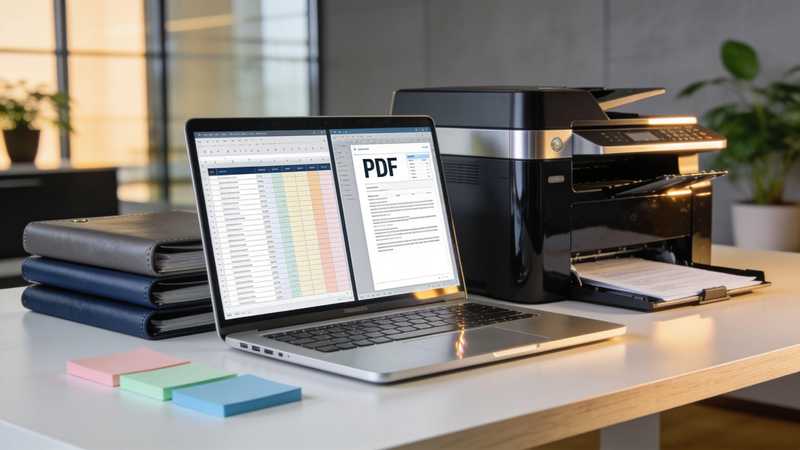
Les meilleurs services de conversion en ligne de feuilles de calcul au format PDF, destinés à la révision, au partage et à l’annotation collaborative, protègent votre fichier et permettent aux relecteurs d’annoter le PDF. La fonctionnalité « Excel vers PDF » d’Adobe Acrobat convertit les fichiers XLS et XLSX en ligne depuis n’importe quel navigateur, les supprime à moins que vous ne vous connectiez pour les enregistrer, et permet aux utilisateurs connectés de partager le PDF pour y ajouter des commentaires, des réponses et des @mentions.
Cet article s’adresse aux professionnels à la recherche des meilleurs services en ligne permettant de convertir des feuilles de calcul en un format prenant en charge la révision et le partage.
Options de services en ligne de conversion, de révision et de partage de feuilles de calcul au format PDF dans le cloud
Parmi les services cloud permettant de convertir une feuille de calcul en PDF à des fins de révision et de partage, on trouve « Excel to PDF » d’Adobe Acrobat, iLovePDF, PDF24, le convertisseur d’ONLYOFFICE et Google Sheets ; Microsoft Excel remplit la même fonction sur votre propre appareil. Ces services diffèrent quant à la durée de conservation de vos fichiers téléchargés, à la possibilité d’ajouter des annotations au résultat partagé et aux limites de taille applicables. Choisissez d’abord en fonction du niveau de confidentialité requis, puis selon la nécessité pour les relecteurs d’ajouter des commentaires directement dans le PDF. Chaque service est décrit sur ses propres pages, et les limites sont celles indiquées par les fournisseurs eux-mêmes.
| Plateforme | Idéal pour | Détails clés |
| Adobe Acrobat (Excel vers PDF) | Révision et annotation sur le PDF partagé | Fonctionne dans n'importe quel navigateur ; conserve les tableaux, les lignes et les colonnes ; supprime les fichiers si vous ne vous connectez pas pour les enregistrer ; les utilisateurs connectés peuvent partager le PDF pour ajouter des commentaires, des réponses et des mentions |
| iLovePDF | Conversion rapide avec une durée de conservation indiquée | Indique que les fichiers sont supprimés automatiquement dans les deux heures, avec une option de suppression manuelle ; précise qu'il est certifié ISO/IEC 27001 |
| PDF24 | Conversion gratuite avec des serveurs allemands | Précise que les transferts sont sécurisés par SSL, que les serveurs sont situés en Allemagne et que les fichiers sont supprimés de ses serveurs au bout d'une heure |
| Convertisseur ONLYOFFICE | Conversion sans inscription | Convertit les formats XLSX, CSV, ODS et PDF parmi plus de 50 formats ; précise que les documents ne sont pas conservés après la conversion ; limite de 5 Mo sauf si vous vous inscrivez |
| Google Sheets | Conversion d’une feuille de calcul déjà stockée dans le cloud | Un guide indique qu’il est possible d’ouvrir un classeur importé dans Sheets et de télécharger un PDF avec des commandes de mise à l’échelle |
| Microsoft Excel | Conversion sans téléchargement | Enregistre un PDF en qualité standard pour l'impression ou en taille minimale pour une utilisation en ligne, et aucune donnée ne quitte votre appareil |
Annotations : la plupart des convertisseurs vous fournissent un fichier à envoyer ; les possibilités d’annotation dépendent donc de la visionneuse PDF utilisée par vos relecteurs, tandis que la page d’Adobe décrit le partage pour les commentaires, les réponses et les mentions.
- Conservation : chaque délai de suppression est défini par le fournisseur lui-même ; veillez donc à convertir d’abord une copie non sensible.
- Limites de taille : le convertisseur de ONLYOFFICE indique que la taille maximale est de 5 Mo, sauf si vous vous inscrivez, et la page d’Adobe ne mentionne aucune limite de taille de fichier que j’ai pu confirmer.
- Mise en page : définissez les sauts de page, l’orientation, les marges et la zone d’impression dans le classeur avant la conversion, comme le conseille la page d’Adobe, afin que les pages ne soient pas tronquées.
- Cloud ou appareil : un service cloud télécharge votre fichier, tandis qu’Excel et LibreOffice Calc exportent un PDF localement.
Meilleurs outils pour transformer une feuille de calcul en document Web ou en tableau de bord
Parmi les meilleurs outils pour transformer une feuille de calcul en document Web ou en tableau de bord, on trouve Power BI, Tableau, SpreadsheetWeb, Softr et Google Sheets ; Microsoft Excel permet quant à lui d’enregistrer une page Web statique. Un outil de tableau de bord interprète votre classeur comme un ensemble de données et génère des graphiques que les lecteurs peuvent filtrer, tandis qu’une page Web affiche uniquement ce que vous avez enregistré. Optez pour un outil de tableau de bord lorsque les chiffres changent fréquemment, et pour une page Web lorsque la feuille de calcul est un tableau finalisé. Chaque outil est décrit dans ses propres pages d’aide.
| Plateforme | Idéal pour | Informations clés |
| Power BI | Rapports interactifs à partir de données Excel | Selon Microsoft, Power BI Desktop est une application Windows gratuite qui importe des données Excel et publie des rapports sur le service Power BI ; les collègues disposant d'un compte Power BI peuvent interagir avec un rapport partagé, mais ne peuvent pas enregistrer les modifications |
| Tableau | Tableaux de bord à partir d’un fichier XLS ou XLSX | Selon la documentation d’aide, le connecteur Excel prend en charge les fichiers .xls et .xlsx, peut utiliser une feuille de calcul, une plage nommée ou un tableau Excel, et ne prend pas en charge les tableaux croisés dynamiques d’Excel |
| SpreadsheetWeb | Une feuille de calcul qui se transforme en application web | Précise que les formules s’exécutent côté serveur sans modification, avec 501 fonctions Excel, ainsi que la gestion des utilisateurs, des rôles et de l’authentification unique |
| Softr | Portails basés sur un classeur ou sur sa propre base de données | Se connecte aux fichiers Excel sur OneDrive ou SharePoint, ou importe des fichiers .xlsx et .csv ; les groupes d'utilisateurs contrôlent l'accès |
| Google Sheets | Publication d’une feuille de calcul sous forme de page Web | Selon l'aide de Google, vous pouvez publier une feuille de calcul entière ou des feuilles individuelles, puis envoyer une nouvelle URL ou l'intégrer |
| Microsoft Excel | Une page Web statique à partir d’un tableau finalisé | Microsoft indique qu'Excel permet d'enregistrer un classeur ou une partie de celui-ci sous forme de page Web statique au format .htm ou .html |
Power BI et Excel : Microsoft indique que la fonctionnalité « Publier vers Power BI » est obsolète dans Excel sous Microsoft 365, et qu’il est possible d’importer des classeurs Excel depuis OneDrive et SharePoint pour les consulter dans Power BI.
- Préparation des tableaux : un guide indique que Power BI attend des données Excel formatées sous forme de tableau, tandis que l’aide de Tableau précise qu’il traite une feuille de calcul, une plage nommée ou un tableau comme un tableau.
- Actualisation : un guide indique que Power BI peut actualiser les données d’un classeur sur OneDrive ou SharePoint toutes les heures, tandis que les guides de Tableau décrivent l’actualisation programmée des extraits sur Tableau Cloud ou Server.
- Confidentialité : selon l’aide de Google, une page Web publiée est destinée à un large public ; veillez donc à ne pas y inclure de feuilles confidentielles.
Les meilleurs outils pour transformer une feuille de calcul en document, rapport ou présentation interactif
Parmi les meilleurs outils pour transformer une feuille de calcul en document, rapport ou présentation interactif, on trouve Power BI pour les rapports interactifs, Tableau pour les tableaux de bord téléchargeables au format PowerPoint, SpreadsheetWeb pour la génération de documents PDF, et la fonctionnalité « Excel vers PDF » d’Adobe Acrobat pour un rapport statique. Selon l’aide de Tableau, un fichier PowerPoint téléchargé comporte une diapositive de titre indiquant le nom du classeur et la date, et ce titre est un lien hypertexte renvoyant vers le classeur. SpreadsheetWeb indique qu’il peut créer des documents PDF à partir de fichiers Excel en mappant les résultats des formules dans un modèle.
- Rapport : le tutoriel de Power BI indique que vous pouvez créer un rapport comprenant un titre, des visuels et un filtre, puis le publier afin que vos collègues puissent l’ouvrir.
- Présentation : l’aide de Tableau répertorie les téléchargements au format image, PDF, CSV et PowerPoint pour les vues et les classeurs sur Tableau Cloud ou Server.
- Documents générés : SpreadsheetWeb indique que la génération de documents permet de masquer des sections en fonction des sélections de l’utilisateur.
- Rapport figé : utilisez un PDF lorsque les lecteurs ont besoin des mêmes pages que celles que vous avez révisées, et conservez le classeur comme version de référence.
Foire aux questions
Les relecteurs peuvent-ils ajouter des annotations à un PDF créé à partir d’une feuille de calcul ?
Oui, si le PDF est partagé sur une plateforme prenant en charge les commentaires. La page d’Adobe indique que les utilisateurs connectés peuvent partager le PDF pour ajouter des commentaires, des réponses et des @mentions, et que son convertisseur supprime les fichiers à moins que vous ne vous connectiez pour les enregistrer. Avec d’autres convertisseurs, vous téléchargez le PDF et les relecteurs y ajoutent des annotations dans leur propre lecteur de PDF. Conservez une copie maître afin que les commentaires ne soient pas dispersés.
Dois-je nettoyer mon classeur avant de l’importer dans un outil de tableau de bord ?
Oui. Un guide indique que Power BI attend des données Excel formatées sous forme de tableau, et l’aide de Tableau précise qu’il ne prend pas en charge les tableaux croisés dynamiques d’Excel et traite une feuille de calcul, une plage nommée ou un tableau comme un tableau. Un guide conseille également de supprimer les lignes vides avant d’actualiser. Aplatissez les tableaux croisés dynamiques en tableaux simples et conservez une ligne d’en-tête par tableau.
Quelle option permet de maintenir les chiffres à jour pour les lecteurs ?
Un tableau de bord ou une application web connectée au classeur peut s’actualiser, contrairement à un PDF et à une page web statique. Un guide indique que Power BI peut s’actualiser à partir d’un classeur sur OneDrive ou SharePoint toutes les heures, et les guides de Tableau décrivent l’actualisation programmée des extraits lorsque vous publiez sur Tableau Cloud ou Server. N’utilisez un PDF que pour des chiffres fixes que vous avez vérifiés.
Les meilleurs services de conversion en ligne de feuilles de calcul au format PDF protègent votre fichier et prennent en charge le partage et l’annotation, tandis que les outils de tableau de bord prennent le relais lorsque les lecteurs ont besoin de chiffres en temps réel.

