
Introduction
Les outils vidéo basés sur l'IA sont vraiment passionnants, mais la plupart des débutants se heurtent à des difficultés lors de la mise en pratique. Vous savez que vous voulez créer une vidéo, mais les questions s'accumulent. Par où commencer ? Comment s'inscrire ? Où saisir la consigne ? Comment ajouter une référence ? Quels sont les paramètres importants, et comment obtenir le fichier final ?
J'ai moi-même rencontré ces mêmes difficultés, c'est pourquoi j'ai testé Seedance 2.5 sur Topview à partir d'un nouveau compte et noté chaque étape. Ce guide vous accompagne tout au long du processus à l'aide d'images réelles, du premier clic au téléchargement de votre fichier MP4.
Seedance 2.5 est disponible sur Topview et s’intègre à l’ensemble des outils de la plateforme ; vous n’êtes donc pas limité à une seule fonctionnalité. Au moment de la rédaction de cet article, Topview propose une offre de 30 jours de génération illimitée avec Seedance 2.5, ainsi qu’une promotion de 80 % de réduction. Les offres changent fréquemment ; vérifiez donc les conditions en vigueur sur Topview avant d’acheter ou de publier à des fins commerciales.
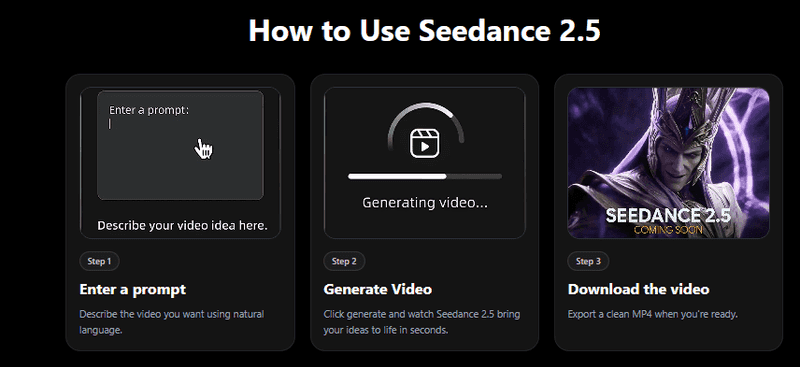
Voici un aperçu simple du flux de travail de Seedance 2.5. Saisissez votre idée, générez la vidéo, puis téléchargez le fichier MP4 final.
Cette image illustre le parcours de base en trois étapes. Vous commencez par une consigne, Seedance 2.5 génère la vidéo, puis vous exportez le résultat. La qualité réelle dépend toutefois de la clarté avec laquelle vous rédigez la consigne et du soin que vous apportez au choix de vos références et de vos paramètres. Une consigne précipitée d’une seule ligne et une consigne réfléchie et détaillée ne donneront pas le même résultat.
Qu’est-ce que Seedance 2.5 ?
Seedance 2.5 est un modèle de génération vidéo basé sur l’IA. En termes simples, vous décrivez ce que vous souhaitez, ajoutez éventuellement une image de référence ou un court storyboard, et le modèle transforme cela en un clip vidéo animé.
La plateforme tout-en-un pour un référencement efficace
Derrière chaque entreprise prospère se cache une solide campagne de référencement. Mais avec d'innombrables outils et techniques d'optimisation parmi lesquels choisir, il peut être difficile de savoir par où commencer. Eh bien, n'ayez crainte, car j'ai ce qu'il vous faut pour vous aider. Voici la plateforme tout-en-un Ranktracker pour un référencement efficace.
Nous avons enfin ouvert l'inscription à Ranktracker de manière totalement gratuite !
Créer un compte gratuitOu connectez-vous en utilisant vos informations d'identification
Ce qui le rend pratique, c’est sa durée. De nombreux outils de création vidéo basés sur l’IA produisent des extraits de test très courts qui sont agréables à regarder pendant deux ou trois secondes, puis s’arrêtent avant que quoi que ce soit ne se passe réellement. Seedance 2.5 peut générer jusqu’à 30 secondes, et cette marge supplémentaire change ce que vous pouvez réellement réaliser. Trente secondes suffisent pour un accroche, une mise en place, un peu d’action, un résultat et un appel à l’action final.
Sur Topview en particulier, Seedance 2.5 n’est pas confiné à une seule fonctionnalité isolée. Il est disponible dans l’ensemble des outils Topview, ce qui vous permet d’utiliser le même modèle au sein de différents workflows vidéo en fonction de ce que vous créez, qu’il s’agisse d’une publicité pour un produit, d’une vidéo explicative avec avatar ou d’un clip destiné aux réseaux sociaux.
Je trouve qu’il est utile de comparer ses performances à celles d’autres modèles avant de s’y consacrer.
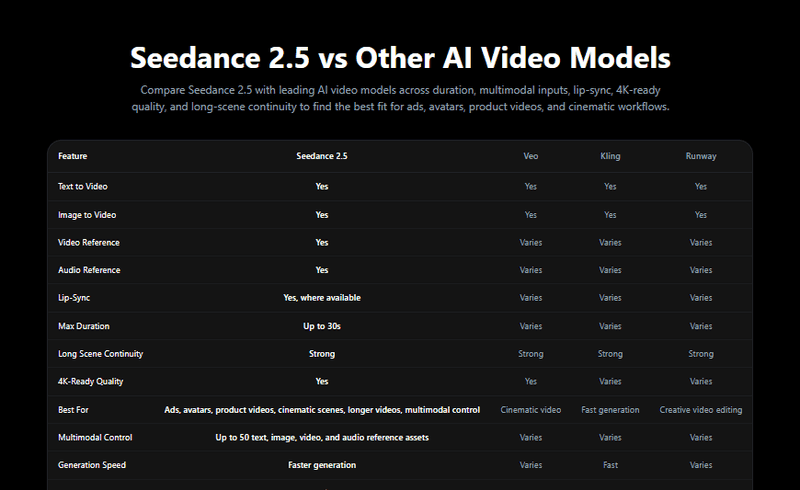
Comparaison de Seedance 2.5 avec d’autres modèles vidéo basés sur l’IA en termes de durée, de données d’entrée, de synchronisation labiale et de qualité.
Cette comparaison donne un aperçu rapide de la place qu’occupe Seedance 2.5. Il prend en charge la conversion de texte en vidéo et d’image en vidéo, gère les références vidéo et audio, offre une synchronisation labiale lorsque celle-ci est disponible, et génère des vidéos d’une durée maximale de 30 secondes. Considérez toute comparaison de ce type comme un point de départ plutôt que comme une garantie, car les fonctionnalités et les limites des modèles évoluent au fil du temps. Lorsqu’une colonne indique que certains éléments varient, cela signifie généralement que le résultat dépend de vos données d’entrée et des paramètres spécifiques que vous choisissez.
Pourquoi le format de 30 secondes est-il important ?
Les courts extraits conviennent pour les tests, mais ils s’arrêtent souvent juste au moment où la vidéo commence à devenir intéressante. Vous obtenez un joli plan, mais pas d’histoire.
La plateforme tout-en-un pour un référencement efficace
Derrière chaque entreprise prospère se cache une solide campagne de référencement. Mais avec d'innombrables outils et techniques d'optimisation parmi lesquels choisir, il peut être difficile de savoir par où commencer. Eh bien, n'ayez crainte, car j'ai ce qu'il vous faut pour vous aider. Voici la plateforme tout-en-un Ranktracker pour un référencement efficace.
Nous avons enfin ouvert l'inscription à Ranktracker de manière totalement gratuite !
Créer un compte gratuitOu connectez-vous en utilisant vos informations d'identification
Une publicité pour un produit en est un bon exemple. Elle a besoin de temps pour présenter le produit, évoquer le problème qu’il résout, montrer son utilisation, mettre en avant son avantage, puis conclure par un appel à l’action. Essayez de faire tout cela en cinq secondes et cela paraîtra précipité.
La même logique s’applique ailleurs. Un tutoriel a besoin d’un début, d’au moins une étape claire et d’un résultat. Une vidéo explicative avec un avatar a besoin de suffisamment de temps pour mener à bien un point sans être coupée au milieu d’une phrase. Une vidéo pour les réseaux sociaux a toujours besoin d’un accroche au début et d’un dénouement à la fin, même si l’ensemble est court.
| Type de vidéo | Pourquoi 30 secondes suffisent | Exemple d’utilisation |
| Publicité produit | De la place pour accrocher l’attention, présenter l’utilisation du produit et inclure un appel à l’action | Démonstration d’un produit de soin |
| Tutoriel | Présente le début, l'action et le résultat | Transformation d'un bureau |
| Vidéo UGC générée par l'IA | Donne une impression plus complète et plus naturelle | Avis sur un produit à la manière d’un créateur |
| Vidéo explicative avec avatar | Permet d’expliquer une idée de manière exhaustive | Explication des fonctionnalités d'un logiciel |
| Vidéo pour les réseaux sociaux | Laisse de la place pour un accroche et un dénouement | Extrait « avant/après » |
Étape 1 : Ouvrez Topview et choisissez Seedance 2.5
Commencez par ouvrir Topview et accédez à l’outil Seedance 2.5, ou à l’outil vidéo Topview de votre choix. Comme Seedance 2.5 est disponible dans tous les outils de Topview, vous pouvez le retrouver dans plusieurs workflows de création différents. Le point d’entrée exact dépend du type de vidéo que vous essayez de réaliser.
Lorsque vous ouvrez le générateur, la première chose à définir est le modèle et le mode d’entrée.
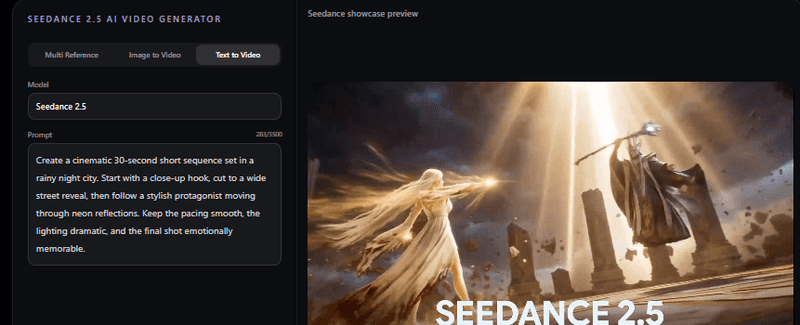
Le générateur vidéo IA Seedance 2.5 sur Topview, avec le modèle sélectionné et le mode d’entrée réglé sur « Texte vers vidéo ».
Vous pouvez ici vérifier que le modèle est bien réglé sur Seedance 2.5 et choisir comment vous souhaitez l’alimenter. L’option « Multi-références » vous permet de guider la sortie à l’aide de plusieurs ressources, « Image vers vidéo » anime une image fixe que vous fournissez, et « Texte vers vidéo » crée le clip à partir de votre seule consigne écrite. La zone d’aperçu à droite n’est qu’une démonstration. Votre propre résultat apparaîtra une fois que vous l’aurez généré.
Une fois le mode sélectionné, vous verrez s’afficher le panneau de création complet avec toutes les commandes.
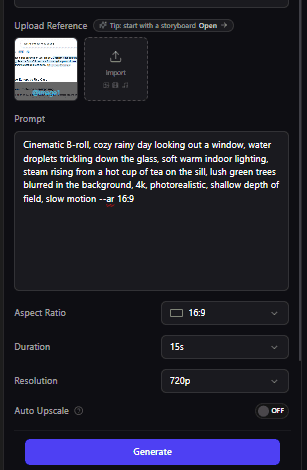
Le panneau de création de Seedance 2.5 sur Topview, où vous ajoutez des références, rédigez votre consigne, choisissez les paramètres et générez la vidéo.
Il s’agit de l’écran de travail principal. À partir de là, vous pouvez importer une image de référence ou un storyboard, rédiger votre consigne, définir le format d’image, choisir la durée, sélectionner la résolution, décider d’utiliser ou non la mise à l’échelle automatique, puis cliquer sur « Générer ». Permettez-moi de vous expliquer chaque option en termes simples.
Que signifie chaque option ?
**Importer une référence : **utilisez cette option lorsque vous souhaitez que la vidéo suive une image, un produit, une scène, un personnage ou un storyboard spécifique. Pour le e-commerce, importez la photo réelle du produit afin que la bouteille, la boîte ou l’étiquette reste fidèle à la réalité. Pour la narration, importez une scène ou une référence stylistique qui reflète l’ambiance que vous recherchez.
**Consigne : **C’est ici que vous décrivez la vidéo. Une consigne efficace couvre généralement le sujet, la scène, l’action, l’ambiance, le mouvement de caméra, la durée approximative et la façon dont la vidéo doit se terminer.
**Format d’image : **Le format 16:9 est le format paysage et convient à YouTube, aux vidéos de sites web et aux publicités en mode paysage. Le format 9:16 est le format portrait et constitue généralement le meilleur choix pour TikTok, Instagram Reels, YouTube Shorts et les campagnes axées sur le mobile, lorsque cette option est disponible.
**Durée : **L’image montre que 15 s sont sélectionnées. Les durées plus courtes sont pratiques pour des tests rapides, tandis que la génération plus longue de 30 secondes proposée par Seedance 2.5 vous offre suffisamment de marge pour une publicité complète, une vidéo explicative ou un tutoriel. Optez pour une durée courte lorsque vous en êtes encore au stade de l’expérimentation, et pour une durée plus longue lorsque l’idée nécessite un déroulement complet.
**Résolution : **Le panneau indique 720p, ce qui convient pour tester le mouvement et vérifier que le concept fonctionne. Pour la publication finale, optez pour une résolution supérieure lorsque cela est possible.
**Mise à l’échelle automatique : **La mise à l’échelle peut améliorer le rendu final, mais il est préférable de vérifier si elle affecte la vitesse de génération, la qualité du résultat ou les limites de votre forfait avant de l’utiliser systématiquement.
**Bouton « Générer » : **Une fois les références, la consigne et les paramètres prêts, cliquez sur « Générer » et attendez le résultat.
Étape 2 : Créez ou connectez-vous à votre compte Topview
Avant de pouvoir générer ou exporter, vous devrez généralement vous connecter. Si vous possédez déjà un compte Topview, la connexion ne prend que quelques secondes.
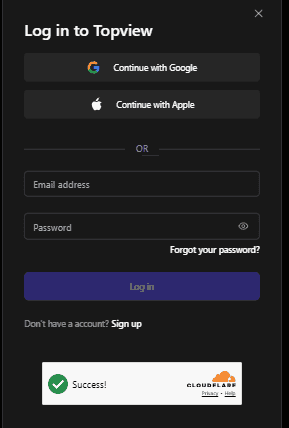
L'écran de connexion à Topview, où les utilisateurs existants peuvent se connecter via Google, Apple ou leur adresse e-mail.
Si vous possédez déjà un compte, connectez-vous ici. Vous pouvez vous connecter avec Google, avec Apple ou saisir votre adresse e-mail et votre mot de passe. Si vous n’avez pas encore de compte, cliquez sur « S’inscrire » pour en créer un. C’est la procédure à suivre pour les étapes suivantes.
Étape 3 : S'inscrire avec une adresse e-mail
Si vous découvrez Topview, l’inscription est très simple. Vous pouvez vous inscrire via Google, Apple ou une adresse e-mail classique. J’ai utilisé l’option par e-mail afin de vous montrer l’intégralité du processus.
L'écran d'inscription à Topview, où les nouveaux utilisateurs peuvent créer un compte avec une adresse e-mail.
Pour commencer, saisissez votre adresse e-mail dans le champ prévu à cet effet, puis cliquez sur « S'inscrire ». La création du compte est alors lancée.
Étape 4 : Saisir le code de vérification
Une fois votre adresse e-mail soumise, Topview vous envoie un code de vérification pour confirmer qu’elle vous appartient bien. Vous devez saisir ce code sur l’écran suivant.
Cette étape permet de vérifier que vous êtes bien le propriétaire de l’adresse e-mail. Le code vous est envoyé par e-mail, généralement en une ou deux minutes. S’il n’apparaît pas rapidement, vérifiez vos dossiers « Spam » et « Promotions », ou attendez un petit moment avant d’en demander un nouveau. Le champ e-mail est ici masqué pour des raisons de confidentialité, et vous devriez faire de même avec le vôtre.
Étape 5 : Vérifiez votre boîte mail pour trouver le code Topview
Ouvrez votre boîte de réception et recherchez l’e-mail envoyé par Topview. Vous y trouverez un code de vérification numérique.
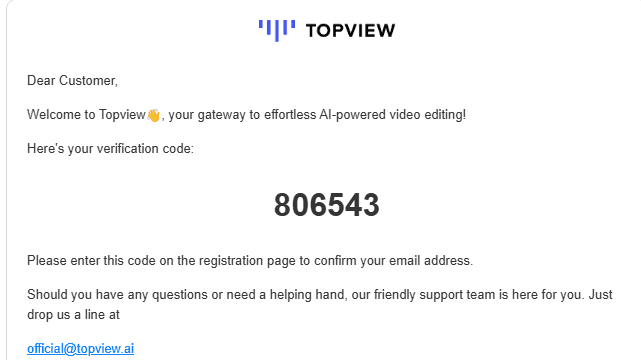
Topview envoie un code de vérification par e-mail lors de l'inscription.
Copiez le code figurant dans l’e-mail et collez-le dans le champ de vérification sur le site de Topview pour continuer.
Étape 6 : Définissez votre mot de passe et terminez votre inscription
Une fois votre adresse e-mail vérifiée, Topview vous demande de définir un mot de passe. Choisissez-en un fort, terminez l'inscription, et vous y êtes.
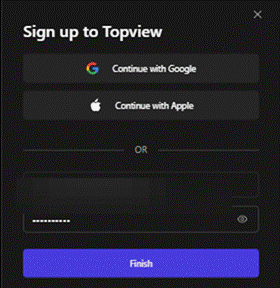
Après la vérification de votre adresse e-mail, vous créez un mot de passe et terminez la configuration de votre compte Topview.
Saisissez un mot de passe fort et cliquez sur « Terminer » pour finaliser la configuration de votre compte. Une fois cette étape franchie, vous pouvez revenir au flux de travail de Seedance 2.5 et commencer à générer des vidéos. Le champ « e-mail » est également masqué ici.
Étape 7 : Importez une image de référence ou un storyboard
Revenons maintenant au panneau de création de l’étape 1. L’option « Importer une référence » est l’un des outils les plus utiles pour obtenir des résultats prévisibles, car une référence fournit au modèle un élément concret à suivre.
Voici quelques exemples illustrant l’utilité d’une référence :
-
Une photo du produit pour une vidéo de e-commerce, afin que l'article ressemble au produit réel.
-
Une image de storyboard pour une publicité prévue, afin que la mise en page corresponde à votre idée.
-
Une référence de personnage, pour qu’une personne ou un avatar reste cohérent tout au long du clip.
-
Une référence stylistique, pour que l'éclairage et l'ambiance correspondent exactement à ce que vous souhaitez.
-
Une référence de scène, lorsque vous recherchez un rendu cinématographique particulier.
D’après mon expérience, une référence claire oriente généralement le modèle dans une meilleure direction qu’une simple consigne textuelle vague. Si la précision est importante, commencez par une référence.
Étape 8 : Rédigez une consigne Seedance percutante
La consigne est l’élément le plus important de tout le processus. C’est là que réside l’essentiel de votre contrôle, il vaut donc la peine de prendre son temps à cette étape.
Une formule simple à laquelle je reviens sans cesse :
Sujet + Scène + Action + Ambiance + Mouvement de caméra + Durée + Fin + Éléments à éviter
Voici un exemple de consigne construite de cette manière :
Créez une vidéo verticale de 30 secondes générée par IA pour un produit de soin de la peau moderne. Commencez par un gros plan du flacon posé sur le plan de travail d’une salle de bains propre, baigné d’une douce lumière matinale. Montrez des gouttelettes d’eau à la surface, puis enchaînez avec un plan fluide au ralenti montrant une personne qui prend le produit et l’applique délicatement. Veillez à ce que l’étiquette du produit soit bien lisible, que la forme du flacon reste cohérente et que l’arrière-plan soit épuré. Terminez par un plan d’ensemble épuré laissant de la place pour du texte sur le côté droit. Utilisez un éclairage doux, une texture de peau réaliste et des mouvements de caméra fluides, et évitez les mains déformées, le texte illisible ou les changements d’arrière-plan aléatoires.
Pourquoi cette consigne fonctionne :
-
Elle nomme clairement le sujet.
-
Il présente un début, un milieu et une fin.
-
Elle décrit l’ambiance et les mouvements de caméra.
-
Elle comprend des consignes de cohérence concernant le produit.
-
Elle indique au modèle ce qu’il faut éviter, ce qui est tout aussi important que ce qu’il faut inclure.
Étape 9 : Choisissez le format d’image, la durée et la résolution
En utilisant les mêmes paramètres du panneau de création, adaptez vos choix à l’environnement dans lequel la vidéo sera diffusée.
Le format 16:9 convient à YouTube, aux sites web et aux publicités en mode paysage. Le format 9:16 est préférable pour les Reels, les Shorts, TikTok et les publicités mobiles, lorsque cela est possible. Optez pour une durée de 15 secondes pour les tests rapides et de 30 secondes pour les publicités complètes, les vidéos explicatives, les tutoriels et les vidéos destinées aux réseaux sociaux. Commencez par une résolution de 720p pendant vos tests, puis passez à une résolution supérieure pour l'exportation finale si votre forfait le permet.
| Cadre | Idéal pour | Conseil pour les débutants |
| 16:9 | Vidéos YouTube et sites web | Idéal pour les placements en mode paysage |
| 9:16 | Reels, Shorts et TikTok | Idéal pour les contenus sociaux destinés en priorité aux mobiles |
| 15 s | Test rapide de concepts | À utiliser pendant que vous peaufinez vos consignes |
| 30 s | Réalisez de courtes vidéos | Idéal pour les publicités et les vidéos explicatives |
| 720p | Brouillons et tests | Vérifiez le mouvement avant d'augmenter la résolution |
| Résolution supérieure | Exportation finale | À utiliser pour la publication dès que disponible |
Étape 10 : Cliquez sur « Générer » et prévisualisez la vidéo
Une fois tous les paramètres définis, cliquez sur « Générer ». La génération peut prendre un peu de temps ; la durée dépend de la longueur du clip, de la résolution, de la charge de la plateforme et de votre forfait. Les vidéos plus longues et de meilleure qualité prennent naturellement plus de temps.
Une fois la vidéo prête, regardez-la dans son intégralité, et pas seulement les premières secondes. Les clips générés par l’IA sont souvent très réussis au début, puis perdent de leur qualité par la suite ; la fin mérite donc autant d’attention que l’accroche. Si quelque chose ne vous semble pas juste, il est généralement plus rapide d’ajuster la consigne et de régénérer la vidéo que d’essayer de la corriger après l’exportation.
Étape 11 : Télécharger la vidéo finale
Une fois la vidéo générée et après l’avoir soigneusement visionnée, vous pouvez la télécharger. Exportez un fichier MP4 propre lorsque vous êtes satisfait du résultat.
Avant de télécharger, et surtout avant d’utiliser le clip à des fins commerciales, passez rapidement en revue les points suivants :
-
Qualité du mouvement et aspect naturel de celui-ci.
-
Précision du produit, afin que l'objet corresponde à la réalité.
-
Les visages et les mains, qui constituent souvent des points faibles dans les vidéos générées par IA.
-
Le texte et les logos, car l'IA peut déformer les lettres et les marques.
-
La synchronisation audio, si votre clip comporte du son.
-
La synchronisation labiale, si un personnage ou un avatar parle.
-
L'image du CTA, afin que votre message de conclusion soit clair.
-
Les règles relatives au filigrane et les limites d'exportation de votre forfait.
-
Les droits d'utilisation commerciale de la vidéo finale.
Une vidéo générée par IA constitue un excellent point de départ, mais pas un produit fini que vous devriez publier aveuglément. Une brève vérification vous évitera de diffuser un clip montrant une main à six doigts ou un logo flou.
Mes conseils pratiques pour obtenir de meilleurs résultats avec Seedance 2.5
Après avoir testé une série de prompts avec Seedance 2.5, voici ce qui m’a systématiquement permis d’obtenir de meilleurs résultats.
Commencez par une idée claire. Un concept unique et ciblé l’emporte toujours sur une scène surchargée. Ne surchargez pas le cadre avec trop de sujets ou d’actions à la fois, car c’est là que les choses ont tendance à se gâcher.
Cela devient d’autant plus important que la prise en charge de Seedance 2.5 s’étend à Topview Canvas et Topview Drama Studio, où les créateurs peuvent utiliser le même modèle pour des workflows créatifs plus structurés et en plusieurs étapes.
Utilisez des références lorsque la précision est essentielle, en particulier pour les produits et les personnages récurrents. Veillez à ce que la consigne soit précise mais lisible, et ne submergez pas le modèle d’instructions contradictoires. Précisez toujours comment le clip doit se terminer, car une fin bien définie donne à la vidéo un sentiment d’achèvement.
La plateforme tout-en-un pour un référencement efficace
Derrière chaque entreprise prospère se cache une solide campagne de référencement. Mais avec d'innombrables outils et techniques d'optimisation parmi lesquels choisir, il peut être difficile de savoir par où commencer. Eh bien, n'ayez crainte, car j'ai ce qu'il vous faut pour vous aider. Voici la plateforme tout-en-un Ranktracker pour un référencement efficace.
Nous avons enfin ouvert l'inscription à Ranktracker de manière totalement gratuite !
Créer un compte gratuitOu connectez-vous en utilisant vos informations d'identification
Ajoutez également des consignes négatives, telles que « éviter les mains déformées » ou « éviter le texte illisible ». Testez d’abord en basse résolution si cette option est disponible, afin de ne pas avoir à attendre des rendus en pleine qualité juste pour vérifier le mouvement. Vérifiez l’intégralité de la vidéo avant de la publier. Et n’optez pour la durée de 30 secondes que lorsque l’idée nécessite véritablement un arc narratif complet, et non pas simplement parce que cette option est disponible.
Meilleurs cas d’utilisation de Seedance 2.5 sur Topview
Seedance 2.5 est particulièrement utile lorsqu’un clip gagne à être un peu plus long et à présenter une structure claire. Dans la pratique, cela couvre un large éventail de cas :
-
Publicités pour des produits et démonstrations e-commerce.
-
Des vidéos de type UGC générées par IA qui donnent l’impression d’être un véritable avis de créateur.
-
Des clips pour les réseaux sociaux (Reels, Shorts et TikTok).
-
Vidéos explicatives et courts tutoriels.
-
Vidéos de mode et de beauté.
-
Clips musicaux et courtes vidéos de marque.
-
Prises de vue cinématographiques axées sur le récit.
Comme Seedance 2.5 est disponible sur tous les outils de Topview, vous pouvez l’essayer dans différents workflows en fonction de l’objectif de votre contenu, plutôt que d’apprendre à utiliser un outil distinct pour chaque format.
Offre Topview actuelle pour Seedance 2.5
Au moment où nous écrivons ces lignes, Topview propose une promotion sur Seedance 2.5 comprenant 30 jours de génération illimitée, ainsi qu’une réduction de 80 %.
Pour toute personne souhaitant tester sérieusement le modèle, ce type d’offre est véritablement utile. Une génération illimitée pendant un mois vous laisse la latitude d’essayer de nombreuses invites, de changer de références, de tester différents styles vidéo, d’explorer des angles de prise de vue et de comparer des formats sans avoir à surveiller en permanence un compteur de crédits.
Important : les promotions sont susceptibles de changer. Vérifiez l’offre en cours, les conditions exactes et ce que couvre la formule « illimitée » directement sur Topview avant tout achat. Ne prenez aucune décision d’achat et ne faites aucune affirmation dans vos propres contenus concernant les tarifs, les limites des formules ou les droits commerciaux sans avoir préalablement vérifié ces informations sur Topview.
Conclusion
Voici un bref récapitulatif de l’ensemble du processus :
-
Ouvrez Topview.
-
Choisissez Seedance 2.5.
-
Inscrivez-vous ou connectez-vous.
-
Importez une référence.
-
Rédigez une consigne claire.
-
Choisissez vos paramètres.
-
Générez la vidéo.
-
Vérifiez-la attentivement.
-
Téléchargez le fichier MP4 final.
Seedance 2.5 est utile car il donne aux vidéos générées par l’IA davantage de marge pour paraître abouties. Le format de 30 secondes est particulièrement utile pour les publicités de produits, les tutoriels, les vidéos UGC générées par l’IA et le contenu destiné aux réseaux sociaux, où quelques secondes supplémentaires font la différence entre un clip qui fait mouche et un clip qui s’arrête trop tôt.
Comme Seedance 2.5 est disponible sur Topview et dans l’ensemble des outils Topview, il est plus facile de tester différents workflows créatifs à partir d’un seul et même endroit. Les 30 jours de génération illimitée avec Seedance 2.5 et la promotion à -80 % facilitent également l’expérimentation, mais vérifiez les dernières conditions directement sur Topview avant de compter sur cette offre. Et quoi que vous créiez, relisez-le attentivement avant sa mise en ligne.

