
Bevezető
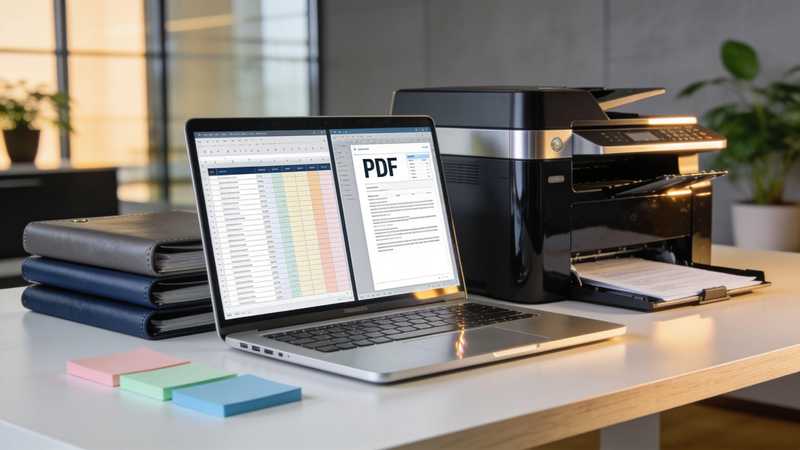
A legjobb online táblázatkezelő-PDF konvertáló szolgáltatások a felülvizsgálat, a megosztás és a közös jegyzetelés céljára védik a fájlt, és lehetővé teszik a felülvizsgálók számára a PDF-fájl megjelölését. Az Adobe Acrobat Excel-PDF konvertálója bármely böngészőben online konvertálja az XLS és XLSX fájlokat, és ha nem jelentkezik be a mentéshez, akkor törli azokat, továbbá lehetővé teszi a bejelentkezett felhasználók számára a PDF-fájl megosztását megjegyzések, válaszok és @említések céljából.
Ez a cikk azoknak a szakembereknek szól, akik a táblázatkezelő dokumentumokat felülvizsgálatra és megosztásra alkalmas formátumba konvertáló legjobb online szolgáltatásokat keresik.
Online táblázatkezelő-dokumentum konvertálás, áttekintés és megosztás – szolgáltatási lehetőségek táblázatkezelő-fájlok PDF-be konvertálásához a felhőben
A táblázatokat felülvizsgálat és megosztás céljából PDF-be konvertáló felhőszolgáltatások közé tartozik az Adobe Acrobat „Excel to PDF” funkciója, az iLovePDF, a PDF24, az ONLYOFFICE konverter és a Google Sheets, míg a Microsoft Excel ugyanazt a feladatot végzi el a saját eszközén. Ezek abban különböznek egymástól, hogy mennyi ideig tárolják a feltöltött fájlt, támogatja-e a megosztott eredmény a megjegyzések hozzáadását, és milyen méretkorlátozások vonatkoznak rájuk. Először az adatérzékenység alapján válasszon, majd attól függően, hogy a felülvizsgálóknak szükségük van-e megjegyzéseket fűzni magához a PDF-hez. Mindegyiket saját oldalakon ismertetik, a korlátozásokat pedig a szolgáltatók saját nyilatkozatai határozzák meg.
| Platform | Legalkalmasabb | Főbb részletek |
| Adobe Acrobat (Excel-ből PDF-be) | Áttekintés és megjegyzések a megosztott PDF-ben | Bármely böngészőben működik; megőrzi a táblázatokat, sorokat és oszlopokat; a fájlokat törli, hacsak nem jelentkezik be a mentéshez; a bejelentkezett felhasználók megoszthatják a PDF-et megjegyzések, válaszok és említések céljából |
| iLovePDF | Gyors konvertálás, közzétett megőrzési idővel | A fájlok két órán belül automatikusan törlődnek, de van lehetőség a kézi törlésre is; az oldal ISO/IEC 27001 tanúsítvánnyal rendelkezik |
| PDF24 | Ingyenes konvertálás német szerverekkel | A szolgáltatás szerint az adatátvitel SSL-titkosítású, a szerverek Németországban találhatók, és a fájlokat egy óra elteltével törlik a szerverről |
| ONLYOFFICE konverter | Regisztráció nélküli konvertálás | Több mint 50 formátum közül konvertál XLSX, CSV, ODS és PDF fájlokat; a dokumentumokat a konvertálás után nem tárolja; 5 MB-os korlát érvényes, hacsak nem regisztrál |
| Google Táblázatok | Már a felhőben lévő táblázat konvertálása | Az útmutató szerint a Sheetsben megnyitható a feltöltött munkafüzet, és letölthető egy méretezési beállításokkal ellátott PDF-fájl |
| Microsoft Excel | Konvertálás feltöltés nélkül | A program nyomtatáshoz szabványos minőségű, online használatra pedig minimális méretű PDF-fájlt ment, és semmi sem hagyja el a készüléket |
Megjegyzések: a legtöbb konverter egy elküldhető fájlt ad át, így a megjegyzések lehetősége attól függ, hogy a felülvizsgálók milyen PDF-nézőt használnak, míg az Adobe oldala a megjegyzések, válaszok és említések megosztását írja le.
- Adatmegőrzés: minden törlési időkeret a szolgáltató saját nyilatkozata, ezért először konvertáljon egy nem érzékeny másolatot.
- Méretkorlátozások: az ONLYOFFICE konverter szerint a maximális méret 5 MB, hacsak nem regisztrál, az Adobe oldalán pedig nincs feltüntetve olyan fájlméret-korlátozás, amelyet ellenőrizni tudtam volna.
- Elrendezés: a konvertálás előtt állítsa be a munkalapban az oldaltöréseket, a tájolást, a margókat és a nyomtatási területet, ahogyan az Adobe oldala is tanácsolja, hogy az oldalak ne legyenek levágva.
- Felhő szemben eszközzel: egy felhőszolgáltatás feltölti a fájlt, míg az Excel és a LibreOffice Calc helyileg exportálja a PDF-et.
A legjobb eszközök táblázatok webes dokumentummá vagy irányítópulttá alakításához
A táblázatok webes dokumentummá vagy irányítópulttá alakításához legalkalmasabb eszközök közé tartozik a Power BI, a Tableau, a SpreadsheetWeb, a Softr és a Google Sheets, emellett a Microsoft Excel is képes statikus weboldalt menteni. Az irányítópult-eszköz a munkafüzetet adatként értelmezi, és olyan diagramokat rajzol, amelyeket az olvasók szűrhetnek, míg a weboldal csak azt jeleníti meg, amit mentett. Válasszon irányítópult-eszközt, ha a számok gyakran változnak, és weboldalt, ha a táblázat már kész. Minden eszközről saját súgóoldalak nyújtanak leírást.
| Platform | Legalkalmasabb | Főbb részletek |
| Power BI | Interaktív jelentések Excel-adatokból | A Microsoft szerint a Power BI Desktop egy ingyenes Windows-alkalmazás, amely Excel-adatokat importál és jelentéseket tesz közzé a Power BI szolgáltatásban; a Power BI-fiókkal rendelkező kollégák interakcióba léphetnek a megosztott jelentéssel, de a módosításokat nem tudják elmenteni |
| Tableau | Műszerfalak XLS- vagy XLSX-fájlok alapján | A súgója szerint az Excel-csatlakozó kezeli az .xls és .xlsx fájlokat, használhat munkalapot, megnevezett tartományt vagy Excel-táblázatot, de nem támogatja az Excel-pivot táblákat |
| SpreadsheetWeb | Egy táblázat, amely webalkalmazássá válik | A leírás szerint a képletek változatlanul futnak a szerveren, 501 Excel-függvény áll rendelkezésre, valamint felhasználók, szerepkörök és egyszeri bejelentkezés is elérhető |
| Softr | Portálok egy munkafüzet vagy saját adatbázis felett | Csatlakozik az OneDrive-ban vagy a SharePointban található Excel-fájlokhoz, illetve importálja az .xlsx és .csv fájlokat; a hozzáférést felhasználói csoportok szabályozzák |
| Google Táblázatok | Táblázat közzététele weboldalként | A Google súgójában az áll, hogy közzétehet egy teljes táblázatot vagy egyes lapokat, és elküldhet egy új URL-t, vagy beágyazhatja azt |
| Microsoft Excel | A kész táblázat statikus weboldala | A Microsoft szerint az Excel képes egy munkafüzetet vagy annak egy részét statikus weboldalként .htm vagy .html formátumban menteni |
Power BI és Excel: A Microsoft szerint a „Közzététel a Power BI-ban” funkció elavult az Excelben a Microsoft 365-ben, és az Excel-munkafüzeteket a OneDrive-ból és a SharePointból importálhatja, hogy azokat a Power BI-ban megtekintse.
- Táblázatok előkészítése: egy útmutató szerint a Power BI táblázatként formázott Excel-adatokat vár, a Tableau súgója pedig azt írja, hogy a munkalapot, a megnevezett tartományt vagy a táblázatot táblázatként kezeli.
- Frissítés: egy útmutató szerint a Power BI óránként frissítheti az adatokat egy OneDrive-on vagy SharePointon található munkafüzetből, míg a Tableau útmutatói a Tableau Cloudon vagy Serveren történő, ütemezett kivonatfrissítést írják le.
- Adatvédelem: a Google súgója szerint a közzétett weboldalak széles közönségnek szólnak, ezért a bizalmas munkalapokat ne tegyük közzé rajtuk.
A legjobb eszközök a táblázatok interaktív dokumentummá, jelentéssé vagy prezentációvá alakításához
A táblázatot interaktív dokumentummá, jelentéssé vagy prezentációvá alakító legjobb eszközök közé tartozik a Power BI az interaktív jelentésekhez, a Tableau a PowerPoint-ként letölthető irányítópultokhoz, a SpreadsheetWeb a generált PDF-dokumentumokhoz, valamint az Adobe Acrobat „Excel to PDF” funkciója a rögzített jelentésekhez. A Tableau súgójában az áll, hogy a letöltött PowerPoint-fájl tartalmaz egy címdiaszlidet a munkafüzet nevével és a dátummal, és hogy a cím egy hiperhivatkozás, amely visszavezet a munkafüzethez. A SpreadsheetWeb szerint képes PDF-dokumentumokat létrehozni Excel-fájlokból úgy, hogy a képletek eredményeit egy sablonba rendeli.
- Jelentés: A Power BI oktatóanyaga szerint létrehozhatunk egy jelentést címmel, vizuális elemekkel és szűrővel, majd közzétehetjük, hogy a kollégák megnyithassák.
- Prezentáció: A Tableau súgójában felsorolják a Tableau Cloudon vagy Serveren található nézetek és munkafüzetek kép-, PDF-, CSV- és PowerPoint-formátumú letöltési lehetőségeit.
- Létrehozott dokumentumok: A SpreadsheetWeb szerint a dokumentumok létrehozásakor a felhasználói kiválasztások alapján egyes szakaszok elrejthetők.
- Rögzített jelentés: használjon PDF-fájlt, ha az olvasóknak ugyanazokra az oldalakra van szükségük, amelyeket Ön átnézett, és tartsa meg a munkafüzetet eredeti példányként.
Gyakran feltett kérdések
Hozzáadhatnak-e a lektorok megjegyzéseket egy táblázatból készült PDF-hez?
Igen, ha a PDF-et olyan helyen osztják meg, amely támogatja a megjegyzéseket. Az Adobe oldalán az áll, hogy a bejelentkezett felhasználók megoszthatják a PDF-et megjegyzések, válaszok és @említések céljából, és a konverter törli a fájlokat, hacsak nem jelentkezik be a mentéshez. Más konverterek esetében letölti a PDF-et, és a felülvizsgálók a saját PDF-nézőjükben tesznek hozzá megjegyzéseket. Tartson meg egy főpéldányt, hogy a megjegyzések ne szétszóródjanak.
Meg kell tisztítanom a munkafüzetemet, mielőtt importálnám egy irányítópult-eszközbe?
Igen. Egy útmutató szerint a Power BI táblázati formátumú Excel-adatokat vár, a Tableau súgója pedig azt írja, hogy nem támogatja az Excel pivot-tábláit, és a munkalapokat, a megnevezett tartományokat vagy a táblázatokat táblázatként kezeli. Egy útmutató azt is javasolja, hogy a frissítés előtt törölje az üres sorokat. A pivot-táblákat alakítsa át egyszerű táblázatokká, és táblánként tartson meg egy fejlécsort.
Melyik lehetőség biztosítja, hogy az adatok mindig naprakészek legyenek az olvasók számára?
A munkafüzethez kapcsolt irányítópult vagy webalkalmazás frissíthető, míg a PDF és a statikus weboldal nem. Egy útmutató szerint a Power BI óránként frissítheti az adatokat a OneDrive-on vagy a SharePointon tárolt munkafüzetből, a Tableau útmutatói pedig leírják az ütemezett kivonatfrissítést, amikor a Tableau Cloudba vagy Serverbe publikál. A PDF-et csak olyan rögzített számokhoz használja, amelyeket már ellenőrizte.
A legjobb online táblázatkezelő-PDF konvertáló szolgáltatások védik a fájlt, támogatják a megosztást és a megjegyzések hozzáadását, míg a műszerfal-eszközök veszik át a szerepet, amikor az olvasóknak valós idejű adatokra van szükségük.

