
Introduzione
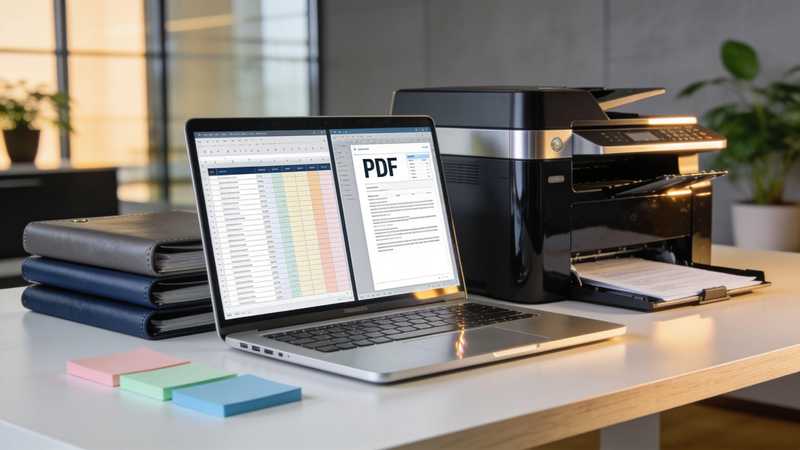
I migliori servizi online di conversione da foglio di calcolo a PDF per la revisione, la condivisione e l'annotazione collaborativa proteggono il tuo file e consentono ai revisori di apportare annotazioni al PDF. La funzione " Da Excel a PDF " di Adobe Acrobat converte i file XLS e XLSX online in qualsiasi browser, li elimina a meno che non si effettui l'accesso per salvarli e consente agli utenti che hanno effettuato l'accesso di condividere il PDF per commenti, risposte e @menzioni.
Questo articolo è rivolto ai professionisti alla ricerca dei migliori servizi online che trasformino i fogli di calcolo in un formato che supporti la revisione e la condivisione.
Opzioni di servizi online per la conversione, la revisione e la condivisione di fogli di calcolo in PDF nel cloud
I servizi cloud che convertono un foglio di calcolo in PDF per la revisione e la condivisione includono “Excel to PDF” di Adobe Acrobat, iLovePDF, PDF24, il convertitore di ONLYOFFICE e Fogli Google; Microsoft Excel svolge la stessa funzione sul proprio dispositivo. Si differenziano per la durata di conservazione dei file caricati, per la possibilità di aggiungere annotazioni al risultato condiviso e per i limiti di dimensione applicati. Scegliete innanzitutto in base al livello di riservatezza, poi in base alla necessità o meno che i revisori possano inserire commenti direttamente nel PDF stesso. Ciascun servizio è descritto nelle relative pagine e i limiti sono quelli indicati dai fornitori stessi.
| Piattaforma | Ideale per | Dettagli chiave |
| Adobe Acrobat (da Excel a PDF) | Revisione e annotazioni sul PDF condiviso | Funziona su qualsiasi browser; mantiene tabelle, righe e colonne; elimina i file a meno che non si effettui l'accesso per salvarli; gli utenti che hanno effettuato l'accesso possono condividere il PDF per commenti, risposte e menzioni |
| iLovePDF | Conversione rapida con un periodo di conservazione specificato | Indica che i file vengono eliminati automaticamente entro due ore, con un’opzione di eliminazione manuale; dichiara di essere certificato ISO/IEC 27001 |
| PDF24 | Conversione gratuita con server tedeschi | Dichiara che i trasferimenti sono protetti tramite SSL, che i server si trovano in Germania e che i file vengono eliminati dal proprio server dopo un'ora |
| Convertitore di ONLYOFFICE | Conversione senza registrazione | Converte XLSX, CSV, ODS e PDF tra oltre 50 formati; dichiara che i documenti non vengono archiviati dopo la conversione; limite di 5 MB a meno che non ci si registri |
| Fogli Google | Conversione di un foglio già presente nel cloud | Una guida spiega che è possibile aprire una cartella di lavoro caricata su Fogli e scaricare un PDF con controlli di ridimensionamento |
| Microsoft Excel | Conversione senza caricamento | Salva un PDF con qualità standard per la stampa o con dimensioni minime per l’uso online, e nessun dato lascia il tuo dispositivo |
Annotazioni: la maggior parte dei convertitori fornisce un file da inviare, quindi la possibilità di aggiungere annotazioni dipende dal visualizzatore PDF utilizzato dai revisori, mentre la pagina di Adobe descrive la condivisione per commenti, risposte e menzioni.
- Conservazione: ogni finestra di eliminazione è una dichiarazione del fornitore stesso, quindi convertite prima una copia non sensibile.
- Limiti di dimensione: il convertitore di ONLYOFFICE indica che il limite massimo è di 5 MB a meno che non ci si registri, mentre la pagina di Adobe non menziona alcun limite di dimensione del file, per quanto ho potuto verificare.
- Layout: imposta le interruzioni di pagina, l’orientamento, i margini e l’area di stampa nella cartella di lavoro prima della conversione, come consiglia la pagina di Adobe, in modo che le pagine non vengano troncate.
- Cloud contro dispositivo: un servizio cloud carica il file, mentre Excel e LibreOffice Calc esportano un PDF localmente.
I migliori strumenti per trasformare un foglio di calcolo in un documento web o in una dashboard
Tra i migliori strumenti per trasformare un foglio di calcolo in un documento web o in una dashboard figurano Power BI, Tableau, SpreadsheetWeb, Softr e Fogli Google; inoltre, Microsoft Excel consente di salvare una pagina web statica. Uno strumento per dashboard legge la cartella di lavoro come dati e genera grafici che i lettori possono filtrare, mentre una pagina web mostra solo ciò che è stato salvato. Scegliete uno strumento per dashboard quando i numeri cambiano spesso e una pagina web quando il foglio è una tabella definitiva. Ogni strumento è descritto nelle proprie pagine di guida.
| Piattaforma | Ideale per | Dettagli chiave |
| Power BI | Report interattivi basati su dati di Excel | Microsoft afferma che Power BI Desktop è un'applicazione gratuita per Windows che importa dati da Excel e pubblica report sul servizio Power BI; i colleghi in possesso di un account Power BI possono interagire con un report condiviso, ma non possono salvare le modifiche |
| Tableau | Dashboard basate su file XLS o XLSX | La guida indica che il connettore Excel gestisce file .xls e .xlsx, può utilizzare un foglio di lavoro, un intervallo denominato o una tabella di Excel e non supporta le tabelle pivot di Excel |
| SpreadsheetWeb | Un foglio di calcolo che diventa un'applicazione web | Si afferma che le formule vengono eseguite lato server senza modifiche, con 501 funzioni di Excel, oltre a utenti, ruoli e Single Sign-On |
| Softr | Portali basati su una cartella di lavoro o su un proprio database | Si collega a file Excel su OneDrive o SharePoint, oppure importa file .xlsx e .csv; i gruppi di utenti controllano l’accesso |
| Fogli Google | Pubblicazione di un foglio come pagina web | La guida di Google indica che è possibile pubblicare un intero foglio di calcolo o singoli fogli e inviare un nuovo URL oppure incorporarlo |
| Microsoft Excel | Una pagina web statica di una tabella completata | Microsoft afferma che Excel può salvare una cartella di lavoro o parte di essa come pagina web statica in formato .htm o .html |
Power BI ed Excel: Microsoft afferma che la funzione “Pubblica su Power BI” è stata deprecata in Excel in Microsoft 365 e che è possibile importare cartelle di lavoro di Excel da OneDrive e SharePoint per visualizzarle in Power BI.
- Preparazione delle tabelle: una guida indica che Power BI richiede che i dati di Excel siano formattati come tabella, mentre la guida di Tableau specifica che considera come tabella un foglio di lavoro, un intervallo denominato o una tabella.
- Aggiornamento: una guida indica che Power BI può aggiornare i dati da una cartella di lavoro su OneDrive o SharePoint ogni ora, mentre le guide di Tableau descrivono l’aggiornamento programmato delle estrazioni su Tableau Cloud o Server.
- Privacy: secondo la guida di Google, una pagina web pubblicata è destinata a un vasto pubblico, quindi è consigliabile non includervi fogli riservati.
I migliori strumenti per trasformare un foglio di calcolo in un documento, un report o una presentazione interattiva
Tra i migliori strumenti per trasformare un foglio di calcolo in un documento, un report o una presentazione interattivi figurano Power BI per i report interattivi, Tableau per i dashboard scaricabili come file PowerPoint, SpreadsheetWeb per la generazione di documenti PDF e la funzione "Da Excel a PDF" di Adobe Acrobat per un report statico. La guida di Tableau indica che un file PowerPoint scaricato presenta una diapositiva di titolo con il nome della cartella di lavoro e la data, e che il titolo è un collegamento ipertestuale alla cartella di lavoro. SpreadsheetWeb afferma di poter creare documenti PDF da file Excel mappando i risultati delle formule in un modello.
- Report: il tutorial di Power BI spiega che è possibile creare un report con titolo, elementi visivi e uno slicer, per poi pubblicarlo in modo che i colleghi possano aprirlo.
- Presentazione: la guida di Tableau elenca i download di immagini, PDF, CSV e PowerPoint per le viste e le cartelle di lavoro su Tableau Cloud o Server.
- Documenti generati: SpreadsheetWeb afferma che la generazione di documenti può nascondere sezioni in base alle selezioni dell’utente.
- Report fisso: utilizzate un PDF quando i lettori hanno bisogno delle stesse pagine che avete revisionato e conservate la cartella di lavoro come documento di riferimento.
Domande frequenti
I revisori possono aggiungere annotazioni a un PDF creato da un foglio di calcolo?
Sì, se il PDF viene condiviso su una piattaforma che supporta i commenti. La pagina di Adobe indica che gli utenti che hanno effettuato l’accesso possono condividere il PDF per commenti, risposte e @menzioni, e il suo convertitore elimina i file a meno che non si effettui l’accesso per salvarli. Con altri convertitori, si scarica il PDF e i revisori lo annotano nel proprio visualizzatore di PDF. Conservate una copia master in modo che i commenti non vadano dispersi.
Devo ripulire la mia cartella di lavoro prima di importarla in uno strumento per dashboard?
Sì. Una guida indica che Power BI richiede che i dati di Excel siano formattati come tabella, mentre la guida di Tableau precisa che non supporta le tabelle pivot in Excel e considera come tabella un foglio di lavoro, un intervallo denominato o una tabella. Una guida consiglia inoltre di eliminare le righe vuote prima di aggiornare i dati. Appiattisci le tabelle pivot in tabelle semplici e mantieni una riga di intestazione per ogni tabella.
Quale opzione mantiene i dati aggiornati per i lettori?
Una dashboard o un’app web collegata alla cartella di lavoro può aggiornarsi, mentre un PDF e una pagina web statica non possono farlo. Una guida indica che Power BI può aggiornarsi da una cartella di lavoro su OneDrive o SharePoint ogni ora, mentre le guide di Tableau descrivono l’aggiornamento programmato degli estratti quando si pubblica su Tableau Cloud o Server. Utilizzate un PDF solo per i dati fissi che avete già verificato.
I migliori servizi online di conversione da foglio di calcolo a PDF proteggono il file e supportano la condivisione e l’aggiunta di annotazioni, mentre gli strumenti per i dashboard subentrano quando i lettori hanno bisogno di dati in tempo reale.

