
Introduzione
Gli strumenti video basati sull'intelligenza artificiale sono davvero entusiasmanti, ma la maggior parte dei principianti si blocca nella fase pratica. Sai di voler realizzare un video, eppure le domande si accumulano. Da dove si inizia? Come ci si registra? Dove si digita il prompt? Come si aggiunge un riferimento? Quali impostazioni sono importanti e come si ottiene il file finale?
Mi sono trovato di fronte allo stesso ostacolo, quindi ho testato Seedance 2.5 su Topview con un account nuovo e ho annotato ogni passaggio. Questa guida illustra l’intero processo con immagini reali, dal primo clic al download del file MP4.
Seedance 2.5 è disponibile su Topview ed è integrato in tutti gli strumenti della piattaforma, quindi non sei limitato a una singola funzionalità. Al momento della stesura di questo articolo, Topview propone un’offerta di 30 giorni di generazione illimitata con Seedance 2.5, insieme a uno sconto dell’80%. Le offerte cambiano spesso, quindi verifica i dettagli attuali su Topview prima di acquistare o pubblicare a fini commerciali.
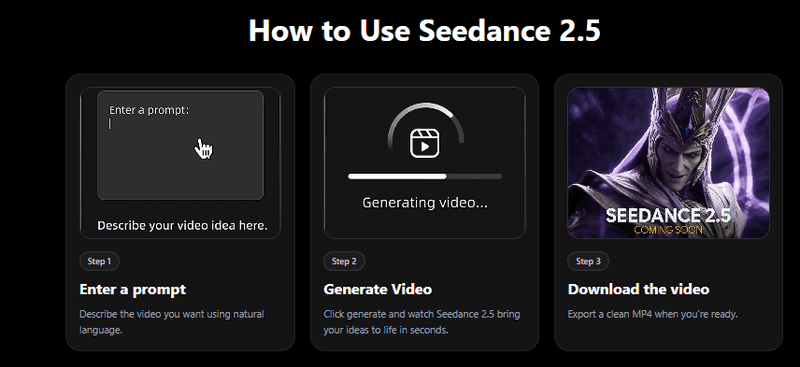
Una semplice panoramica del flusso di lavoro di Seedance 2.5. Inserisci la tua idea, genera il video e scarica il file MP4 finale.
Questa immagine illustra il percorso di base in tre passaggi. Si inizia con un prompt, Seedance 2.5 genera il video e infine si esporta il risultato. La qualità effettiva, tuttavia, dipende dalla chiarezza con cui si scrive il prompt e dall’accuratezza con cui si scelgono i riferimenti e le impostazioni. Un prompt affrettato di una sola riga e uno ben ponderato e dettagliato non daranno lo stesso risultato.
Che cos’è Seedance 2.5?
Seedance 2.5 è un modello di generazione video basato sull’intelligenza artificiale. In parole semplici, descrivi ciò che desideri, aggiungi facoltativamente un’immagine di riferimento o un breve storyboard, e il modello trasforma il tutto in un video in movimento.
La piattaforma all-in-one per un SEO efficace
Dietro ogni azienda di successo c'è una forte campagna SEO. Ma con innumerevoli strumenti e tecniche di ottimizzazione tra cui scegliere, può essere difficile sapere da dove iniziare. Ebbene, non temete più, perché ho quello che fa per voi. Vi presento la piattaforma Ranktracker all-in-one per una SEO efficace.
Abbiamo finalmente aperto la registrazione a Ranktracker in modo assolutamente gratuito!
Creare un account gratuitoOppure accedi con le tue credenziali
Ciò che lo rende pratico è la durata. Molti strumenti di creazione video basati sull’IA producono clip di prova molto brevi che sembrano belle per due o tre secondi e poi si interrompono prima che accada davvero qualcosa. Seedance 2.5 può generare fino a 30 secondi, e questo margine in più cambia ciò che puoi effettivamente realizzare. Trenta secondi sono sufficienti per un gancio, un’introduzione, un po’ di azione, un risultato e un invito all’azione finale.
Su Topview, in particolare, Seedance 2.5 non è confinato in una singola funzionalità isolata. È disponibile in tutti gli strumenti di Topview, quindi è possibile utilizzare lo stesso modello all’interno di diversi flussi di lavoro video a seconda di ciò che si sta creando, che si tratti di una pubblicità di prodotto, di un video esplicativo con avatar o di un clip per i social.
Trovo utile confrontarlo con altri modelli prima di dedicargli del tempo.
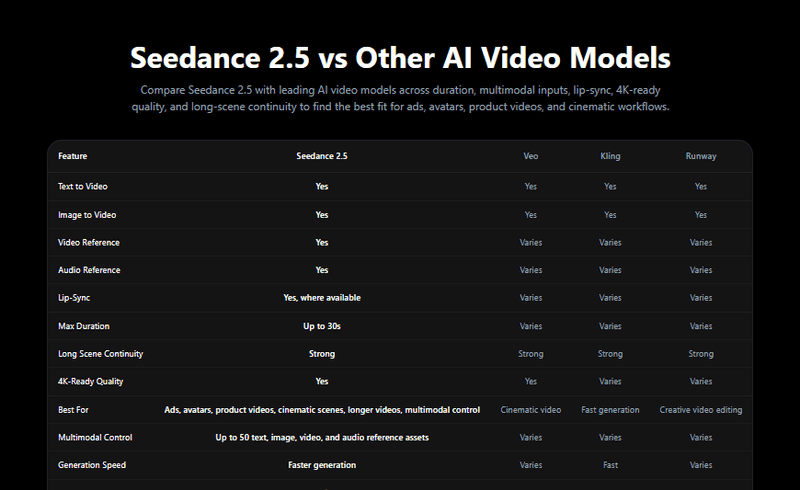
Come si posiziona Seedance 2.5 rispetto ad altri modelli video basati sull’intelligenza artificiale in termini di durata, input, sincronizzazione labiale e qualità.
Questo confronto offre una rapida panoramica di dove si colloca Seedance 2.5. Supporta la conversione da testo a video e da immagine a video, gestisce riferimenti video e audio, offre la sincronizzazione labiale ove disponibile e genera video della durata massima di 30 secondi. Considerate qualsiasi confronto di questo tipo come un punto di partenza piuttosto che come una garanzia, poiché le caratteristiche e i limiti dei modelli vengono aggiornati nel tempo. Quando in una colonna è indicato che un elemento varia, solitamente significa che il risultato dipende dai vostri input e dalle impostazioni specifiche che scegliete.
Perché il formato da 30 secondi è importante
I brevi filmati vanno bene per fare delle prove, ma spesso finiscono proprio nel momento in cui il video sta diventando interessante. Si ottiene una bella inquadratura, ma nessuna storia.
La piattaforma all-in-one per un SEO efficace
Dietro ogni azienda di successo c'è una forte campagna SEO. Ma con innumerevoli strumenti e tecniche di ottimizzazione tra cui scegliere, può essere difficile sapere da dove iniziare. Ebbene, non temete più, perché ho quello che fa per voi. Vi presento la piattaforma Ranktracker all-in-one per una SEO efficace.
Abbiamo finalmente aperto la registrazione a Ranktracker in modo assolutamente gratuito!
Creare un account gratuitoOppure accedi con le tue credenziali
Uno spot pubblicitario è un buon esempio. Ha bisogno di tempo per mostrare il prodotto, accennare al problema che risolve, mostrarne l’utilizzo, mettere in evidenza il vantaggio e poi chiudere con un invito all’azione. Provate a fare tutto questo in cinque secondi e sembrerà affrettato.
La stessa logica vale anche in altri contesti. Un tutorial ha bisogno di un inizio, di almeno un passaggio chiaro e di un risultato. Un video esplicativo con un avatar ha bisogno di spazio sufficiente per concludere un punto senza interrompersi a metà frase. Un video per i social ha comunque bisogno di un gancio all’inizio e di un punto culminante alla fine, anche se il tutto è breve.
| Tipo di video | Perché 30 secondi sono l’ideale | Esempio di utilizzo |
| Pubblicità di prodotto | Spazio per il gancio, l’uso del prodotto e la CTA | Dimostrazione di un prodotto per la cura della pelle |
| Tutorial | Mostra l’inizio, l’azione e il risultato | Trasformazione della postazione di lavoro |
| Video UGC con IA | Risulta più completo e naturale | Recensione del prodotto in stile creatore |
| Video esplicativo con avatar | Permette di spiegare un'idea in modo esaustivo | Spiegazione delle funzionalità del software |
| Video per i social | Lascia spazio a un gancio e a un colpo di scena | Clip "prima e dopo" |
Passo 1: Apri Topview e scegli Seedance 2.5
Inizia aprendo Topview e andando allo strumento Seedance 2.5, o a qualsiasi altro strumento video di Topview con cui desideri lavorare. Poiché Seedance 2.5 è disponibile in tutti gli strumenti di Topview, potresti trovarlo all’interno di diversi flussi di lavoro di creazione. Il punto di accesso esatto dipende dal tipo di video che stai cercando di realizzare.
Quando apri il generatore, la prima cosa da definire è il modello e la modalità di input.
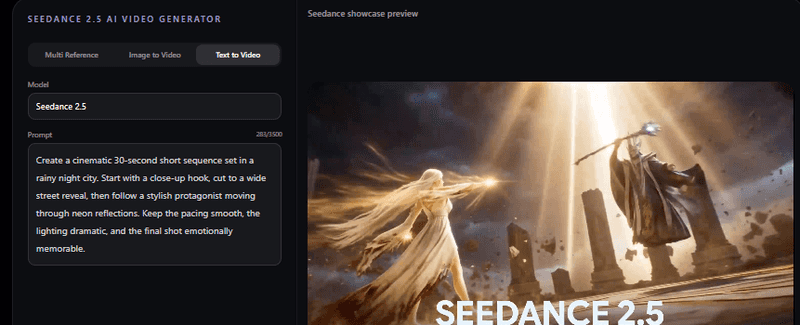
Il generatore video AI Seedance 2.5 su Topview, con il modello selezionato e la modalità di input impostata su "Text to Video".
Qui puoi verificare che il modello sia impostato su Seedance 2.5 e scegliere come fornirgli i dati. "Multi Reference" ti permette di guidare l’output utilizzando diverse risorse, "Image to Video" anima un’immagine fissa da te fornita, mentre "Text to Video" crea la clip basandosi esclusivamente sul tuo prompt scritto. L’area di anteprima sulla destra è solo un esempio. Il tuo risultato apparirà una volta generato.
Dopo aver impostato la modalità, vedrai il pannello di creazione completo con tutti i controlli.
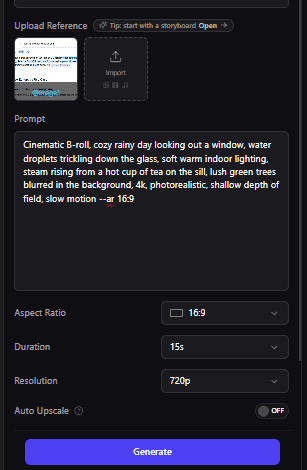
Il pannello di creazione di Seedance 2.5 su Topview, dove è possibile aggiungere riferimenti, scrivere il prompt, scegliere le impostazioni e generare il video.
Questa è la schermata di lavoro principale. Da qui puoi caricare un’immagine di riferimento o uno storyboard, scrivere il tuo prompt, impostare le proporzioni, scegliere la durata, selezionare la risoluzione, decidere se utilizzare l’upscaling automatico e quindi fare clic su Genera. Lasciami spiegare ogni opzione in parole semplici.
Cosa significa ciascuna opzione
**Carica riferimento: **Utilizzalo quando desideri che il video segua un’immagine, un prodotto, una scena, un personaggio o uno storyboard specifici. Per l’e-commerce, carica la foto effettiva del prodotto in modo che la bottiglia, la confezione o l’etichetta rimangano fedeli all’originale. Per la narrazione, carica una scena o un riferimento stilistico che catturi l’aspetto che desideri.
**Prompt: **Qui descrivi il video. Un prompt efficace di solito include l’argomento, la scena, l’azione, l’atmosfera, il movimento della telecamera, la durata approssimativa e come dovrebbe concludersi.
**Formato: **16:9 è il formato orizzontale ed è adatto a YouTube, ai video per siti web e agli annunci in formato orizzontale. 9:16 è il formato verticale ed è solitamente la scelta migliore per TikTok, Instagram Reels, YouTube Shorts e campagne “mobile-first”, laddove tale opzione sia disponibile.
**Durata: **L’immagine mostra l’opzione selezionata di 15 secondi. Le durate più brevi sono utili per test rapidi, mentre la generazione più lunga di 30 secondi di Seedance 2.5 offre lo spazio necessario per uno spot pubblicitario completo, un video esplicativo o un tutorial. Scegli una durata breve quando sei ancora in fase di sperimentazione e una più lunga quando l’idea richiede uno sviluppo completo.
**Risoluzione: **Il pannello mostra 720p, che va bene per testare il movimento e verificare che il concetto funzioni. Per la pubblicazione finale, passa a una risoluzione più alta, se disponibile.
**Upscaling automatico: **L’upscaling può migliorare l’aspetto finale, ma vale la pena verificare se influisce sulla velocità di generazione, sulla qualità dell’output o sui limiti del proprio piano prima di affidarsi completamente a questa funzione.
**Pulsante "Genera": **Una volta pronti i riferimenti, il prompt e le impostazioni, clicca su "Genera" e attendi il risultato.
Passaggio 2: crea o accedi al tuo account Topview
Prima di poter generare o esportare, di solito è necessario aver effettuato l’accesso. Se disponi già di un account Topview, l’accesso richiede pochi secondi.
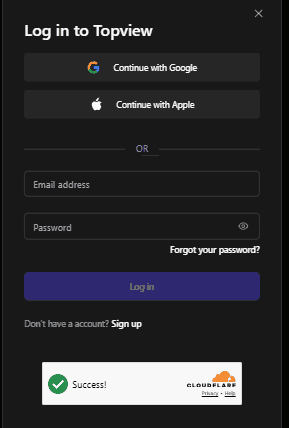
La schermata di accesso a Topview, dove gli utenti esistenti possono accedere con Google, Apple o tramite e-mail.
Se disponi già di un account, accedi qui. Puoi continuare con Google, continuare con Apple oppure inserire la tua e-mail e la password. Se non hai ancora un account, clicca su “Registrati” per crearne uno. Questo è il percorso che seguiranno i prossimi passaggi.
Passo 3: Registrati con l’indirizzo e-mail
Se sei nuovo su Topview, la registrazione è semplicissima. Puoi registrarti con Google, Apple o un normale indirizzo e-mail. Ho utilizzato l’opzione e-mail per poter mostrare l’intero processo.
La schermata di registrazione di Topview, dove i nuovi utenti possono creare un account con un indirizzo e-mail.
Per iniziare, digita il tuo indirizzo e-mail nel campo e clicca su “Registrati”. In questo modo avvierai la creazione dell’account.
Passo 4: Inserisci il codice di verifica
Dopo aver inviato l’indirizzo e-mail, Topview invia un codice di verifica per confermare che sia effettivamente tuo. Inserisci quel codice nella schermata successiva.
Questo passaggio serve a dimostrare che l’indirizzo e-mail è tuo. Il codice arriva via e-mail, di solito entro un minuto o due. Se non lo ricevi subito, controlla le cartelle dello spam e delle promozioni, oppure aspetta un po’ prima di richiederne uno nuovo. Il campo dell’indirizzo e-mail qui è oscurato per motivi di privacy, e dovresti fare lo stesso con il tuo.
Passo 5: Controlla la tua casella di posta per il codice di Topview
Apri la tua casella di posta in arrivo e cerca l’e-mail inviata da Topview. All’interno troverai un codice di verifica numerico.
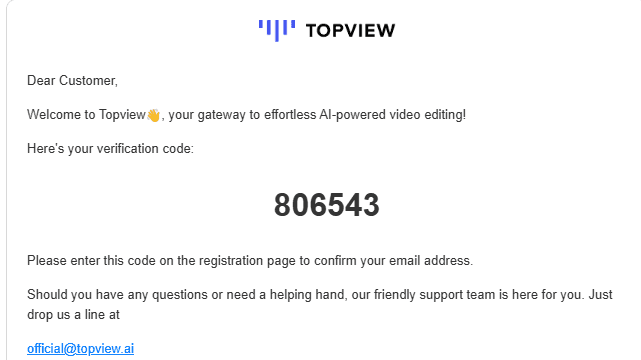
Topview invia un codice di verifica via e-mail durante la registrazione.
Copia il codice dall’e-mail e incollalo nella casella di verifica su Topview per continuare.
Passo 6: Imposta la tua password e completa la registrazione
Una volta verificata la tua email, Topview ti chiederà di impostare una password. Scegline una sicura, completa la registrazione e il gioco è fatto.
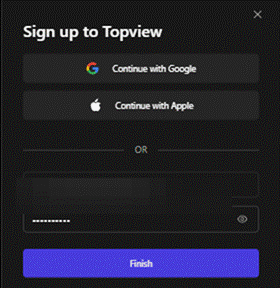
Dopo la verifica dell'indirizzo e-mail, crea una password e completa la configurazione del tuo account Topview.
Inserisci una password sicura e clicca su "Fine" per completare la configurazione dell'account. A questo punto, puoi tornare al flusso di lavoro di Seedance 2.5 e iniziare a generare video. Anche qui il campo dell'indirizzo e-mail è oscurato.
Passo 7: Carica un'immagine di riferimento o uno storyboard
Ora torna al pannello di creazione del Passo 1. L’opzione “Carica riferimento” è uno degli strumenti più utili per ottenere risultati prevedibili, poiché un riferimento fornisce al modello qualcosa di concreto da seguire.
Ecco alcuni esempi di situazioni in cui un riferimento è utile:
-
Una foto del prodotto per un video e-commerce, in modo che l'articolo appaia come il prodotto reale.
-
Un'immagine dello storyboard per uno spot pubblicitario in programma, in modo che l'impaginazione corrisponda alla tua idea.
-
Un riferimento al personaggio, in modo che una persona o un avatar mantenga la stessa identità per tutta la durata del filmato.
-
Un riferimento stilistico, affinché l’illuminazione e l’atmosfera risultino come desideri.
-
Un riferimento alla scena, quando si cerca un particolare effetto cinematografico.
Nella mia esperienza, un riferimento chiaro di solito indirizza il modello in una direzione migliore rispetto a un semplice prompt testuale vago. Se la precisione è importante, inizia con un riferimento.
Passo 8: Scrivi un prompt Seedance efficace
Il prompt è la parte più importante dell’intero processo. È qui che risiede la maggior parte del tuo controllo, quindi vale la pena dedicarci più tempo.
Una formula semplice a cui ricorro spesso:
Soggetto + Scena + Azione + Atmosfera + Movimento della telecamera + Durata + Finale + Cose da evitare
Ecco un esempio di prompt costruito in questo modo:
Crea un video verticale di 30 secondi realizzato con l’IA per un moderno prodotto per la cura della pelle. Inizia con un primo piano del flacone su un ripiano pulito del bagno, illuminato dalla morbida luce del mattino. Mostra delle goccioline d’acqua sulla superficie, poi passa a una fluida ripresa al rallentatore di qualcuno che prende il prodotto e lo applica delicatamente. Mantieni l’etichetta del prodotto ben visibile, la forma del flacone coerente e lo sfondo minimale. Concludi con un’inquadratura pulita del prodotto, lasciando spazio per il testo sul lato destro. Usa un’illuminazione morbida, una texture della pelle realistica e movimenti fluidi della telecamera, ed evita mani distorte, testo illeggibile o cambiamenti casuali dello sfondo.
Perché questa indicazione funziona:
-
Indica chiaramente il soggetto.
-
Indica un inizio, una parte centrale e una fine.
-
Descrive l’atmosfera e il movimento della telecamera.
-
Include istruzioni di coerenza per il prodotto.
-
Indica al modello cosa evitare, cosa altrettanto importante quanto ciò che deve essere incluso.
Passo 9: Scegli le proporzioni, la durata e la risoluzione
Utilizzando le stesse impostazioni del pannello di creazione, adatta le tue scelte alla piattaforma su cui verrà pubblicato il video.
Il formato 16:9 è adatto a YouTube, ai siti web e agli annunci in formato orizzontale. Il formato 9:16 è più indicato per Reels, Shorts, TikTok e gli annunci su dispositivi mobili, ove disponibili. Utilizza 15 secondi per i test rapidi e 30 secondi per annunci completi, video esplicativi, tutorial e video per i social. Inizia con una risoluzione di 720p durante la fase di test, poi passa a una risoluzione più alta per l’esportazione finale, se il tuo piano lo consente.
| Ambiente | Ideale per | Consiglio per i principianti |
| 16:9 | Video su YouTube e siti web | Ideale per i posizionamenti in orizzontale |
| 9:16 | Reels, Shorts e TikTok | Ideali per i contenuti social pensati innanzitutto per i dispositivi mobili |
| 15 secondi | Test rapido di idee | Da utilizzare mentre si perfezionano i prompt |
| 30 secondi | Realizza brevi video | Ideale per pubblicità e video esplicativi |
| 720p | Bozze e test | Controlla il movimento prima di aumentare la risoluzione |
| Risoluzione più alta | Esportazione finale | Utilizzarla per la pubblicazione quando disponibile |
Passaggio 10: clicca su “Genera” e controlla il video
Una volta impostato tutto, clicca su "Genera". La generazione può richiedere un po’ di tempo; la durata dipende dalla lunghezza della clip, dalla risoluzione, dal carico della piattaforma e dal tuo piano di abbonamento. I video più lunghi e di qualità superiore richiedono naturalmente più tempo.
Quando il video è pronto, guardalo per intero, non solo i primi secondi. Le clip generate dall’IA spesso risultano ottime all’inizio per poi perdere di qualità nel prosieguo, quindi il finale merita la stessa attenzione dell’introduzione. Se qualcosa non ti convince, di solito è più veloce modificare il prompt e rigenerare il video piuttosto che cercare di correggerlo dopo l’esportazione.
Passo 11: Scarica il video finale
Dopo che il video è stato generato e lo hai revisionato accuratamente, puoi scaricarlo. Esporta un file MP4 pulito quando sei soddisfatto del risultato.
Prima di scaricarlo, e soprattutto prima di utilizzare il filmato a fini commerciali, controlla rapidamente i seguenti punti:
-
Qualità del movimento e naturalezza del movimento.
-
Accuratezza del prodotto, in modo che l'oggetto corrisponda a quello reale.
-
Volti e mani, che sono spesso i punti deboli nei video generati dall'IA.
-
Testo e loghi, poiché l'IA può distorcere le lettere e i marchi.
-
Sincronizzazione audio, se il video contiene audio.
-
Sincronizzazione labiale, se una persona o un avatar sta parlando.
-
Il fotogramma del CTA, in modo che il messaggio di chiusura sia chiaro.
-
Regole relative alla filigrana e limiti di esportazione previsti dal tuo piano.
-
Diritti di utilizzo commerciale per il video finale.
Il video generato dall’IA è un ottimo punto di partenza, non un prodotto finito da pubblicare alla cieca. Una breve revisione vi eviterà di pubblicare una clip con una mano a sei dita o un logo sfocato.
I miei consigli pratici per ottenere risultati migliori con Seedance 2.5
Dopo aver elaborato una serie di prompt con Seedance 2.5, ecco cosa ha migliorato costantemente i miei risultati.
Inizia con un’idea chiara. Un concetto unico e mirato è sempre preferibile a una scena affollata. Non sovraccaricare l’inquadratura con troppi soggetti o azioni contemporaneamente, poiché è proprio lì che le cose tendono a non funzionare.
Questo diventa ancora più importante man mano che il supporto di Seedance 2.5 si espande a Topview Canvas e Topview Drama Studio, dove i creatori possono utilizzare lo stesso modello per flussi di lavoro creativi più strutturati e articolati in più fasi.
Utilizzate dei riferimenti quando la precisione è fondamentale, in particolare per i prodotti e i personaggi ricorrenti. Mantenete il prompt specifico ma leggibile, e non sommergete il modello di istruzioni contraddittorie. Specificate sempre come dovrebbe terminare la clip, poiché un finale ben definito conferisce al video un senso di completezza.
La piattaforma all-in-one per un SEO efficace
Dietro ogni azienda di successo c'è una forte campagna SEO. Ma con innumerevoli strumenti e tecniche di ottimizzazione tra cui scegliere, può essere difficile sapere da dove iniziare. Ebbene, non temete più, perché ho quello che fa per voi. Vi presento la piattaforma Ranktracker all-in-one per una SEO efficace.
Abbiamo finalmente aperto la registrazione a Ranktracker in modo assolutamente gratuito!
Creare un account gratuitoOppure accedi con le tue credenziali
Aggiungete anche istruzioni negative, come «evitare mani distorte» o «testo illeggibile». Effettuate prima un test a risoluzione inferiore, se l’opzione è disponibile, in modo da non dover attendere rendering a piena qualità solo per verificare il movimento. Rivedete l’intero video prima della pubblicazione. E optate per la durata di 30 secondi solo quando l’idea richiede davvero un arco narrativo completo, non solo perché è disponibile.
Casi d’uso ottimali per Seedance 2.5 su Topview
Seedance 2.5 è particolarmente utile quando una clip trae vantaggio da una certa durata e da una struttura chiara. In pratica, questo copre un ampio spettro di casi:
-
Pubblicità di prodotti e demo di e-commerce.
-
Video in stile UGC generati dall'IA che sembrano vere e proprie recensioni di creator.
-
Clip per i social media come Reels, Shorts e TikTok.
-
Video esplicativi con avatar e brevi tutorial.
-
Video di moda e bellezza.
-
Video musicali e brevi filmati di marca.
-
Riprese cinematografiche incentrate sulla narrazione.
Poiché Seedance 2.5 è disponibile su tutti gli strumenti di Topview, puoi provarlo in diversi flussi di lavoro a seconda dell’obiettivo dei tuoi contenuti, invece di dover imparare a usare uno strumento diverso per ogni formato.
Offerta attuale di Topview per Seedance 2.5
Al momento della stesura di questo articolo, Topview sta promuovendo Seedance 2.5 con 30 giorni di generazione illimitata, oltre a uno sconto dell’80%.
Per chiunque voglia testare seriamente il modello, un’offerta del genere è davvero utile. La generazione illimitata per un mese ti offre lo spazio necessario per provare molti prompt, cambiare i riferimenti, testare diversi stili video, esplorare diverse angolazioni del prodotto e confrontare i formati senza dover tenere d’occhio il contatore dei crediti per tutto il tempo.
Importante: le promozioni sono soggette a modifiche. Verificate l’offerta attuale, i termini esatti e cosa include l’accesso illimitato direttamente su Topview prima dell’acquisto. Non prendete decisioni di acquisto né fate affermazioni nei vostri contenuti riguardo a prezzi, limiti dei piani o diritti commerciali senza averli prima verificati su Topview.
Considerazioni finali
Ecco l’intero processo in un breve riassunto:
-
Apri Topview.
-
Scegli Seedance 2.5.
-
Registrati o accedi.
-
Carica un riferimento.
-
Scrivi una descrizione chiara.
-
Scegli le impostazioni.
-
Genera il video.
-
Rivedilo attentamente.
-
Scarica il file MP4 finale.
Seedance 2.5 è utile perché offre ai video generati dall’IA più spazio per risultare completi. Il formato da 30 secondi è particolarmente utile per pubblicità di prodotti, tutorial, video UGC generati dall’IA e contenuti social, dove pochi secondi in più fanno la differenza tra un video che funziona e uno che si interrompe troppo presto.
Poiché Seedance 2.5 è disponibile su Topview e in tutti gli strumenti di Topview, è più facile testare diversi flussi di lavoro creativi da un unico posto. I 30 giorni di generazione illimitata con Seedance 2.5 e la promozione con lo sconto dell’80% rendono più facile anche sperimentare, ma controllate i termini più recenti direttamente su Topview prima di fare affidamento sull’offerta. E qualunque cosa realizziate, sottoponetela a un’adeguata revisione prima che venga pubblicata.

