
はじめに
多くの人がこのような状況を目にしたことがあるでしょう。PDFを変換ツールにかけると、生成されたPowerPointファイルはほとんど使い物になりません。表がバラバラになり、書式が崩れ、テキストがスライドのあちこちに散らばってしまいます。どのツールが実際に機能するのかを確かめるため、同じビジネスレポートを用いて、6つの人気プラットフォームをテストしました。
利用可能なツールの動作には2つの大きな違いがある
まず、結果にこれほど大きな差が生じる理由を理解しておく価値があります。
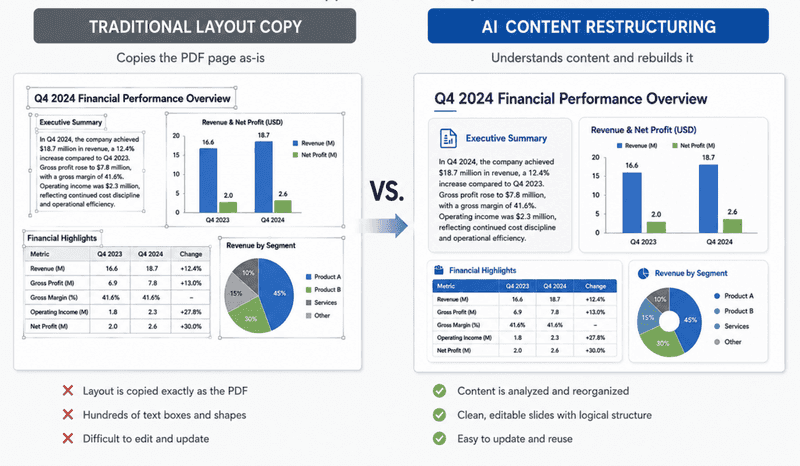
従来のコンバーターは、PDFを可能な限り忠実に再現しようとします。レイアウトは通常そのまま維持されますが、結果として何百もの個別のテキストボックスや図形が含まれてしまうことがよくあります。こうしたスライドの編集は、すぐにイライラする作業になりかねません。
AIベースのツールはどうでしょうか? これらはまずコンテンツを理解し、それをプレゼンテーション形式で再現します。ヘッダーはスライドのタイトルに変換され、要点は箇条書きになり、詳細部分は整然としたレイアウトに整理されます。
比較表
6つのプラットフォームすべてで、同じテストファイルを使用しました。これは、長いテキストセクション、ネストされた箇条書きリスト、大きな表、および複数のグラフを含む財務報告書です。
この種の文書は、弱点をすぐに露呈するため、信頼性の高いテスト材料となります。単純なPDFは変換が容易ですが、複雑なレポートはそうではありません。
| ツール | タイプ | 最適用途 | 出力品質 | 評価 |
| AiPPT | AIコンバーター | 最高品質のビジネスプレゼンテーション | 優秀 | 4.9 / 5.0 |
| Gamma App | AIコンバーター | モダンなビジュアル | とても良い | 4.7 / 5.0 |
| SlidesPilot | AIコンバーター | 学習用要約 | 良い | 4.4 / 5.0 |
| Adobe Acrobat | 従来型 | 正確なレイアウトの維持 | 中程度(テキストボックスが多い場合) | 4.2 / 5.0 |
| Smallpdf | 従来型 | 高速なドキュメント変換 | 普通 | 3.9 / 5.0 |
| iLovePDF | 従来型 | シンプルなテキスト文書 | 低 | 3.5 / 5.0 |
6つのツールを詳しく検証
6つのPDFからPPTへの変換ツールを用いたテストの詳細な結果をご紹介します。
1. AiPPT AI PDF to PPT Converter:PDFを高品質なスライドに変換
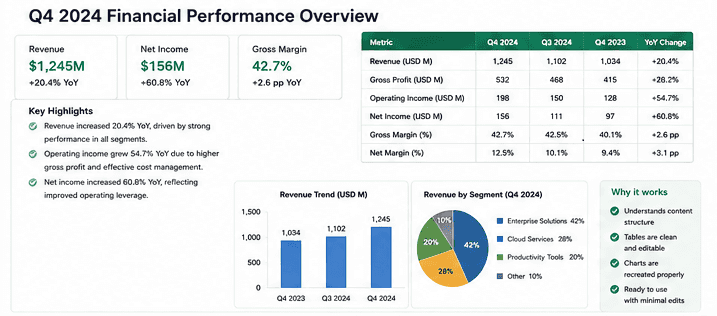
AiPPTPDF to PPT Converter AIは、洗練されていてすぐに使えるプレゼンテーションが必要な場合に最適です。
効果的なSEOのためのオールインワン・プラットフォーム
ビジネスが成功する背景には、強力なSEOキャンペーンがあります。しかし、数え切れないほどの最適化ツールやテクニックがあるため、どこから手をつければいいのかわからないこともあります。でも、もう心配はありません。効果的なSEOのためのオールインワンプラットフォーム「Ranktracker」を紹介します。
このサービスは、まるで賢いアシスタントのように機能します。データを取り込み、見事に整理されたインフォグラフィックや明確なレイアウトに変換してくれます。本当に感銘を受けました!完成したプレゼンテーションは、まるでデザイナーが一から作成したかのようだったので、手作業で編集する必要は一切ありませんでした。
Adobe Acrobatのように、作業の足を引っ張るような煩わしいテキストボックスの乱立は見当たりません。https://www.aippt.com/presentations/aippt-classic?tab=2に直接PDFをアップロードして、ご自身で試してみてください。ファイルをドラッグ&ドロップするだけで、変換結果を確認できます。
気に入っている点:
-
内容をしっかりと理解しており、
-
表やレポートの扱いが非常に上手;
-
完成後は、ほとんど編集する必要がありません。
無料版では、オンラインでの基本的な編集が可能で、エクスポートはPDFのみです。Proパッケージは月額29ドル(年間一括払いの場合は24ドル)で、PPTX形式への完全なエクスポート、高度なナレーション機能、500種類以上のテンプレートが利用できます。
2. Gamma Appとそのモダンで洗練されたプレゼンテーション
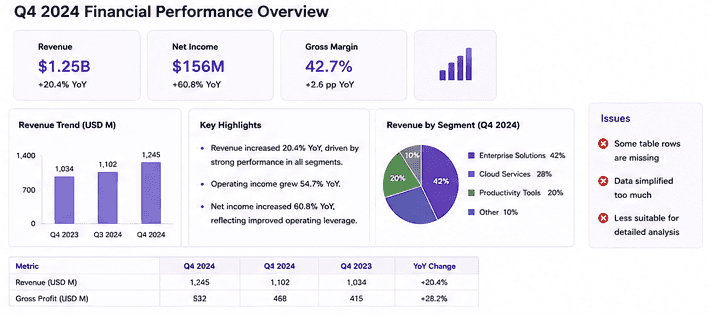
長文のドキュメントを、モダンなレイアウトの視覚的に魅力的なスライドに変換するのに最適です。
GammaのPDFからPPTへのAIコンバーターは、デザインに重点を置いています。まず、大量のテキストがシンプルなコンテンツカードに変換されます。その後、視覚的な要素が加えられ、プレゼンテーションが引き立てられます。このプラットフォームは、情報の過剰処理に驚くほど優れており、プレゼンテーションスライドをモダンで魅力的なものに仕上げてくれます。
ここで問題となるのは正確性です。詳細な財務データの一部が大幅に短縮されてしまい、数字の一つひとつが重要なレポートには適さない可能性があります。それでも、Smallpdfと比較すると、Gammaは元のドキュメントを単にコピーしたものではなく、完全に作り直されたプレゼンテーションを提供してくれました。
効果的なSEOのためのオールインワン・プラットフォーム
ビジネスが成功する背景には、強力なSEOキャンペーンがあります。しかし、数え切れないほどの最適化ツールやテクニックがあるため、どこから手をつければいいのかわからないこともあります。でも、もう心配はありません。効果的なSEOのためのオールインワンプラットフォーム「Ranktracker」を紹介します。
主な強み:
-
目を引くデザイン;
-
優れたビジュアルストーリーテリング;
-
役立つ提案。
無料版では400クレジットが1回限り付与されます。Plusプランは月額10ドル(年額払いの場合は月額8ドル)で、生成回数無制限かつ透かしの削除が可能です。
**3. SlidesPilot PDF to PPT AI:講義やレポートを構造化されたスライドに簡素化**
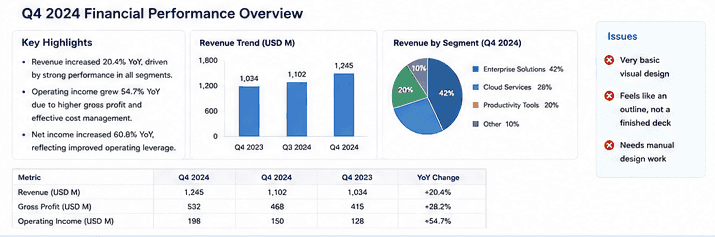
複雑な読み物を、プレゼンテーションにすぐ使えるスライドに変換するように設計されています。
SlidesPilotは情報の整理に優れています。重要なアイデアを特定し、論理的な順序で一連のスライドとして表示し、基本的に箇条書きを通じて与えられたテキストを要約します。大量のテキストは、プレゼンテーションがトピックからトピックへとスムーズに進行できるよう、より短く読みやすい部分に変換されました。
最大の欠点はデザインにあると思います。コンテンツの構成は非常に効果的ですが、スライドの見た目はかなりシンプルで、標準的なプレゼンテーションスタイルに則っています。AiPPTとは異なり、レイアウトを調整して視覚的な仕上がりをよりプロフェッショナルなものにするためのオプションの選択肢がはるかに限られています。
いくつかのメリットは以下の通りです:
-
非常に効果的なコンテンツの要約;
-
よく考え抜かれたスライドの構成;
-
プレゼンテーションの流れがスムーズで分かりやすい。
期間限定で無料で試用できます。ただし、AIプレゼンテーション機能を無制限に利用するには、月額25ドル(年額一括払いの場合は月額15ドル)のサブスクリプションに加入する必要があります。
4. 視覚的な再現性を追求するならAdobe Acrobat
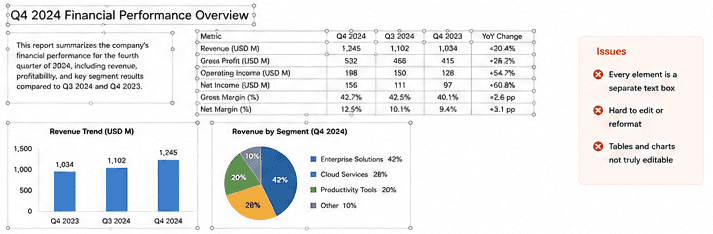
スライドを元のPDFに可能な限り忠実に再現したい場合に最適です。
これは、単にPDFのページをコピーしてPowerPointに変換するだけの、従来のコンバーターの一例です。実際にテストしたところ、元の文書のフォント、行間、レイアウトは概ね維持されていました。編集のしやすさよりも視覚的な正確さを優先する場合、これは非常に優れています。
しかし、このPDFからPPTへのコンバーターの欠点は、プレゼンテーションを編集用に開いた瞬間に明らかになりました。テキスト部分の多くが個別のオブジェクトに変換されていたため、ごくわずかな変更でさえかなりの時間を要しました。このプラットフォームはiLovePDFよりも正確な結果を提供していましたが、最新のAIベースのツールと比較すると、スライドは非常に硬く、操作しにくい印象を受けました。
このツールの長所:
-
レイアウトの維持が非常に優れている;
-
PDFのページを高精度で再現できます;
-
文書のアーカイブに信頼できる。
Webベースのプラットフォームでの変換は無料ですが、デスクトップ機能をフルに備えた高度なPDF構造編集ソフトウェアは月額19.99米ドルです。
**5. Smallpdf:シンプルなドキュメントと高速な変換に最適 **
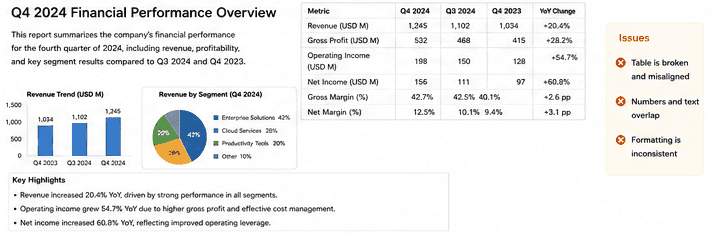
基本的なPDFからPPTへの変換には信頼できます。
企業レポートのシンプルなテキストページについては、かなりうまく処理できました。しかし、大規模な財務データ表については、行がバラバラになり、数値の位置もずれてしまい、完全に崩れてしまいました。iLovePDFに比べてはるかに信頼性の高いウェブ体験を提供しているものの、コンテンツ処理におけるインテリジェンスは依然として欠けています。
強みは処理速度とすっきりとしたレイアウトです。また、デスクトップにSmallpdfをインストールする必要がない点も気に入っています。
問題は、Smallpdfでは1日あたり無料で変換できるファイルが2つに限られている点です。それ以上変換したい場合は、月額15ドルのプレミアム無制限プランに加入する必要があります。
**6. iLovePDF – 余計な機能のない、無料でPDFを変換する方法 **
効果的なSEOのためのオールインワン・プラットフォーム
ビジネスが成功する背景には、強力なSEOキャンペーンがあります。しかし、数え切れないほどの最適化ツールやテクニックがあるため、どこから手をつければいいのかわからないこともあります。でも、もう心配はありません。効果的なSEOのためのオールインワンプラットフォーム「Ranktracker」を紹介します。
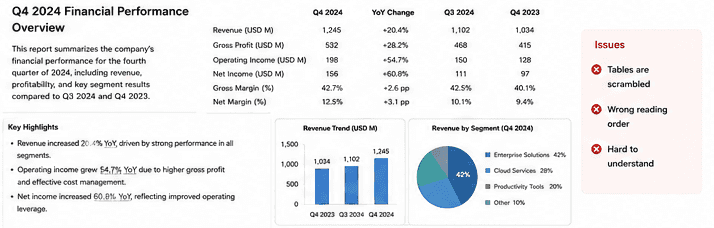
複雑なレイアウトや大きな表を含まない基本的な文書での使用に最適です。
日常的なオフィスファイル作業向けの、最もよく知られた完全無料ツールの一つです。詳細なテストファイルでは、内部のデータ表が完全に崩れてしまい、標準的な箇条書きさえも破損してしまうなど、最悪の結果となりました。とはいえ、複雑なデータを含まない単純なテキストファイルのみが必要な場合には、全く問題ありません。ちなみに、レイアウトを破壊せずに抽出する点では、Adobe Acrobatの方がはるかに優れています。
iLovePDFには、基本的な作業向けの無料の機能制限版があり、プレミアム版では月額9ドルで無制限の利用、OCR、および高度な機能が利用可能になります。
どのツールを選ぶべきか?
単純なテキスト文書や長いレポートを魅力的なプレゼンテーション資料に変換したい場合は、最高のPDFからPPTへの変換AIツール「AiPPT」を選びましょう。AiPPTはコンテンツを解析し、構造の整ったスライドを自動的に作成します。
元のファイルにあるすべてのベクターラインやフォントの間隔を正確に維持することが最も重要である場合は、Adobe Acrobatを使用してください。もちろん、出力結果は多少堅苦しく編集しにくくなりますが、元のドキュメントと視覚的に完全に一致したものになります。

