
はじめに
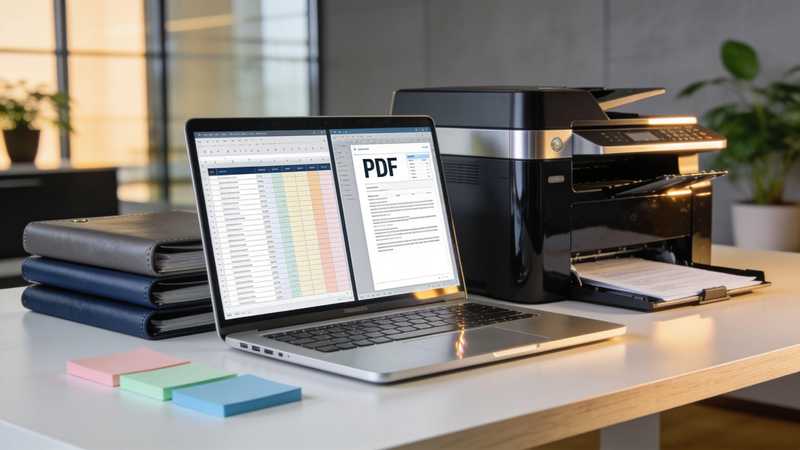
レビュー、共有、共同注釈に最適なオンラインのスプレッドシートからPDFへの変換サービスは、ファイルを保護しつつ、レビュー担当者がPDFに注釈を付けられるようにします。Adobe Acrobatの「Excel to PDF」は、どのブラウザからでもXLSおよびXLSXファイルをオンラインでPDFに変換し、保存するためにサインインしない限りファイルは削除されます。また、サインインしたユーザーは、コメント、返信、@メンションを行うためにPDFを共有することができます。
この記事は、スプレッドシート文書をレビューや共有に対応した形式に変換する、優れたオンラインサービスを探しているビジネスユーザー向けです。
クラウド上のスプレッドシートからPDFへの変換、レビュー、共有サービス
レビューや共有のためにスプレッドシートをPDFに変換するクラウドサービスには、Adobe Acrobatの「Excel to PDF」、iLovePDF、PDF24、ONLYOFFICEのコンバーター、Google Sheetsなどがあり、Microsoft Excelも自身のデバイス上で同様の機能を提供します。これらのサービスは、アップロードしたファイルの保存期間、共有された結果に注釈機能があるかどうか、および適用されるサイズ制限が異なります。 まずは機密性のレベルを基準に選び、次にレビュー担当者がPDF自体にコメントを記入する必要があるかどうかで絞り込みましょう。各サービスについては個別のページで解説しており、制限事項については各ベンダーの公式発表に基づいています。
| プラットフォーム | 最適な用途 | 主な詳細 |
| Adobe Acrobat(Excel から PDF へ) | 共有されたPDFでのレビューと注釈 | どのブラウザでも動作。表、行、列の形式を保持。保存するにはログインが必要で、ログインしない場合はファイルが削除される。ログイン済みのユーザーは、PDFを共有してコメント、返信、メンションを受け取ることができる |
| iLovePDF | 公開された保持期間内での迅速な変換 | ファイルは2時間以内に自動的に削除されるとされており、手動で削除するオプションもある。ISO/IEC 27001認証を取得しているとされている |
| PDF24 | ドイツのサーバーを利用した無料の変換サービス | 転送はSSLで保護されており、サーバーはドイツに設置され、ファイルは1時間後にサーバーから削除されると記載されている |
| ONLYOFFICEのコンバーター | 登録不要で変換可能 | XLSX、CSV、ODS、PDFを含む50種類以上の形式を変換可能。変換後の文書は保存されないと明記されている。登録しない場合は5MBまでの制限あり |
| Google スプレッドシート | クラウド上に既に存在するシートの変換 | ガイドによると、アップロードされたワークブックをSheetsで開き、拡大縮小の調整が可能なPDFをダウンロードできるとのこと |
| Microsoft Excel | アップロードせずに変換する | 印刷用に標準品質のPDF、またはオンライン利用用に最小サイズのPDFを保存でき、デバイスからデータが外部に流出することはありません |
注釈:ほとんどのコンバーターは送信用のファイルを提供するだけなので、注釈機能はレビュー担当者が使用するPDFビューアに依存しますが、Adobeのページでは、コメント、返信、メンションのための共有機能について説明されています。
- 保存期間:削除期間については各ベンダーの規定によるため、まずは機密性を要しないコピーを変換してください。
- サイズ制限:ONLYOFFICEのコンバーターによると、登録しない限り最大5MBとされています。一方、Adobeのページには、私が確認した限りファイルサイズの制限はないと記載されています。
- レイアウト:Adobeのページで推奨されているように、変換前にワークブックで改ページ、向き、余白、印刷範囲を設定し、ページが切り取られないようにしてください。
- クラウドとローカルの違い:クラウドサービスはファイルをアップロードしますが、ExcelやLibreOffice CalcはローカルでPDFをエクスポートします。
スプレッドシートをWebドキュメントやダッシュボードに変換するのに最適なツール
スプレッドシートをWebドキュメントやダッシュボードに変換するのに最適なツールには、Power BI、Tableau、SpreadsheetWeb、Softr、Google Sheetsなどがあり、Microsoft Excelでも静的なWebページとして保存できます。ダッシュボードツールはワークブックをデータとして読み取り、閲覧者がフィルタリングできるグラフを作成しますが、Webページは保存した内容のみを表示します。 数値が頻繁に変化する場合はダッシュボードツールを選び、シートが完成した表である場合はウェブページを選びましょう。各ツールの詳細については、それぞれのヘルプページで説明されています。
| プラットフォーム | 最適用途 | 主な詳細 |
| Power BI | Excelデータに基づくインタラクティブなレポート | マイクロソフトによると、Power BI Desktopは、Excelデータをインポートし、Power BIサービスにレポートを公開できる無料のWindowsアプリです。Power BIアカウントを持つ同僚は、共有されたレポートを操作できますが、変更内容を保存することはできません |
| Tableau | XLSまたはXLSXファイルに基づくダッシュボード | ヘルプによると、Excelコネクタは.xlsおよび.xlsxファイルに対応しており、ワークシート、名前付き範囲、またはExcelテーブルを使用できますが、Excelのピボットテーブルはサポートしていません。 |
| SpreadsheetWeb | Web アプリケーションとなるスプレッドシート | 数式は変更されることなくサーバー側で実行され、501 個の Excel 関数に加え、ユーザー、ロール、シングルサインオンも利用可能であると記載されています |
| Softr | ワークブックまたは独自のデータベースを基盤とするポータル | OneDriveやSharePoint上のExcelファイルに接続、または.xlsxおよび.csvファイルをインポート可能。ユーザーグループによるアクセス制御 |
| Google スプレッドシート | スプレッドシートをWebページとして公開 | Googleのヘルプによると、スプレッドシート全体または個々のシートを公開し、新しいURLを送信したり、埋め込んだりできるとのことです |
| Microsoft Excel | 完成した表の静的ウェブページ | Microsoftによると、Excelではワークブック全体またはその一部を、.htmまたは.html形式の静的なウェブページとして保存できるとのことです |
Power BIとExcel:Microsoftによると、Microsoft 365のExcelでは「Power BIに公開」機能が非推奨となっており、OneDriveやSharePointからExcelワークブックをインポートしてPower BIで表示することができるとのことです。
- 表の準備:あるガイドによると、Power BIは表形式でフォーマットされたExcelデータを期待しており、Tableauのヘルプでは、ワークシート、名前付き範囲、または表を「表」として扱うと記載されています。
- 更新:あるガイドによると、Power BIはOneDriveやSharePoint上のワークブックから1時間ごとにデータを更新できますが、Tableauのガイドでは、Tableau CloudまたはServerでのスケジュールされた抽出更新について説明されています。
- プライバシー:Googleのヘルプによると、公開されたウェブページは多くのユーザーを対象としているため、機密性の高いシートは掲載しないようにしてください。
スプレッドシートをインタラクティブなドキュメント、レポート、またはプレゼンテーションに変換するのに最適なツール
スプレッドシートをインタラクティブなドキュメント、レポート、またはプレゼンテーションに変換するのに最適なツールには、インタラクティブなレポート作成には Power BI、PowerPoint としてダウンロードできるダッシュボードには Tableau、生成された PDF ドキュメントには SpreadsheetWeb、固定形式のレポートには Adobe Acrobat の「Excel to PDF」などがあります。 Tableauのヘルプによると、ダウンロードされたPowerPointには、ワークブック名と日付が記載されたタイトルスライドが含まれており、そのタイトルはワークブックへのハイパーリンクになっているとのことです。SpreadsheetWebによると、数式の結果をテンプレートにマッピングすることで、ExcelファイルからPDFドキュメントを作成できるとのことです。
- レポート:Power BIのチュートリアルでは、タイトル、ビジュアライゼーション、スライサーを含むレポートを作成し、それを公開して同僚が開けるようにできると説明されています。
- プレゼンテーション:Tableauのヘルプには、Tableau CloudまたはServer上のビューやワークブックについて、画像、PDF、CSV、PowerPoint形式でのダウンロード方法が記載されています。
- 生成されたドキュメント:SpreadsheetWebによると、ドキュメント生成では、ユーザーの選択に基づいてセクションを非表示にできるとのことです。
- 固定レポート:読者があなたがレビューしたのと同じページを必要とする場合は PDF を使用し、ワークブックをマスターとして保持してください。
よくある質問
レビュー担当者は、スプレッドシートから作成されたPDFに注釈を付けることはできますか?
はい、PDFがコメント機能をサポートしている場所で共有されている場合は可能です。Adobeのページによると、サインインしたユーザーはコメント、返信、@メンションのためにPDFを共有でき、同社のコンバーターは保存のためにサインインしない限りファイルを削除します。他のコンバーターでは、PDFをダウンロードし、レビュー担当者は各自のPDFビューアで注釈を付けます。コメントが散らばらないよう、1つのマスターコピーを保管してください。
ダッシュボードツールにインポートする前に、ワークブックを整理する必要がありますか?
はい。あるガイドによると、Power BIは表形式でフォーマットされたExcelデータを想定しており、Tableauのヘルプには、Excelのピボットテーブルはサポートされておらず、ワークシート、名前付き範囲、またはテーブルを表として扱うと記載されています。また、別のガイドでは、更新を行う前に空白行を削除するよう推奨しています。ピボットテーブルは通常の表に平坦化し、表ごとにヘッダー行を1行残しておきましょう。
どのオプションが、閲覧者に対して最新の数値を表示し続けますか?
ワークブックに接続されたダッシュボードやWebアプリは更新が可能ですが、PDFや静的なWebページでは更新できません。あるガイドによると、Power BIはOneDriveやSharePoint上のワークブックから1時間ごとに更新が可能であり、Tableauのガイドでは、Tableau CloudやServerに公開した際のスケジュールされた抽出更新について説明されています。PDFは、確認済みの固定数値にのみ使用してください。
優れたオンラインのスプレッドシートからPDFへの変換サービスは、ファイルを保護し、共有や注釈機能をサポートしています。また、読者がリアルタイムの数値を必要とする場合は、ダッシュボードツールが役立ちます。

