
はじめに
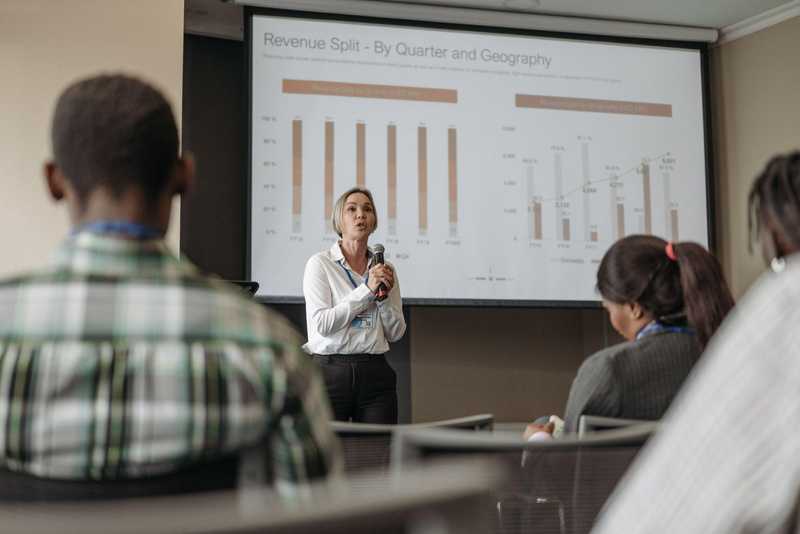
前夜、ノートパソコン上でスライドは完璧に見えた。ところが会場のシステムに接続すると、タイトルのフォントが変わり、箇条書きが次のスライドにはみ出し、グラフの一部が画面の端で切れてしまった。ファイル自体に不具合があったわけではない。単に別のマシンに読み込まれただけで、そのマシンが独自の方法で欠落部分を補完してしまったのだ。しかも、観客がその様子を目の当たりにしているまさにその瞬間に。
なぜ間違ったフォントが最初に表示されるのか
スライドが思わぬトラブルを引き起こさなければ、人前で話すこと自体にすでに十分なプレッシャーがあるのに、フォントの欠落はそうしたトラブルの最も一般的な原因だ。フォントはデフォルトではPowerPointファイル内に保存されていない。フォントはプレゼン資料を作成したコンピュータにのみ存在するため、別の場所でそのファイルを開くと、元のフォントがインストールされていない場合、PowerPointは類似のフォントで置き換えることになる。
その置換によって、文字が1つ1つ正確に一致することはめったにありません。わずかに幅の広い代替フォントによって、見出しがテキストボックスの枠からはみ出したり、改行の位置が変わったり、箇条書きの項目が別のスライドに移動したりすることがあります。ファイルが作成されたマシン上でそのまま放置されている間は、こうした問題は一切現れません。他の誰かがファイルを開いた瞬間に初めて表面化するのです。
別途ダウンロードしたフォントではなく、CalibriやArialといった標準のシステムフォントのみを使用して作成されたプレゼンテーション資料では、こうした問題は比較的発生しにくいです。これらのフォントは、ほとんどのPowerPointインストールに標準で含まれているためです。これは十分な第一の防御策と言えます。しかし、共同発表者やクライアント、あるいは会場のコンピュータが、異なるオペレーティングシステムや、デフォルトのフォントセットがわずかに異なる古いOfficeスイートを実行している場合、この防御策は信頼性を失います。
レイアウトもずれる理由
フォントの置換は多くの原因を説明できますが、すべてではありません。あるアスペクト比で作成されたスライドデッキは、会場のプロジェクターやスライドを開くソフトウェアがスライドサイズを異なる方法で解釈すると、特にPowerPointのバージョンが異なる場合、奇妙に表示されることがあります。ファイル自体には何の変更も加えられていないにもかかわらず、ある隅にきちんと収まっていたプレースホルダーが、位置がずれたり切り取られたりしてしまうことがあります。
これこそが、カンファレンスでのプレゼンテーションが直面する実際の問題です。それは単一の脆弱な設定の問題ではなく、複数の独立した設定がすべて、自分が制御できず、通常は事前にテストすることもできないマシン上で一致しなければならないという問題なのです:
-
使用されている具体的なフォント、およびそのマシンにそれらがインストールされているかどうか
-
各スライドのレイアウト(フォントの置き換えやバージョンの変更によってレイアウトがずれる可能性があるため)
-
プレゼンテーションが設計されたアスペクト比。これは会場のスクリーンと必ずしも一致するとは限りません
そのうちのどれか一つでもうまくいかないと、会場の聴衆が講演をどのように受け止めるかが変わってしまうのです。
フォントの埋め込みは有効ですが、完全な解決策ではありません
プレゼンテーション資料を送信する前に、PowerPointでフォントを埋め込む方法は次の通りです。「ファイル」→「オプション」→「保存」の順に開き、「ファイルにフォントを埋め込む」のチェックボックスをオンにします。すべての文字を埋め込むと、他の場所でもファイルを完全に編集可能に保てますが、ファイルサイズが大きくなります。使用した文字のみを埋め込むと、ファイルサイズは抑えられますが、後の編集が制限されます。
これでフォントに関する問題の半分は解決します。しかし、プロジェクターのネイティブのアスペクト比や、異なるバージョンのPowerPointの仕様上の癖によって、たとえすべてのフォントが正しく埋め込まれていても、表示がずれてしまう可能性があります。
スライドデッキ全体を固定する
PPTXをPDFに変換することは、より恒久的な解決策となります。フォント、間隔、配置を含め、その瞬間のスライドデッキの見た目を正確に固定するため、後で別のマシンによって再解釈されることはありません。OnlyDocのようなPPTXからPDFへのコンバーターは、各スライドを固定ページに変換し、会場のコンピュータにPowerPointがインストールされているかどうかに関係なく、まったく同じ状態で開くようになります。
効果的なSEOのためのオールインワン・プラットフォーム
ビジネスが成功する背景には、強力なSEOキャンペーンがあります。しかし、数え切れないほどの最適化ツールやテクニックがあるため、どこから手をつければいいのかわからないこともあります。でも、もう心配はありません。効果的なSEOのためのオールインワンプラットフォーム「Ranktracker」を紹介します。
その代償として失われるのは、ライブプレゼンテーションならではの要素だけです。アニメーションもトランジションもなく、デザイン通りに固定されたスライドのみとなります。これまでプレゼンを行ったことのない会場に持ち込むバックアップとして、これは受け入れやすい代償です。自分のノートパソコンでプレゼンを行う場合は元のファイルを使用し、PDFはどのマシンで実行されても確実に動作するバージョンとして保管しておきましょう。
バックアップ計画の残りの部分も同様にありふれたものです。事前に会場のシステム環境を確認し、HDMIとVGAの両方のアダプターを持ち歩き、ノートパソコンやクラウド上のデータに加えて、USBメモリにもコピーを保存しておくことです。これらはいずれもPDF版の代わりになるものではなく、単にファイルを画面に表示する手段を複数用意するに過ぎません。
結論
ステージ上での講演が台無しになるのは、メッセージが弱かったからというケースはめったにありません。失敗の原因は、ファイルが本来想定されていなかったマシンで再生され、フォントやスライドのサイズといった些細な点が最初に問題を引き起こすからです。フォントを埋め込むことでそのギャップの一部は埋まりますが、PDF版を用意することで、ステージに上がる前に残りのギャップも完全に埋めることができます。

