はじめに
かつては、動画や写真の作成には何時間もかかり、高価なソフトウェアが必要でした。しかし今では、無料のAI動画生成ツールを使えば、技術的なスキルがなくても高品質な動画を作成できます。これらのツールは、入力したテキストをプロ並みの動画に変換してくれます。もはや、素晴らしい結果を得るために映像制作の専門家である必要はありません。
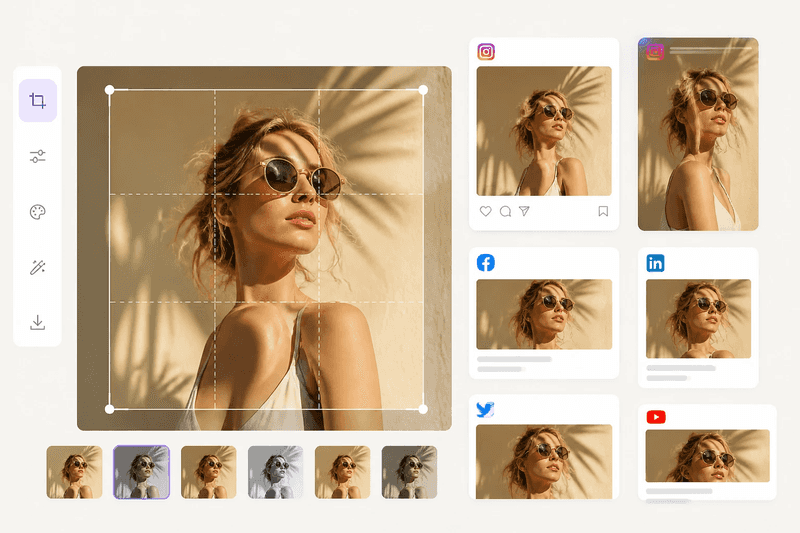
写真をさっと修正したい場合は、登録不要の無料AI画像編集ツールを使えば、簡単に作業を済ませることができます。ファイルをアップロードするだけで、背景の削除や色の補正といった難しい作業はソフトウェアに任せられます。アカウントの作成やメールアドレスの入力が不要なため、時間を節約できます。
AI動画作成のステップバイステップガイド
人工知能を使って動画を作成するプロセスは非常に簡単です。まず、クリップに何を映したいかを決めます。風景、話している人物、あるいは抽象的なアニメーションなど、何でも構いません。AIが最高の結果を生み出すためには、明確な指示が必要です。
ステップ1:プラットフォームにアクセスする
ウェブブラウザを開き、動画作成サイトにアクセスします。指示を入力できるボックスが表示されます。このボックスに「プロンプト」を入力します。プロンプトとは、動画にどのような内容や見た目を求めているかを説明する一文のことです。
ステップ2:プロンプトを作成する
効果的なSEOのためのオールインワン・プラットフォーム
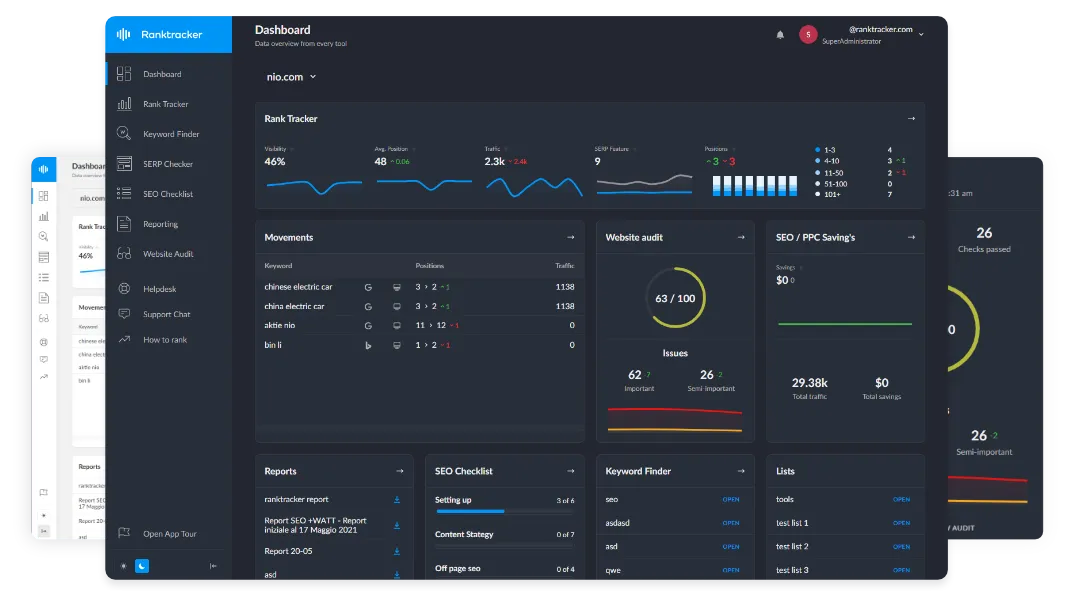
ビジネスが成功する背景には、強力なSEOキャンペーンがあります。しかし、数え切れないほどの最適化ツールやテクニックがあるため、どこから手をつければいいのかわからないこともあります。でも、もう心配はありません。効果的なSEOのためのオールインワンプラットフォーム「Ranktracker」を紹介します。
プロンプトを書く際は、できるだけ具体的に記述してください。「犬」と言うのではなく、「日没時の緑豊かな公園を駆け抜けるゴールデンレトリバー」と表現するようにしましょう。詳細を多く盛り込めば盛り込むほど、AIはあなたのイメージに忠実に再現できます。照明、カメラアングル、シーンの雰囲気などの詳細を含めることも可能です。
ステップ3:設定を選択する
ほとんどのツールでは、動画のアスペクト比を選択できます。スマートフォン向けの動画を作成する場合は「縦向き」を選択し、パソコンの画面やテレビ向けの動画を作成する場合は「ワイド」を選択してください。また、動画の長さを選択できる場合もあります。
ステップ4:動画を生成する
ボタンをクリックして生成プロセスを開始します。AIがリクエストを処理するのに少し時間がかかります。AIは、入力したテキストに基づいて1フレームずつ動画を構築していきます。通常、残り時間を示す進行状況バーが表示されます。
ステップ5:確認とダウンロード
効果的なSEOのためのオールインワン・プラットフォーム
ビジネスが成功する背景には、強力なSEOキャンペーンがあります。しかし、数え切れないほどの最適化ツールやテクニックがあるため、どこから手をつければいいのかわからないこともあります。でも、もう心配はありません。効果的なSEOのためのオールインワンプラットフォーム「Ranktracker」を紹介します。
動画の準備ができたら、再生して仕上がりを確認してください。気に入ったら、デバイスにダウンロードできます。もし期待通りでない場合は、プロンプトを変更して再試行できます。動きや色を説明するために、言葉を追加してみるのも良いでしょう。
AIを使った画像編集のステップバイステップガイド
AIが面倒な作業を代行してくれるため、画像編集はかつてないほど迅速に行えるようになりました。写真を修正するために、ブラシや複雑なレイヤーを使用する必要はありません。わずか数回のクリックで、複雑な作業を実行できます。
ステップ1:画像をアップロードする
まず、編集したい写真を選択します。コンピュータのフォルダからファイルをブラウザウィンドウに直接ドラッグ&ドロップできます。ツールが画像を読み込み、画面に表示します。
ステップ2:編集の種類を選択する
写真にどのような加工を施したいかを決めます。背景から人物を削除したり、空の色を変えたりしたい場合もあるでしょう。ほとんどのAIエディタには、これらの作業専用のボタンが用意されています。画像のアップスケーリングを選択すれば、画質を損なうことなく、画像を大きく鮮明にすることができます。
ステップ3:AIブラシまたはツールを使用する
オブジェクトを削除したい場合は、ブラシを使ってその部分を強調表示します。AIがオブジェクト周辺のピクセルを分析し、そのスペースを埋めることで、あたかもオブジェクトが最初から存在しなかったかのように仕上げます。これは、手動で背景をクローン処理するよりもはるかに高速です。
ステップ4:仕上がりを調整する
AIによる編集が完了したら、エッジ部分を注意深く確認してください。完璧な仕上がりになるよう、ツールをもう一度実行する必要がある場合もあります。また、明るさやコントラストを調整して、画像の新しい部分が周囲と完璧に溶け込むようにすることもできます。
ステップ5:作品を保存する
編集結果に満足したら、「保存」ボタンをクリックします。通常、JPGやPNGなどのファイル形式を選択できます。登録は不要なので、ファイルをダウンロードしてすぐに利用できます。
AIコンテンツ作成のヒントとベストプラクティス
最良の結果を得るには、これらのツールがどのように「考える」かを理解する必要があります。これらのツールは、数百万もの画像や動画から学習したパターンを利用しています。明確なパターンを与えれば、より質の高い作品を生み出します。
シンプルな言葉を使う
プロンプトには複雑な言葉を使わないでください。力強い動詞や明確な名詞を使いましょう。明るいシーンにしたい場合は、「sunny」や「glowing」といった言葉を使いましょう。暗いシーンにしたい場合は、「moody」や「nighttime」といった言葉を使いましょう。
構図について考える
画像を編集する際は、被写体がどこに位置しているかを考えてください。AIツールは、被写体が明確で、他の要素とあまり重なり合っていない場合に最も効果を発揮します。背景を削除する場合は、被写体が背景から際立っている写真を使うようにしてください。
さまざまなプロンプトを試してみましょう
1回目の試行で完璧な動画が完成することはめったにありません。試行錯誤しても構いません。一度に1語ずつ変えてみて、結果にどのような影響があるか確認してみましょう。「cinematic」や「high definition」といった言葉を追加するだけで、動画の全体的な印象が一変することもあるでしょう。
動画は短く保つ
AI動画ツールは現在、短いクリップの作成に最も適しています。長い動画が必要な場合は、いくつかの短いクリップを作成し、基本的な動画編集ソフトを使ってつなぎ合わせる方が良いでしょう。そうすることで品質を高く保ち、AIが時間の経過とともにミスを犯すのを防ぐことができます。
照明を確認する
写真を編集する際は、照明が一致していることを確認してください。写真にオブジェクトを追加する場合、その影は写真内の他の影と同じ方向を向いている必要があります。AIはこの点で優れていますが、人間がさっと確認することで、よりリアルな仕上がりになります。
避けるべきよくあるミス
コンテンツ制作にAIを使い始めると、多くの人が同じようなミスを犯しがちです。これらのミスを避けることで、他と差別化を図ることができます。
情報の提供が少なすぎる
「猫」といった一語だけのプロンプトでは、ランダムな結果が返ってきます。白い猫を望んでいたのに、漫画風の猫や黒猫が出てきてしまうかもしれません。自分のイメージを説明するために、常に少なくとも5~10語は指定するようにしましょう。
背景を無視する
メインの被写体にばかり注目しすぎて、背景を忘れてしまうことがよくあります。乱雑な背景は、素晴らしいAI動画や写真を台無しにしてしまいます。シーンをすっきりさせるため、被写体の背後に何があるべきかを必ず指定してください。
即座に完璧な結果を期待する
AIはツールであり、魔法の杖ではありません。時には奇妙な形やぼやけた部分が生じることがあります。これらは「アーティファクト」と呼ばれます。アーティファクトが見つかった場合は、生成をやり直すか、画像編集ソフトを使ってその部分だけを修正してください。
低解像度の素材の使用
効果的なSEOのためのオールインワン・プラットフォーム
ビジネスが成功する背景には、強力なSEOキャンペーンがあります。しかし、数え切れないほどの最適化ツールやテクニックがあるため、どこから手をつければいいのかわからないこともあります。でも、もう心配はありません。効果的なSEOのためのオールインワンプラットフォーム「Ranktracker」を紹介します。
小さくてぼやけた写真をAIエディタにアップロードしても、良い結果は得られません。手元にある中で最高品質のファイルから始めましょう。元のファイルが鮮明であればあるほど、AIが処理できるデータ量も増えます。
保存を忘れる
こうしたツールの多くはアカウント登録を必要としないため、作業履歴が永久に保存されるわけではありません。ブラウザのタブを閉じると、作業内容が失われる可能性があります。データを失わないよう、完成したファイルは常にすぐにダウンロードするようにしましょう。
まとめ
プロ並みの動画や写真を作成することは、もはや高価な機材を持っている人だけの特権ではありません。無料のオンラインツールを使えば、自分のアイデアをビジュアルコンテンツに変えることができます。簡単な手順に従うだけで、アカウントを作成することなく、テキストからクリップを生成したり、写真を編集したりすることができます。
成功の鍵は、練習とAIとの明確なコミュニケーションにあります。最適な結果を得るためには、具体的なプロンプトと高品質なソースファイルを使用してください。これらのツールを長く使い続けるうちに、プロジェクトに必要なものを正確にAIに生成させる方法を学んでいくでしょう。今日から試してみて、自分だけのデジタルコンテンツライブラリを構築するのがいかに簡単か、ぜひ体験してみてください。