
소개
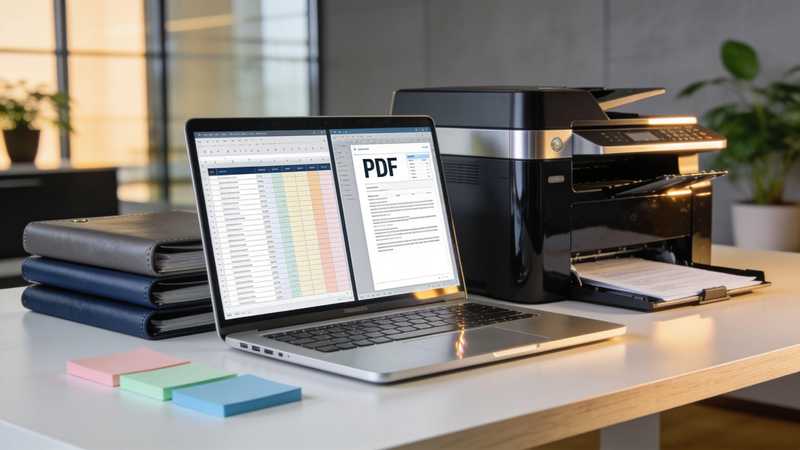
검토, 공유 및 공동 주석 작성을 위한 최고의 온라인 스프레드시트-PDF 변환 서비스는 파일을 안전하게 보호하며, 검토자가 PDF에 주석을 달 수 있도록 지원합니다. Adobe Acrobat의 Excel to PDF 기능은 모든 브라우저에서 XLS 및 XLSX 파일을 온라인으로 변환하며, 로그인하여 저장하지 않는 한 파일을 삭제하고, 로그인한 사용자가 PDF를 공유하여 댓글, 답글 및 @멘션을 남길 수 있게 해줍니다.
이 글은 스프레드시트 문서를 검토 및 공유가 가능한 형식으로 변환해 주는 최고의 온라인 서비스를 찾는 전문가들을 위한 것입니다.
클라우드 기반 스프레드시트-PDF 변환, 검토 및 공유 서비스 옵션
검토 및 공유를 위해 스프레드시트를 PDF로 변환하는 클라우드 서비스로는 Adobe Acrobat의 ‘Excel to PDF’, iLovePDF, PDF24, ONLYOFFICE의 변환기, Google 스프레드시트가 있으며, Microsoft Excel도 사용자의 기기에서 동일한 기능을 수행합니다. 이러한 서비스들은 업로드된 파일을 보관하는 기간, 공유된 결과물이 주석을 지원하는지 여부, 적용되는 크기 제한 등에 따라 차이가 있습니다. 먼저 정보의 기밀성 수준을 고려한 후, 검토자가 PDF 파일 자체에 주석을 달아야 하는지 여부를 기준으로 선택하세요. 각 서비스에 대한 설명은 해당 페이지에 나와 있으며, 제한 사항은 각 공급업체의 공식 발표를 따릅니다.
| 플랫폼 | 가장 적합한 용도 | 주요 세부 정보 |
| Adobe Acrobat (Excel에서 PDF로 변환) | 공유된 PDF에서 검토 및 주석 달기 | 모든 브라우저에서 작동하며, 표, 행, 열의 형식을 유지합니다. 저장하려면 로그인해야 하며, 로그인하지 않으면 파일이 삭제됩니다. 로그인한 사용자는 PDF를 공유하여 댓글, 답글, 멘션을 남길 수 있습니다 |
| iLovePDF | 공개된 보존 기간이 지정된 빠른 변환 | 파일은 2시간 이내에 자동으로 삭제되며, 수동 삭제 옵션도 제공됨; ISO/IEC 27001 인증을 받았다고 명시 |
| PDF24 | 독일 서버를 이용한 무료 변환 | 전송은 SSL로 보안 처리되며, 서버는 독일에 위치해 있고, 파일은 1시간 후 서버에서 삭제된다고 명시 |
| ONLYOFFICE 변환기 | 회원 가입 없이 변환 가능 | XLSX, CSV, ODS, PDF 등 50개 이상의 형식을 변환하며, 변환 후 문서는 저장되지 않는다고 명시하고 있습니다. 회원 가입을 하지 않을 경우 5MB로 제한됩니다 |
| Google 스프레드시트 | 이미 클라우드에 있는 시트 변환 | 가이드에 따르면 시트에서 업로드된 워크북을 열고 크기 조정 기능이 포함된 PDF를 다운로드할 수 있다고 합니다 |
| Microsoft Excel | 업로드 없이 변환하기 | 인쇄용 표준 품질 또는 온라인 사용용 최소 크기로 PDF를 저장하며, 기기 외부로 데이터가 유출되지 않습니다 |
주석 기능: 대부분의 변환기는 전송할 파일을 제공하기 때문에 주석 기능은 검토자가 사용하는 PDF 뷰어에 따라 달라지지만, Adobe의 설명 페이지에는 댓글, 답글, 멘션 기능을 통한 공유 방법이 설명되어 있습니다.
- 보존 기간: 삭제 기간은 각 공급업체의 정책에 따라 다르므로, 먼저 기밀 정보가 포함되지 않은 사본을 변환하십시오.
- 크기 제한: ONLYOFFICE 변환기에 따르면 가입하지 않는 한 최대 크기는 5MB이며, Adobe 페이지에는 제가 확인한 바에 따르면 파일 크기 제한이 없다고 명시되어 있습니다.
- 레이아웃: Adobe 페이지의 조언대로 변환 전에 워크북에서 페이지 나누기, 방향, 여백 및 인쇄 영역을 설정하여 페이지가 잘리지 않도록 하십시오.
- 클라우드 대 기기: 클라우드 서비스는 파일을 업로드하는 반면, Excel과 LibreOffice Calc는 로컬에서 PDF를 내보냅니다.
스프레드시트를 웹 문서나 대시보드로 변환하는 최고의 도구
스프레드시트를 웹 문서나 대시보드로 변환하는 데 가장 적합한 도구로는 Power BI, Tableau, SpreadsheetWeb, Softr, Google Sheets 등이 있으며, Microsoft Excel을 사용해도 정적 웹 페이지를 저장할 수 있습니다. 대시보드 도구는 워크북을 데이터로 읽어들이고 독자가 필터링할 수 있는 차트를 생성하는 반면, 웹 페이지는 저장한 내용만 표시합니다. 수치가 자주 변경되는 경우에는 대시보드 도구를, 시트가 완성된 표인 경우에는 웹 페이지를 선택하세요. 각 도구에 대한 설명은 해당 도움말 페이지에서 확인할 수 있습니다.
| 플랫폼 | 가장 적합한 용도 | 주요 세부 정보 |
| Power BI | Excel 데이터를 기반으로 한 대화형 보고서 | 마이크로소프트에 따르면, Power BI Desktop은 엑셀 데이터를 가져와 Power BI 서비스에 보고서를 게시하는 무료 Windows 앱입니다. Power BI 계정을 보유한 동료들은 공유된 보고서를 상호작용할 수 있지만, 변경 사항을 저장할 수는 없습니다. |
| Tableau | XLS 또는 XLSX 파일을 기반으로 한 대시보드 | 도움말에 따르면, Excel 커넥터는 .xls 및 .xlsx 파일을 처리하며, 워크시트, 명명된 범위 또는 Excel 테이블을 사용할 수 있지만 Excel 피벗 테이블은 지원하지 않습니다. |
| SpreadsheetWeb | 스프레드시트가 웹 애플리케이션으로 변환되는 서비스 | 수식은 변경 없이 서버 측에서 실행되며, 501개의 Excel 함수를 지원하고, 사용자, 역할 및 싱글 사인온(SSO) 기능을 제공한다고 설명합니다 |
| Softr | 워크북 또는 자체 데이터베이스를 기반으로 하는 포털 | OneDrive 또는 SharePoint에 있는 엑셀 파일에 연결하거나 .xlsx 및 .csv 파일을 가져올 수 있으며, 사용자 그룹을 통해 접근 권한을 제어합니다 |
| Google 스프레드시트 | 시트를 웹 페이지로 게시 | Google 도움말에 따르면 스프레드시트 전체 또는 개별 시트를 게시하고, 새로운 URL을 전송하거나 삽입할 수 있다고 합니다 |
| Microsoft Excel | 완성된 표의 정적 웹 페이지 | 마이크로소프트에 따르면 엑셀은 워크북 전체 또는 일부를 .htm 또는 .html 형식의 정적 웹 페이지로 저장할 수 있습니다. |
Power BI 및 Excel: 마이크로소프트에 따르면, Microsoft 365의 Excel에서 ‘Power BI로 게시(Publish to Power BI)’ 기능은 더 이상 지원되지 않으며, OneDrive 및 SharePoint에서 Excel 통합 문서를 가져와 Power BI에서 볼 수 있다고 합니다.
- 표 준비: 한 가이드에 따르면 Power BI는 표 형식으로 포맷된 Excel 데이터를 기대하며, Tableau의 도움말에는 워크시트, 명명된 범위 또는 표를 모두 표로 취급한다고 나와 있습니다.
- 최신화: 한 가이드에 따르면 Power BI는 OneDrive 또는 SharePoint에 있는 워크북의 데이터를 매시간 최신화할 수 있는 반면, Tableau 가이드에서는 Tableau Cloud 또는 Server에서 예약된 추출 최신화 기능을 설명하고 있습니다.
- 개인정보 보호: Google 도움말에 따르면 게시된 웹 페이지는 광범위한 사용자를 대상으로 하므로, 기밀 시트는 여기에 포함하지 마십시오.
스프레드시트를 대화형 문서, 보고서 또는 프레젠테이션으로 변환하는 데 가장 적합한 도구
스프레드시트를 대화형 문서, 보고서 또는 프레젠테이션으로 변환하는 데 가장 적합한 도구로는 대화형 보고서를 위한 Power BI, PowerPoint로 다운로드되는 대시보드를 위한 Tableau, 생성된 PDF 문서를 위한 SpreadsheetWeb, 고정된 보고서를 위한 Adobe Acrobat의 'Excel to PDF' 기능이 있습니다. Tableau의 도움말에 따르면, 다운로드된 PowerPoint 파일에는 워크북 이름과 날짜가 포함된 제목 슬라이드가 있으며, 이 제목은 워크북으로 돌아가는 하이퍼링크로 연결되어 있습니다. SpreadsheetWeb은 수식 결과를 템플릿에 매핑하여 Excel 파일에서 PDF 문서를 생성할 수 있다고 설명합니다.
- 보고서: Power BI 튜토리얼에 따르면 제목, 시각화 요소 및 슬라이서를 포함한 보고서를 작성한 후, 동료들이 열 수 있도록 게시할 수 있습니다.
- 프레젠테이션: Tableau 도움말에는 Tableau Cloud 또는 Server의 뷰 및 워크북에 대해 이미지, PDF, CSV 및 PowerPoint 형식으로 다운로드할 수 있는 방법이 나열되어 있습니다.
- 생성된 문서: SpreadsheetWeb에 따르면, 문서 생성 시 사용자 선택 사항에 따라 섹션을 숨길 수 있습니다.
- 고정된 보고서: 독자가 검토한 것과 동일한 페이지를 볼 필요가 있는 경우 PDF를 사용하고, 워크북은 마스터로 보관하십시오.
자주 묻는 질문
검토자는 스프레드시트로 만든 PDF에 주석을 달 수 있나요?
예, PDF가 주석 기능을 지원하는 곳에 공유된 경우 가능합니다. Adobe의 페이지에 따르면, 로그인한 사용자는 주석, 답글 및 @멘션을 위해 PDF를 공유할 수 있으며, 해당 변환기는 저장하기 위해 로그인하지 않으면 파일을 삭제합니다. 다른 변환기를 사용할 경우, PDF를 다운로드한 후 검토자가 각자의 PDF 뷰어에서 주석을 달게 됩니다. 주석이 흩어지지 않도록 마스터 사본 하나를 보관하십시오.
대시보드 도구로 가져오기 전에 워크북을 정리해야 하나요?
네. 한 가이드에 따르면 Power BI는 테이블 형식으로 포맷된 Excel 데이터를 기대하며, Tableau의 도움말에는 Excel의 피벗 테이블을 지원하지 않고 워크시트, 명명된 범위 또는 테이블을 테이블로 처리한다고 나와 있습니다. 또한 한 가이드에서는 새로 고침 전에 빈 행을 삭제할 것을 권장합니다. 피벗 테이블을 일반 테이블로 평탄화하고, 테이블당 헤더 행을 하나씩 유지하세요.
독자에게 최신 수치를 제공하려면 어떤 옵션을 선택해야 하나요?
워크북에 연결된 대시보드나 웹 앱은 데이터를 새로 고칠 수 있지만, PDF나 정적 웹 페이지는 그렇지 않습니다. 한 가이드에 따르면 Power BI는 OneDrive나 SharePoint에 있는 워크북에서 매시간 데이터를 새로 고칠 수 있으며, Tableau 가이드에는 Tableau Cloud나 Server에 게시할 때 예약된 추출 새로 고침 기능이 설명되어 있습니다. PDF는 검토를 마친 고정된 수치에만 사용하십시오.
최고의 온라인 스프레드시트-PDF 변환 서비스는 파일을 안전하게 보호하고 공유 및 주석 기능을 지원하며, 독자가 실시간 수치를 필요로 할 때는 대시보드 도구가 그 역할을 대신합니다.

