
Įvadas
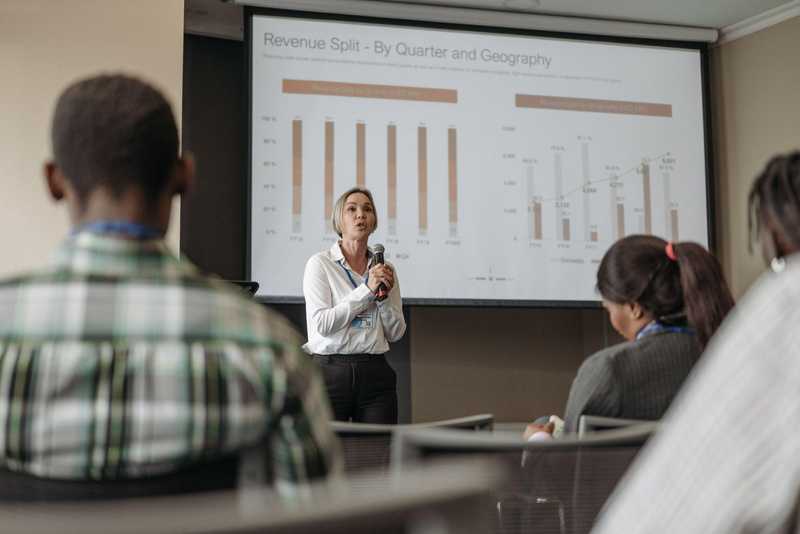
Prieš vakarą jūsų nešiojamajame kompiuteryje prezentacija atrodė puikiai. Tačiau kai ją prijungėte prie renginio vietos sistemos, pasikeitė pavadinimo šriftas, punktų sąrašas išsiliejo į antrą skaidrę, o dalis diagramos buvo nukirpta ekrano krašte. Failas nebuvo sugadintas. Tiesiog jis susidūrė su kitu kompiuteriu, o tas kompiuteris užpildė spragas savaip, būtent tuo metu, kai auditorija stebėjo, kaip tai vyksta.
Kodėl iš pradžių rodomas netinkamas šriftas
Viešai kalbėti ir taip kelia pakankamai streso, net jei skaidrės nekelia papildomų problemų, o trūkstami šriftai yra dažniausia priežastis, dėl kurios jos sukelia problemų. Šriftas pagal numatytuosius nustatymus nėra saugomas „PowerPoint“ faile. Jis yra tame kompiuteryje, kuriame buvo sukurta prezentacija, todėl atidarius tą failą kitur, „PowerPoint“ turi pakeisti jį kažkuo panašiu, jei ten nėra įdiegtas originalus šriftas.
Toks pakeitimas retai kada sutampa simboliu po simbolio. Šiek tiek platesnis pakaitinis šriftas gali išstumti antraštę už teksto langelio ribų, kitaip suskaidyti eilutę arba perkelti punktą į atskirą skaidrę. Nieko iš to nematyti, kol failas lieka nepaliestas kompiuteryje, kuriame buvo sukurtas. Tai paaiškėja tik tada, kai jį atidaro kas nors kitas.
Prezentacija, sukurta naudojant vien tik standartinius sistemos šriftus – „Calibri“ ar „Arial“, o ne atskirai atsisiųstus, – su šia problema susiduria rečiau, nes šie šriftai jau yra įdiegti daugumoje „PowerPoint“ versijų. Tai nebloga pirmoji gynybos linija. Tačiau ji tampa nepatikima, kai bendrapranešėjas, klientas ar renginio vietos kompiuteris naudoja kitą operacinę sistemą arba senesnę „Office“ programų rinkinį, kurio numatytasis šriftų rinkinys šiek tiek skiriasi.
Kodėl gali pasikeisti ir išdėstymas
Šriftų pakeitimas paaiškina daug ką, bet ne viską. Skaidrių rinkinys, sukurtas pagal vieną vaizdo santykį, gali būti rodomas keistai, jei renginio vietos projektorius arba jį atidarantis programinis įrenginys skirtingai interpretuoja skaidrių dydį, ypač skirtingose „PowerPoint“ versijose. Vieta, kuri viename kampe buvo tvarkingai išdėstyta, gali būti perkelta ar apkarpyta, nors pačiame faile niekas nepasikeitė.
Tai yra tikroji problema, su kuria susiduria konferencijos pristatymas: tai ne vienas trapus nustatymas, o keli nepriklausomi nustatymai, kurie visi turi sutapti kompiuteryje, kurio nekontroliuojate ir kurio paprastai negalite išbandyti iš anksto:
-
Tiksliai kokie šriftai buvo naudojami ir ar jie yra įdiegti tame kompiuteryje
-
Kiekvieno skaidrio maketą, nes šrifto pakeitimas ar versijos pasikeitimas gali jį iškreipti
-
Prezentacijos dizainui numatytas vaizdo santykis, kuris ne visada atitinka renginio vietos ekrano proporcijas
Pakanka, kad bent vienas iš jų neveiktų, ir tai pakeis tai, kaip salė mato pranešimą.
Šriftų įterpimas padeda, bet tik iš dalies
Štai kaip įterpti šriftus į „PowerPoint“ prieš siunčiant prezentaciją: atidarykite „Failas“, tada „Parinktys“, tada „Išsaugoti“ ir pažymėkite langelį, leidžiantį įterpti šriftus į failą. Įterpiant kiekvieną simbolį, failas išlieka visiškai redaguojamas kitur, tačiau jis tampa didesnis; įterpiant tik tuos simbolius, kuriuos naudojote, failo dydis išlieka mažesnis, tačiau vėlesnis redagavimas tampa ribotas.
Tai išsprendžia pusę problemos, susijusios su šriftais. Projektoriaus numatytas vaizdo santykis arba skirtingos „PowerPoint“ versijos ypatumai vis tiek gali iškraipyti vaizdą, net jei visi šriftai įterpti teisingai.
Visos skaidrių prezentacijos užfiksavimas
PPTX konvertavimas į PDF yra ilgalaikis sprendimas: jis užfiksuoja tiksliai tokį skaidrių rinkinio vaizdą, koks jis buvo tuo metu, įskaitant šriftus, tarpelius ir išdėstymą, todėl vėliau kitas kompiuteris nieko neperinterpretuos. PPTX į PDF konverteris, pavyzdžiui, „OnlyDoc“, kiekvieną skaidrę paverčia fiksuotu puslapiu, kuris atsidaro identiškai, nepriklausomai nuo to, ar salės kompiuteryje įdiegta „PowerPoint“ programa.
Efektyvaus SEO "viskas viename" platforma
Už kiekvieno sėkmingo verslo slypi stipri SEO kampanija. Tačiau turint daugybę optimizavimo priemonių ir metodų, iš kurių galima rinktis, gali būti sunku žinoti, nuo ko pradėti. Na, nebijokite, nes turiu ką padėti. Pristatome "Ranktracker" "viskas viename" platformą, skirtą efektyviam SEO
Pagaliau pradėjome registruotis į "Ranktracker" visiškai nemokamai!
Sukurti nemokamą paskyrąArba Prisijunkite naudodami savo įgaliojimus
Šis kompromisas kainuoja tik gyvų elementų praradimą: jokių animacijų, jokių perėjimų, tik statinė prezentacijos versija, tiksliai tokia, kokia buvo sukurta. Turint atsarginę kopiją, kurią galite pasiimti į salę, kurioje dar niekada neesate pristatę, tai yra lengvai priimtinas kompromisas. Naudokitės originalaus failo versija, kai dirbate su savo nešiojamuoju kompiuteriu, o PDF išsaugokite kaip versiją, kuri turi veikti nepriklausomai nuo to, kieno kompiuteryje ji bus paleista.
Likusi atsarginio plano dalis yra lygiai tokia pat įprasta: iš anksto pasiteiraukite renginio vietos atstovų, kokia ten veikia sistema, pasiimkite tiek HDMI, tiek VGA adapterius, o be to, kas yra nešiojamajame kompiuteryje ar debesyje, laikykite kopiją USB atmintinėje. Nė viena iš šių priemonių nepakeičia PDF versijos; jos tiesiog suteikia failui daugiau nei vieną būdą patekti į ekraną.
Išvada
Pranešimas scenoje retai žlunga dėl to, kad jo turinys buvo silpnas. Jis žlunga dėl to, kad failas susidūrė su kompiuteriu, kuriam jis nebuvo skirtas, ir kažkas nedidelio – šriftas ar skaidrės matmenys – pirmasis nepakako. Šriftų įterpimas iš dalies užpildo tą spragą, o PDF versija užpildo likusią dalį dar prieš jums išeinant į sceną.

