
Ievads
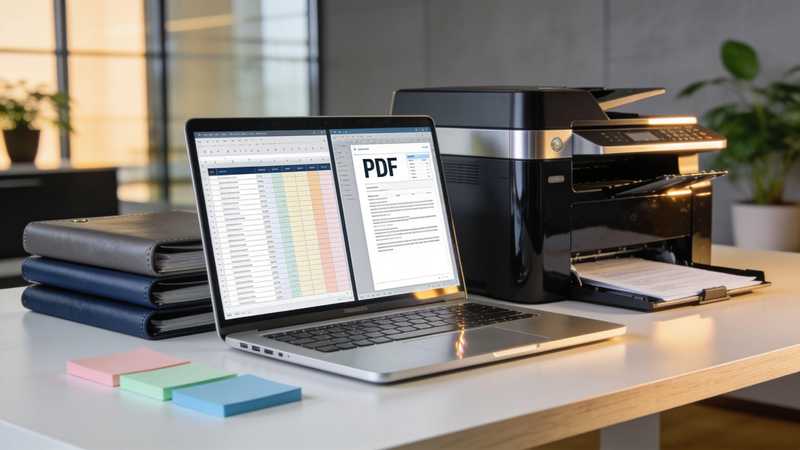
Labākie tiešsaistes izklājlapu konvertēšanas pakalpojumi uz PDF formātu pārskatīšanai, kopīgošanai un kopīgai anotēšanai aizsargā jūsu failu un ļauj pārskatītājiem veikt atzīmes PDF failā. Adobe Acrobat rīks „Excel to PDF” konvertē XLS un XLSX failus tiešsaistē jebkurā pārlūkprogrammā, izdzēš tos, ja vien neievadāt savu lietotājvārdu, lai saglabātu, un ļauj pieteiktiem lietotājiem kopīgot PDF failu, lai saņemtu komentārus, atbildes un @atzīmes.
Šis raksts ir domāts profesionāļiem, kuri meklē labākos tiešsaistes pakalpojumus, kas pārvērš izklājlapu dokumentus formātā, kas atbalsta pārskatīšanu un kopīgošanu.
Tīmekļa izklājlapu konvertēšanas, pārskatīšanas un kopīgošanas pakalpojumu iespējas izklājlapu pārveidošanai PDF formātā mākonī
Mākoņpakalpojumi, kas konvertē izklājlapu uz PDF pārskatīšanai un kopīgošanai, ietver Adobe Acrobat rīku „Excel to PDF”, iLovePDF, PDF24, ONLYOFFICE konvertētāju un Google Sheets, savukārt Microsoft Excel veic to pašu uzdevumu jūsu ierīcē. Tie atšķiras ar to, cik ilgi tiek saglabāts jūsu augšupielādētais fails, vai kopīgotais rezultāts atbalsta piezīmes un kādi izmēra ierobežojumi tiek piemēroti. Vispirms izvēlieties pēc datu konfidencialitātes, pēc tam — pēc tā, vai pārskatītājiem ir nepieciešams pievienot komentārus pašā PDF failā. Katrs no tiem ir aprakstīts atsevišķā lapā, un ierobežojumi ir norādīti pašu pakalpojumu sniedzēju paziņojumos.
| Platforma | Vispiemērotākais | Galvenā informācija |
| Adobe Acrobat (no Excel uz PDF) | Pārskatīšana un piezīmju pievienošana kopīgajā PDF failā | Darbojas jebkurā pārlūkprogrammā; saglabā tabulas, rindas un kolonnas; dzēš failus, ja neesat pieteicies, lai tos saglabātu; pieteikušies lietotāji var koplietot PDF failu, lai pievienotu komentārus, atbildes un pieminējumus |
| iLovePDF | Ātra konvertēšana ar publicētu saglabāšanas periodu | Norāda, ka faili tiek automātiski dzēsti divu stundu laikā, ar iespēju dzēst manuāli; norāda, ka ir sertificēts saskaņā ar ISO/IEC 27001 |
| PDF24 | Bezmaksas konvertēšana, izmantojot Vācijas serverus | Norāda, ka datu pārraide ir aizsargāta ar SSL, serveri atrodas Vācijā un faili tiek dzēsti no servera pēc vienas stundas |
| ONLYOFFICE konvertētājs | Konvertēšana bez reģistrācijas | Konvertē XLSX, CSV, ODS un PDF, kā arī vairāk nekā 50 citus formātus; norāda, ka dokumenti pēc konvertēšanas netiek saglabāti; 5 MB ierobežojums, ja vien neizveidojat kontu |
| Google Sheets | Jau mākonī esošas tabulas konvertēšana | Rokasgrāmatā norādīts, ka varat atvērt augšupielādētu darbgrāmatu programmā „Sheets” un lejupielādēt PDF failu ar mērogošanas vadības elementiem |
| Microsoft Excel | Konvertēšana bez augšupielādes | Saglabā PDF failu ar standarta kvalitāti drukāšanai vai minimālu izmēru lietošanai tiešsaistē, un nekas netiek nosūtīts no jūsu ierīces |
Anotācijas: lielākā daļa konvertētāju nodrošina failu nosūtīšanai, tādēļ anotāciju iespējas ir atkarīgas no PDF skatītāja, ko izmanto jūsu pārskatītāji, savukārt Adobe lapā ir aprakstīta koplietošana komentāriem, atbildēm un pieminējumiem.
- Saglabāšana: katrs dzēšanas termiņš ir paša pakalpojuma sniedzēja noteikums, tāpēc vispirms konvertējiet nekonfidenciālu kopiju.
- Ierobežojumi attiecībā uz izmēru: ONLYOFFICE konvertētājs norāda, ka maksimālais izmērs ir 5 MB, ja vien neizveidojat kontu, savukārt Adobe lapā nav norādīts nekāds faila izmēra ierobežojums, ko es varētu apstiprināt.
- Izklājums: pirms konvertēšanas darba grāmatā iestatiet lappušu pārtraukumus, orientāciju, malu atstarpes un drukas zonu, kā to iesaka Adobe lapā, lai lappuses netiktu nogrieztas.
- Mākonis pret ierīci: mākoņpakalpojums augšupielādē jūsu failu, savukārt Excel un LibreOffice Calc eksportē PDF failu lokāli.
Labākie rīki, lai pārveidotu izklājlapu par tīmekļa dokumentu vai informācijas paneli
Labākie rīki, lai pārveidotu izklājlapu par tīmekļa dokumentu vai informācijas paneli, ir Power BI, Tableau, SpreadsheetWeb, Softr un Google Sheets, turklāt Microsoft Excel var saglabāt statisku tīmekļa lapu. Informācijas paneļa rīks izklājlapu uztver kā datus un izveido diagrammas, kuras lasītāji var filtrēt, savukārt tīmekļa lapa parāda tikai to, ko esat saglabājuši. Izvēlieties informācijas paneļa rīku, ja skaitļi bieži mainās, un tīmekļa lapu, ja izklājlapa ir gatava tabula. Katrs rīks ir aprakstīts savās palīdzības lapās.
| Platforma | Vispiemērotākais | Galvenā informācija |
| Power BI | Interaktīvi pārskati, kas balstīti uz Excel datiem | Microsoft norāda, ka Power BI Desktop ir bezmaksas Windows lietotne, kas importē Excel datus un publicē pārskatus Power BI pakalpojumā; kolēģi, kuriem ir Power BI konts, var strādāt ar kopīgotu pārskatu, taču nevar saglabāt izmaiņas |
| Tableau | Dashboards, kas balstās uz XLS vai XLSX failu | Palīdzības sadaļā norādīts, ka Excel savienotājs apstrādā .xls un .xlsx failus, var izmantot darblapu, nosauktu diapazonu vai Excel tabulu, taču neatbalsta Excel dinamiskās tabulas |
| SpreadsheetWeb | Izklājlapa, kas kļūst par tīmekļa lietojumprogrammu | Norādīts, ka formulas tiek izpildītas servera pusē bez izmaiņām, izmantojot 501 Excel funkciju, kā arī lietotājus, lomas un vienreizēju pieteikšanos |
| Softr | Portāli, kas balstās uz darbgrāmatu vai pašu datu bāzi | Savienojas ar Excel failiem OneDrive vai SharePoint, vai importē .xlsx un .csv failus; lietotāju grupas kontrolē piekļuvi |
| Google Sheets | Lapas publicēšana kā tīmekļa lapa | Saskaņā ar Google palīdzības informāciju var publicēt gan visu izklājlapu, gan atsevišķas lapas, kā arī nosūtīt jaunu URL vai to iegult |
| Microsoft Excel | Pabeigtas tabulas statiska tīmekļa lapa | Saskaņā ar Microsoft norādīto, Excel var saglabāt darba grāmatu vai tās daļu kā statisku tīmekļa lapu .htm vai .html formātā |
„Power BI” un „Excel”: „Microsoft” norāda, ka funkcija „Publicēt uz Power BI” programmā „Excel” „Microsoft 365” vairs netiek atbalstīta, taču „Excel” darbgrāmatas var importēt no „OneDrive” un „SharePoint”, lai tās apskatītu „Power BI”.
- Sagatavojiet tabulas: kāds ceļvedis norāda, ka Power BI sagaida, ka Excel dati būs noformēti kā tabula, savukārt Tableau palīdzības sadaļā teikts, ka tas kā tabulu uztver darblapu, nosauktu diapazonu vai tabulu.
- Atjaunināšana: rokasgrāmatā teikts, ka Power BI var ik stundu atjaunināt datus no darbgrāmatas OneDrive vai SharePoint, savukārt Tableau rokasgrāmatās aprakstīta plānotā izvilkuma atjaunināšana Tableau Cloud vai Server.
- Privātums: saskaņā ar Google palīdzības informāciju publicēta tīmekļa lapa ir paredzēta plašai auditorijai, tāpēc tajā neiekļaujiet konfidenciālas darblapas.
Labākie rīki, lai pārvērstu izklājlapu interaktīvā dokumentā, ziņojumā vai prezentācijā
Labākie rīki, lai pārvērstu izklājlapu interaktīvā dokumentā, pārskatā vai prezentācijā, ietver „Power BI” interaktīviem pārskatiem, „Tableau” paneļiem, kurus var lejupielādēt kā „PowerPoint”, „SpreadsheetWeb” ģenerētiem PDF dokumentiem un „Adobe Acrobat” funkciju „Excel to PDF” fiksētiem pārskatiem. Tableau palīdzības sadaļā teikts, ka lejupielādētajā PowerPoint failā ir titullapa ar darbgrāmatas nosaukumu un datumu, un ka nosaukums ir hipersaite, kas ved atpakaļ uz darbgrāmatu. SpreadsheetWeb norāda, ka tas var izveidot PDF dokumentus no Excel failiem, ievietojot formulu rezultātus šablonā.
- Atskaite: Power BI apmācībā teikts, ka varat izveidot atskaiti ar virsrakstu, vizualizācijām un filtrēšanas rīku, pēc tam to publicēt, lai kolēģi to varētu atvērt.
- Prezentācija: Tableau palīdzības sadaļā ir uzskaitītas attēlu, PDF, CSV un PowerPoint lejupielādes iespējas skatiem un darbgrāmatām Tableau Cloud vai Server vidē.
- Ģenerētie dokumenti: SpreadsheetWeb norāda, ka dokumentu ģenerēšanas procesā var paslēpt sadaļas atkarībā no lietotāja izvēles.
- Fiksēts ziņojums: izmantojiet PDF failu, ja lasītājiem ir nepieciešamas tās pašas lapas, kuras esat pārskatījuši, un saglabājiet darbgrāmatu kā galveno.
Bieži uzdotie jautājumi
Vai pārskatītāji var pievienot piezīmes PDF failam, kas izveidots no izklājlapas?
Jā, ja PDF fails ir kopīgots vietā, kas atbalsta komentārus. Adobe mājaslapā teikts, ka pieteikušies lietotāji var kopīgot PDF failu, lai pievienotu komentārus, atbildes un @atzīmes, un šī konvertēšanas programma dzēš failus, ja vien neierakstāties, lai tos saglabātu. Izmantojot citus konvertētājus, jūs lejupielādējat PDF failu, un pārskatītāji pievieno piezīmes savā PDF skatītājā. Saglabājiet vienu galveno kopiju, lai komentāri neizkliedētos.
Vai man ir jāattīra darba grāmata, pirms to importēju paneļa rīkā?
Jā. Rokasgrāmatā teikts, ka Power BI sagaida, ka Excel dati ir noformēti kā tabula, savukārt Tableau palīdzības sadaļā norādīts, ka tas neatbalsta Excel dinamiskās tabulas un uzskata darblapu, nosauktu diapazonu vai tabulu par tabulu. Rokasgrāmatā arī ieteikts izdzēst tukšās rindas pirms atjaunošanas. Pārveidojiet dinamiskās tabulas par parastām tabulām un saglabājiet vienu virsraksta rindu katrā tabulā.
Kura opcija nodrošina, ka skaitļi lasītājiem ir aktuāli?
Ar darbgrāmatu savienots informācijas panelis vai tīmekļa lietotne var atjaunināties, bet PDF un statiska tīmekļa lapa to nevar. Rokasgrāmatā teikts, ka Power BI var atjaunināties no darbgrāmatas OneDrive vai SharePoint ik stundu, un Tableau rokasgrāmatās aprakstīta plānotā izvilkuma atjaunināšana, publicējot Tableau Cloud vai Server. Izmantojiet PDF tikai fiksētiem skaitļiem, kurus esat pārbaudījuši.
Labākie tiešsaistes izklājlapu konvertēšanas pakalpojumi uz PDF formātu aizsargā jūsu failu un atbalsta kopīgošanu un piezīmju pievienošanu, savukārt informācijas paneļu rīki pārņem vadību, kad lasītājiem nepieciešami reāllaika skaitļi.

