
Innledning
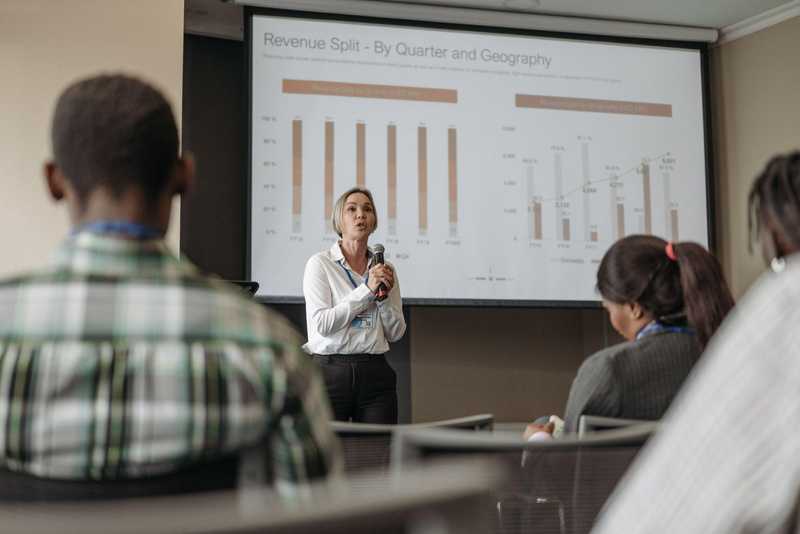
Presentasjonen så perfekt ut på den bærbare datamaskinen din kvelden før. Så kobler du den til anleggets system, og tittelfonten endres, en punktliste sprer seg over på et nytt lysbilde, og en del av et diagram blir kuttet av ved kanten av skjermen. Det var ingenting galt med filen. Den møtte bare en annen maskin, og den maskinen fylte ut hullene på sin egen måte, akkurat mens publikum så på at det skjedde.
Hvorfor vises feil skrifttype først
Å holde foredrag medfører allerede nok press uten at lysbildene skal virke mot deg, og manglende skrifttyper er den vanligste årsaken til at de gjør det. En skrifttype lagres ikke som standard inne i en PowerPoint-fil. Den finnes på den datamaskinen som presentasjonen ble laget på, så når du åpner filen et annet sted, må PowerPoint erstatte den med noe lignende hvis den opprinnelige skrifttypen ikke er installert der også.
Denne erstatningen stemmer sjelden overens tegn for tegn. En litt bredere erstatningsskrift kan skyve en overskrift ut av tekstboksen, dele opp en linje på en annen måte eller flytte et punkt til et eget lysbilde. Ingenting av dette vises så lenge filen ligger urørt på datamaskinen den ble laget på. Det kommer først til syne i det øyeblikket noen andre åpner den.
En presentasjon som er laget utelukkende med standard systemfonter, som Calibri eller Arial, i stedet for noe som er lastet ned separat, støter sjeldnere på dette problemet, siden disse fontene allerede følger med de fleste installasjoner av PowerPoint. Det er en god første forsvarslinje. Den slutter å være pålitelig i det øyeblikket en medpresentatør, en kunde eller en datamaskin på et møtested kjører et annet operativsystem eller en eldre Office-pakke som har et litt annet standardfontsett.
Hvorfor oppsettet også kan endre seg
Fontutskifting forklarer mye, men ikke alt. En presentasjon laget med et bestemt sideforhold kan vises merkelig hvis projektoren på møtelokalet eller programvaren som åpner den tolker lysbildestørrelsen annerledes, spesielt på tvers av PowerPoint-versjoner. En plassholder som satt pent i ett hjørne kan ende opp med å bli flyttet eller beskåret, selv om ingenting i selve filen har endret seg.
Det er det egentlige problemet en konferansepresentasjon støter på: det er ikke én sårbar innstilling; det er flere uavhengige innstillinger som alle må stemme overens på en maskin du ikke har kontroll over og vanligvis ikke kan teste på forhånd:
-
Nøyaktig hvilke skrifttyper som er brukt, og om den aktuelle maskinen har dem installert
-
Oppsettet hvert lysbilde ble laget med, siden en skrifttypeendring eller en versjonsendring kan forskyve det
-
Bildeforholdet presentasjonen ble designet for, som ikke alltid samsvarer med skjermen på stedet
Hvis bare én av disse går galt, er det nok til å endre hvordan publikum opplever foredraget.
Å legge inn skrifttyper hjelper, men bare delvis
Slik legger du inn skrifttyper i PowerPoint før du sender en presentasjon: Åpne «Fil», deretter «Alternativer», så «Lagre», og merk av for å legge inn skrifttyper i filen. Å legge inn hvert tegn gjør at filen forblir fullt redigerbar andre steder, men det gjør filen større; å legge inn bare de tegnene du har brukt holder størrelsen nede, men begrenser senere redigeringer.
Dette løser den delen av problemet som gjelder skrifttyper. Projektorens opprinnelige bildeformat, eller særegenheter i en annen versjon av PowerPoint, kan fortsatt forskyve elementene selv om alle skrifttyper er innlemmet riktig.
Låse hele presentasjonen på plass
Å konvertere en PPTX-fil til PDF er en mer permanent løsning: den fryser nøyaktig hvordan presentasjonen så ut i det øyeblikket, inkludert skrifttyper, avstand og plassering, slik at ingenting blir tolket på nytt av en annen maskin senere. En PPTX-til-PDF-konverterer som OnlyDoc gjør hvert lysbilde om til en fast side, en side som åpnes identisk uansett om datamaskinen i rommet har PowerPoint installert eller ikke.
Alt-i-ett-plattformen for effektiv søkemotoroptimalisering
Bak enhver vellykket bedrift ligger en sterk SEO-kampanje. Men med utallige optimaliseringsverktøy og teknikker der ute å velge mellom, kan det være vanskelig å vite hvor du skal begynne. Vel, frykt ikke mer, for jeg har akkurat det som kan hjelpe deg. Vi presenterer Ranktracker alt-i-ett-plattformen for effektiv SEO.
Vi har endelig åpnet registreringen til Ranktracker helt gratis!
Opprett en gratis kontoEller logg inn med påloggingsinformasjonen din
Den avveiningen koster bare de dynamiske effektene: ingen animasjoner, ingen overganger, bare den statiske versjonen av presentasjonen nøyaktig slik den er utformet. For en sikkerhetskopi du kan ta med inn i et rom du aldri har holdt presentasjon i før, er det en avveining som er lett å akseptere. Bruk den originale filen når du har din egen bærbare PC, og behold PDF-filen som den versjonen som må fungere uansett hvilken maskin den ender opp med å kjøres på.
Resten av sikkerhetsplanen er like vanlig: sjekk på forhånd med lokalet hva slags system de bruker, ta med både HDMI- og VGA-adaptere, og ha en kopi på en minnepinne i tillegg til det som ligger på den bærbare datamaskinen eller i skyen. Ingenting av dette erstatter en PDF-versjon; det gir bare filen flere måter å komme opp på skjermen på.
Konklusjon
Et foredrag på scenen går sjelden i vasken fordi budskapet var svakt. Det går i vasken fordi filen møtte en maskin den ikke var laget for, og noe lite, en skrift eller en lysbildestørrelse, sviktet først. Å legge inn skrifter lukker en del av det gapet, og en PDF-versjon lukker resten av det før du i det hele tatt går på scenen.

