
Innledning
AI-videoverktøy er virkelig spennende, men de fleste nybegynnere går fast i den praktiske fasen. Du vet at du vil lage en video, men spørsmålene hoper seg opp. Hvor skal du begynne? Hvordan registrerer du deg? Hvor skriver du inn kommandoen? Hvordan legger du til en referanse? Hvilke innstillinger er viktige, og hvordan får du tak i den ferdige filen?
Jeg støtte på de samme hindringene, så jeg testet Seedance 2.5 på Topview med en ny konto og noterte hvert trinn. Denne veiledningen går gjennom hele prosessen med ekte bilder, fra det første klikket til nedlastingen av MP4-filen.
Seedance 2.5 er tilgjengelig på Topview, og det er integrert i alle verktøyene på Topview, slik at du ikke er begrenset til én smal funksjon. I skrivende stund har Topview et tilbud på 30 dager med ubegrenset generering med Seedance 2.5, sammen med en kampanje med 80 % rabatt. Tilbudene endres ofte, så sjekk de gjeldende detaljene på Topview før du kjøper eller publiserer kommersielt.
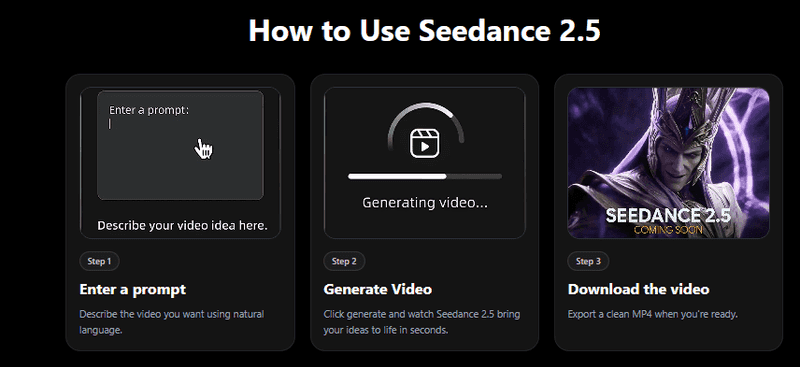
En enkel oversikt over arbeidsflyten i Seedance 2.5. Skriv inn ideen din, generer videoen og last ned den ferdige MP4-filen.
Dette bildet viser den grunnleggende prosessen i tre trinn. Du starter med en prompt, Seedance 2.5 genererer videoen, og deretter eksporterer du resultatet. Den virkelige kvaliteten avhenger imidlertid av hvor tydelig du formulerer prompten og hvor nøye du velger referanser og innstillinger. En hastig skrevet prompt på én linje og en gjennomtenkt, detaljert prompt vil ikke gi deg det samme resultatet.
Hva er Seedance 2.5?
Seedance 2.5 er en AI-modell for videogenerering. Enkelt sagt beskriver du hva du ønsker, legger eventuelt til et referansebilde eller et kort storyboard, og modellen forvandler dette til et bevegelig videoklipp.
Alt-i-ett-plattformen for effektiv søkemotoroptimalisering
Bak enhver vellykket bedrift ligger en sterk SEO-kampanje. Men med utallige optimaliseringsverktøy og teknikker der ute å velge mellom, kan det være vanskelig å vite hvor du skal begynne. Vel, frykt ikke mer, for jeg har akkurat det som kan hjelpe deg. Vi presenterer Ranktracker alt-i-ett-plattformen for effektiv SEO.
Vi har endelig åpnet registreringen til Ranktracker helt gratis!
Opprett en gratis kontoEller logg inn med påloggingsinformasjonen din
Det som gjør den praktisk, er lengden. Mange AI-videoverktøy produserer svært korte testklipp som ser bra ut i to eller tre sekunder, før de stopper før noe egentlig skjer. Seedance 2.5 kan generere opptil 30 sekunder, og den ekstra tiden endrer hva du faktisk kan lage. Tretti sekunder er nok til en innledning, en oppbygging, litt handling, et resultat og en avsluttende oppfordring til handling.
Spesielt i Topview er Seedance 2.5 ikke gjemt bort i én isolert funksjon. Den er tilgjengelig på tvers av Topview-verktøyene, slik at du kan bruke den samme modellen i ulike videoprosesser avhengig av hva du lager, enten det er en produktannonse, en avatar-forklaring eller et klipp til sosiale medier.
Jeg synes det er nyttig å se hvordan den står seg mot andre modeller før jeg bruker tid på den.
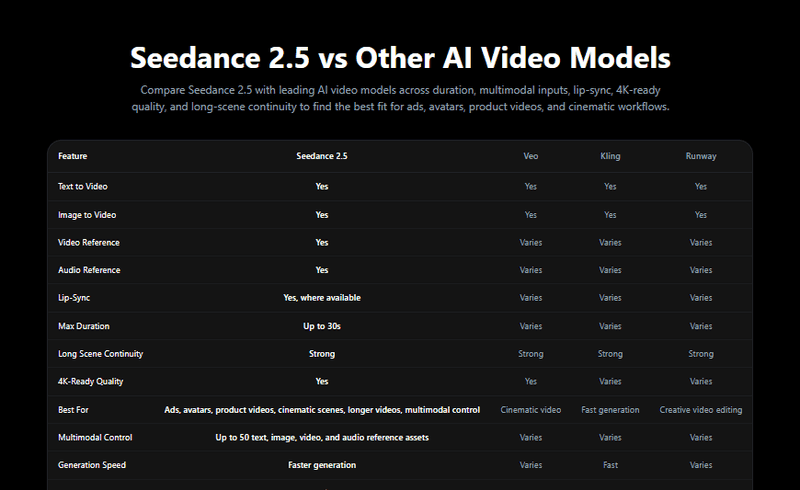
Hvordan Seedance 2.5 sammenlignes med andre AI-videomodeller når det gjelder varighet, inndata, leppesynkronisering og kvalitet.
Denne sammenligningen gir et raskt inntrykk av hvor Seedance 2.5 passer inn. Den støtter tekst-til-video og bilde-til-video, håndterer video- og lydreferanser, tilbyr leppesynkronisering der det er tilgjengelig, og genererer opptil 30 sekunder. Betrakt enhver sammenligning som denne som et utgangspunkt snarere enn en garanti, siden modellens funksjoner og begrensninger oppdateres over tid. Når det i en kolonne står at noe varierer, betyr det vanligvis at resultatet avhenger av inndataene dine og de spesifikke innstillingene du velger.
Hvorfor 30-sekundersformatet er viktig
Korte klipp er greit for testing, men de slutter ofte akkurat når videoen begynner å bli interessant. Du får et pent bilde, men ingen historie.
Alt-i-ett-plattformen for effektiv søkemotoroptimalisering
Bak enhver vellykket bedrift ligger en sterk SEO-kampanje. Men med utallige optimaliseringsverktøy og teknikker der ute å velge mellom, kan det være vanskelig å vite hvor du skal begynne. Vel, frykt ikke mer, for jeg har akkurat det som kan hjelpe deg. Vi presenterer Ranktracker alt-i-ett-plattformen for effektiv SEO.
Vi har endelig åpnet registreringen til Ranktracker helt gratis!
Opprett en gratis kontoEller logg inn med påloggingsinformasjonen din
En produktannonse er et godt eksempel. Den trenger tid til å vise produktet, antyde problemet det løser, vise hvordan det brukes, fremheve fordelen og deretter avslutte med en oppfordring til handling. Prøv å gjøre alt dette på fem sekunder, så føles det forhastet.
Den samme logikken gjelder andre steder. En veiledning trenger en start, minst ett klart trinn og et resultat. En forklaringsvideo med avatar trenger nok plass til å fullføre ett poeng uten å bli avbrutt midt i en setning. En sosial video trenger fortsatt en innledende fange i starten og en avslutning på slutten, selv om hele videoen er kort.
| Videotype | Hvorfor 30 sekunder er nyttig | Eksempel på bruk |
| Produktannonse | Plass til å fange oppmerksomheten, produktbruk og CTA | Demonstrasjon av hudpleieprodukt |
| Veiledning | Viser starten, handlingen og resultatet | Forvandling av skrivebordet |
| AI-generert brukergenerert video | Føles mer helhetlig og naturlig | Produktanmeldelse i skaper-stil |
| Avatar-forklaring | Gjør det mulig å forklare én idé fullt ut | Forklaring av programvarefunksjoner |
| Sosial video | Gir rom for en innledning og en avslutning | Før- og etter-klipp |
Trinn 1: Åpne Topview og velg Seedance 2.5
Begynn med å åpne Topview og gå til Seedance 2.5-verktøyet, eller hvilket som helst Topview-videoverktøy du ønsker å jobbe i. Siden Seedance 2.5 er tilgjengelig i alle verktøyene på Topview, kan du støte på det i flere forskjellige produksjonsarbeidsflyter. Det nøyaktige inngangspunktet avhenger av hvilken type video du prøver å lage.
Når du åpner generatoren, er det første du må bestemme modellen og inndatamodusen.
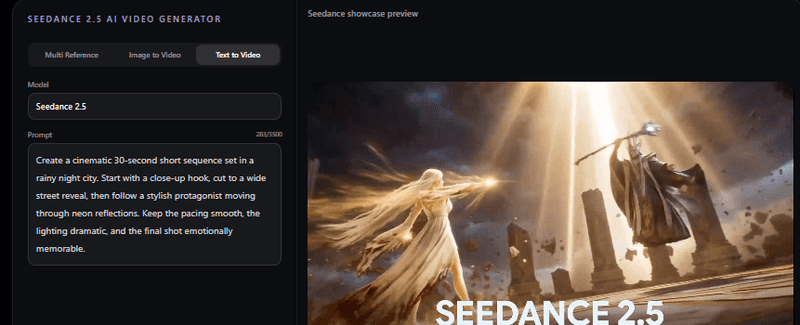
Seedance 2.5 AI-videogeneratoren på Topview, med modellen valgt og inndatamodus satt til «Text to Video».
Her kan du bekrefte at modellen er satt til Seedance 2.5 og velge hvordan du vil mate den. «Multi Reference» lar deg styre resultatet med flere ressurser, «Image to Video» animerer et stillbilde du legger inn, og «Text to Video» bygger klippet utelukkende fra den skriftlige beskrivelsen din. Forhåndsvisningsområdet til høyre er bare et eksempel. Ditt eget resultat vises så snart du har generert det.
Når du har valgt modus, vil du se hele opprettelsespanelet med alle kontrollene.
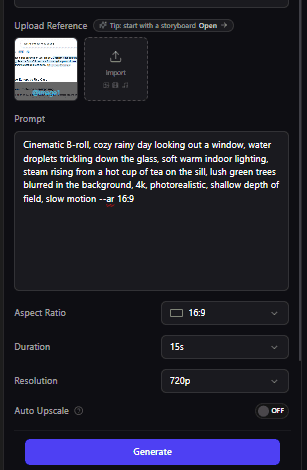
Seedance 2.5-skapelsespanelet i Topview, der du legger til referanser, skriver instruksjonen din, velger innstillinger og genererer videoen.
Dette er hovedarbeidsskjermen. Herfra kan du laste opp et referansebilde eller et storyboard, skrive beskrivelsen din, angi bildeformatet, velge varighet, velge oppløsning, bestemme om du vil bruke automatisk oppskalering, og deretter klikke på «Generer». La meg forklare hver enkelt alternativ på en enkel måte.
Hva hvert alternativ betyr
**Last opp referanse: **Bruk dette når du vil at videoen skal følge et bestemt bilde, produkt, en scene, en karakter eller et storyboard. For e-handel bør du laste opp det faktiske produktbildet, slik at flasken, esken eller etiketten ser ut som den virkelige tingen. For historiefortelling bør du laste opp en scene eller en stilreferanse som fanger det utseendet du ønsker.
**Beskrivelse: **Her beskriver du videoen. En god beskrivelse omfatter vanligvis temaet, scenen, handlingen, stemningen, kamerabevegelsen, den omtrentlige varigheten og hvordan den skal avsluttes.
**Bildeformat: **16:9 er liggende format og passer til YouTube, videoer på nettsteder og liggende annonser. 9:16 er stående format og er vanligvis det beste valget for TikTok, Instagram Reels, YouTube Shorts og mobilfokuserte kampanjer, der dette alternativet er tilgjengelig.
**Varighet: **Bildet viser at 15 sekunder er valgt. Kortere varigheter er praktiske for raske tester, mens Seedance 2.5s lengre 30-sekunders versjon gir deg rom for en fullstendig annonse, forklaringsvideo eller veiledning. Velg kort varighet når du fortsatt eksperimenterer, og lengre når ideen trenger en fullstendig utvikling.
**Oppløsning: **Panelet viser 720p, noe som er greit for å teste bevegelse og sjekke at konseptet fungerer. For endelig publisering bør du gå over til en høyere oppløsning der det er tilgjengelig.
**Automatisk oppskalering: **Oppskalering kan forbedre det endelige utseendet, men det er verdt å teste om det påvirker genereringshastigheten, utskriftskvaliteten eller begrensningene i abonnementet ditt før du stoler på det for alt.
**Generer-knappen: **Når referanser, prompt og innstillinger er klare, klikker du på «Generer» og venter på resultatet.
Trinn 2: Opprett eller logg inn på Topview-kontoen din
Før du kan generere eller eksportere, må du vanligvis være logget inn. Hvis du allerede har en Topview-konto, tar det bare noen sekunder å logge inn.
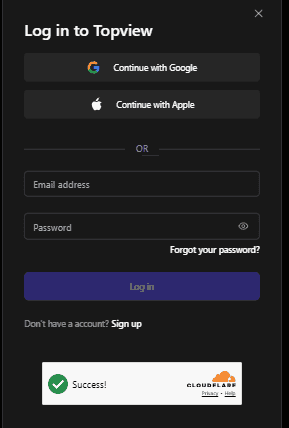
Topview-påloggingsskjermen, der eksisterende brukere kan logge inn med Google, Apple eller e-post.
Hvis du allerede har en konto, kan du logge inn her. Du kan fortsette med Google, fortsette med Apple eller skrive inn e-postadressen og passordet ditt. Hvis du ikke har en konto ennå, klikker du på «Registrer deg» for å opprette en. Det er denne fremgangsmåten de neste trinnene følger.
Trinn 3: Registrer deg med e-post
Hvis du er ny hos Topview, er det enkelt å registrere seg. Du kan registrere deg med Google, Apple eller en vanlig e-postadresse. Jeg brukte e-postalternativet for å kunne vise hele prosessen.
Topview-registreringsskjermen, der nye brukere kan opprette en konto med en e-postadresse.
For å komme i gang skriver du inn e-postadressen din i feltet og klikker på «Registrer deg». Dette starter opprettelsen av kontoen.
Trinn 4: Skriv inn bekreftelseskoden
Etter at du har sendt inn e-postadressen din, sender Topview en bekreftelseskode for å bekrefte at den virkelig er din. Du skriver inn koden på neste skjermbilde.
Dette trinnet beviser at du eier e-postadressen. Koden kommer via e-post, vanligvis innen et minutt eller to. Hvis den ikke dukker opp raskt, sjekk spam- og reklamepostmappene dine, eller vent en liten stund før du ber om en ny. E-postfeltet her er uskarpt av personvernhensyn, og du bør gjøre det samme med ditt.
Trinn 5: Sjekk e-posten din for Topview-koden
Åpne innboksen din og se etter e-posten fra Topview. Der finner du en numerisk bekreftelseskode.
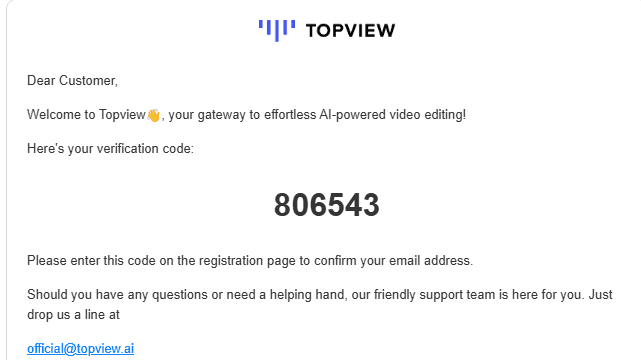
Topview sender en bekreftelseskode via e-post under registreringen.
Kopier koden fra e-posten og lim den inn i bekreftelsesfeltet på Topview for å fortsette.
Trinn 6: Angi passordet ditt og fullfør registreringen
Når e-postadressen din er bekreftet, ber Topview deg om å opprette et passord. Velg et sterkt passord, fullfør registreringen, og du er inne.
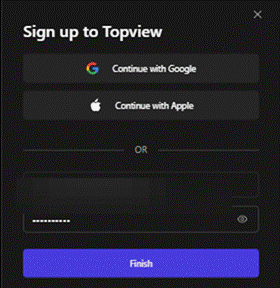
Etter e-postbekreftelsen oppretter du et passord og fullfører opprettelsen av Topview-kontoen din.
Skriv inn et sterkt passord og klikk på «Fullfør» for å fullføre kontooppsettet. Når det er gjort, kan du gå tilbake til Seedance 2.5-arbeidsflyten og begynne å generere videoer. E-postfeltet er også uskarpt her.
Trinn 7: Last opp et referansebilde eller storyboard
Nå tilbake til opprettelsespanelet fra trinn 1. Alternativet «Last opp referanse» er et av de mest nyttige verktøyene for å oppnå forutsigbare resultater, fordi en referanse gir modellen noe konkret å følge.
Noen eksempler på når en referanse hjelper:
-
Et produktbilde til en e-handelsvideo, slik at varen ser ut som det virkelige produktet.
-
Et storyboard-bilde for en planlagt annonse, slik at oppsettet samsvarer med ideen din.
-
En karakterreferanse, slik at en person eller avatar fremstår konsistent gjennom hele klippet.
-
En stilreferanse, slik at belysningen og stemningen blir akkurat slik du ønsker.
-
En scenereferanse, når du er ute etter et bestemt filmisk uttrykk.
Etter min erfaring leder en tydelig referanse vanligvis modellen i en bedre retning enn en vag tekstprompt alene. Hvis nøyaktighet er viktig, bør du starte med en referanse.
Trinn 8: Skriv en sterk Seedance-prompt
Promptet er den aller viktigste delen av hele prosessen. Det er her du har mest kontroll, så det lønner seg å ta seg god tid her.
En enkel formel jeg stadig kommer tilbake til:
Emne + Scene + Handling + Stemning + Kamerabevegelse + Varighet + Avslutning + Ting å unngå
Her er et eksempel på en prompt laget på den måten:
Lag en 30 sekunders vertikal AI-video for et moderne hudpleieprodukt. Start med et nærbilde av flasken på en ren baderomsbenk i mykt morgenlys. Vis vanndråper på overflaten, og gå deretter over til et jevnt sakteopptak av noen som tar opp produktet og påfører det forsiktig. Sørg for at produktetiketten er tydelig, at flaskens form er konsistent og at bakgrunnen er minimalistisk. Avslutt med et rent hovedbilde med plass til tekst på høyre side. Bruk mykt lys, realistisk hudtekstur og jevn kamerabevegelse, og unngå forvrengte hender, uleselig tekst eller tilfeldige endringer i bakgrunnen.
Hvorfor denne oppgaven fungerer:
-
Det navngir emnet tydelig.
-
Det gir en begynnelse, en midtdel og en slutt.
-
Den beskriver stemningen og kamerabevegelsen.
-
Den inneholder instruksjoner om konsistens for produktet.
-
Den forteller modellen hva hun skal unngå, noe som er like viktig som hva hun skal inkludere.
Trinn 9: Velg bildeformat, varighet og oppløsning
Bruk de samme innstillingene fra opprettelsespanelet, og tilpass valgene dine til hvor videoen skal vises.
16:9 egner seg for YouTube, nettsteder og annonser i liggende format. 9:16 er bedre for Reels, Shorts, TikTok og mobilannonser, der dette er tilgjengelig. Bruk 15 sekunder til raske tester og 30 sekunder til fullstendige annonser, forklaringsvideoer, veiledninger og sosiale videoer. Begynn med 720p mens du tester, og gå deretter over til en høyere oppløsning for den endelige eksporten hvis abonnementet ditt tilbyr dette.
| Innstilling | Best egnet for | Tips for nybegynnere |
| 16:9 | YouTube og videoer på nettsteder | Egnet for plassering i liggende format |
| 9:16 | Reels, Shorts og TikTok | Best egnet for sosialt innhold med mobil i fokus |
| 15 sek | Rask konsepttesting | Bruk det mens du finpusser oppfordringene |
| 30 sek | Ferdige korte videoer | Best egnet for reklame og forklaringsvideoer |
| 720p | Utkast og tester | Sjekk bevegelsen før oppskalering |
| Høyere oppløsning | Endelig eksport | Bruk den til publisering når den er tilgjengelig |
Trinn 10: Klikk på «Generer» og gjennomgå videoen
Når alt er klart, klikker du på «Generer». Genereringen kan ta litt tid, og hvor lang tid det tar, avhenger av klippets lengde, oppløsningen, hvor travelt det er på plattformen og abonnementet ditt. Lengre videoer med høyere kvalitet tar naturligvis lengre tid.
Når videoen er klar, bør du se hele videoen, ikke bare de første sekundene. AI-klipp ser ofte bra ut i starten, men kan miste kvaliteten senere, så avslutningen fortjener like mye oppmerksomhet som innledningen. Hvis noe føles feil, er det vanligvis raskere å justere prompten og generere på nytt enn å prøve å fikse det etter eksport.
Trinn 11: Last ned den ferdige videoen
Når videoen er generert og du har gjennomgått den grundig, kan du laste den ned. Eksporter en ren MP4-fil når du er fornøyd med resultatet.
Før du laster ned, og spesielt før du bruker klippet kommersielt, bør du gå gjennom en rask sjekkliste:
-
Bevegelseskvalitet og om bevegelsen ser naturlig ut.
-
Produktnøyaktighet, slik at gjenstanden samsvarer med den virkelige.
-
Ansikter og hender, som ofte er svake punkter i AI-video.
-
Tekst og logoer, siden AI kan forvrenge bokstaver og varemerker.
-
Lydsynkronisering, hvis klippet ditt har lyd.
-
Munnsynkronisering, hvis en person eller avatar snakker.
-
CTA-rammen, slik at avslutningsmeldingen din blir tydelig.
-
Regler for vannmerker og eksportbegrensninger i abonnementet ditt.
-
Rettigheter til kommersiell bruk av den ferdige videoen.
AI-video er et godt utgangspunkt, ikke et ferdig produkt du bør publisere uten videre. En kort gjennomgang sparer deg for å publisere et klipp med en hånd med seks fingre eller et utsmurt logo.
Mine praktiske tips for bedre resultater med Seedance 2.5
Etter å ha kjørt en rekke prompter gjennom Seedance 2.5, er dette det som konsekvent ga meg bedre resultater.
Start med én klar idé. Et enkelt, fokusert konsept slår en overfylt scene hver gang. Ikke overfyll bildet med for mange motiver eller handlinger på en gang, siden det er der ting ofte går galt.
Dette blir enda viktigere etter hvert som støtten for Seedance 2.5 utvides til Topview Canvas og Topview Drama Studio, der skapere kan bruke den samme modellen til mer strukturerte, flerstegs kreative arbeidsflyter.
Bruk referanser når nøyaktighet er viktig, spesielt for produkter og tilbakevendende karakterer. Hold instruksjonen spesifikk, men lesbar, og ikke overveld modellen med motstridende instruksjoner. Angi alltid hvordan klippet skal avsluttes, fordi en definert avslutning gir videoen en følelse av fullføring.
Alt-i-ett-plattformen for effektiv søkemotoroptimalisering
Bak enhver vellykket bedrift ligger en sterk SEO-kampanje. Men med utallige optimaliseringsverktøy og teknikker der ute å velge mellom, kan det være vanskelig å vite hvor du skal begynne. Vel, frykt ikke mer, for jeg har akkurat det som kan hjelpe deg. Vi presenterer Ranktracker alt-i-ett-plattformen for effektiv SEO.
Vi har endelig åpnet registreringen til Ranktracker helt gratis!
Opprett en gratis kontoEller logg inn med påloggingsinformasjonen din
Legg også til negative instruksjoner, for eksempel «unngå forvrengte hender» eller «uleselig tekst». Test først i lavere oppløsning hvis det er mulig, slik at du ikke må vente på renderinger i full kvalitet bare for å sjekke bevegelsen. Gå gjennom hele videoen før du publiserer den. Og bruk kun 30-sekunderslengden når ideen virkelig trenger en fullstendig utvikling, ikke bare fordi den er tilgjengelig.
De beste bruksområdene for Seedance 2.5 på Topview
Seedance 2.5 er mest nyttig når et klipp har godt av litt lengde og en klar struktur. I praksis dekker dette et bredt spekter:
-
Produktannonser og e-handelsdemoer.
-
AI-videoer i UGC-stil som føles som en ekte anmeldelse fra en skaper.
-
Klipp til sosiale medier for Reels, Shorts og TikTok.
-
Avatar-forklaringsvideoer og korte veiledninger.
-
Videoer om mote og skjønnhet.
-
Musikkvideoer og korte merkevarevideoer.
-
Filmaktige, historiedrevne opptak.
Siden Seedance 2.5 er tilgjengelig i alle verktøyene på Topview, kan du prøve det i ulike arbeidsflyter avhengig av innholdsmålet ditt, i stedet for å måtte lære deg et eget verktøy for hvert format.
Aktuelt Topview-tilbud for Seedance 2.5
I skrivende stund tilbyr Topview en kampanje på Seedance 2.5 med 30 dagers ubegrenset generering av Seedance 2.5, pluss 80 % rabatt.
For alle som tester modellen seriøst, er et slikt tilbud virkelig nyttig. Ubegrenset generering i en måned gir deg rom til å prøve mange prompter, bytte referanser, teste ulike videostiler, utforske produktvinkler og sammenligne formater uten å måtte holde øye med en kredittteller hele tiden.
Viktig: Kampanjene endres. Bekreft det gjeldende tilbudet, de nøyaktige vilkårene og hva «ubegrenset» inkluderer direkte på Topview før du kjøper. Ikke ta kjøpsbeslutninger eller fremsett påstander i ditt eget innhold om priser, begrensninger i abonnementet eller kommersielle rettigheter uten å ha bekreftet dem på Topview først.
Avsluttende tanker
Her er hele prosessen i en kort oppsummering:
-
Åpne Topview.
-
Velg Seedance 2.5.
-
Registrer deg eller logg inn.
-
Last opp en referanse.
-
Skriv en tydelig beskrivelse.
-
Velg innstillingene dine.
-
Generer videoen.
-
Gjennomgå den nøye.
-
Last ned den ferdige MP4-filen.
Seedance 2.5 er nyttig fordi det gir AI-video mer rom til å føles fullstendig. 30-sekundersformatet er spesielt nyttig for produktannonser, veiledninger, AI-UGC-videoer og innhold på sosiale medier, der noen få ekstra sekunder utgjør forskjellen mellom et klipp som treffer målgruppen og et som avsluttes for tidlig.
Siden Seedance 2.5 er tilgjengelig på Topview og i alle Topview-verktøyene, er det enklere å teste ulike kreative arbeidsflyter fra ett sted. De 30 dagene med ubegrenset generering av Seedance 2.5 og kampanjen med 80 % rabatt gjør det også enklere å eksperimentere, men sjekk de nyeste vilkårene direkte på Topview før du stoler på tilbudet. Og uansett hva du lager, sørg for å gjennomgå det grundig før det publiseres.

