
Innledning
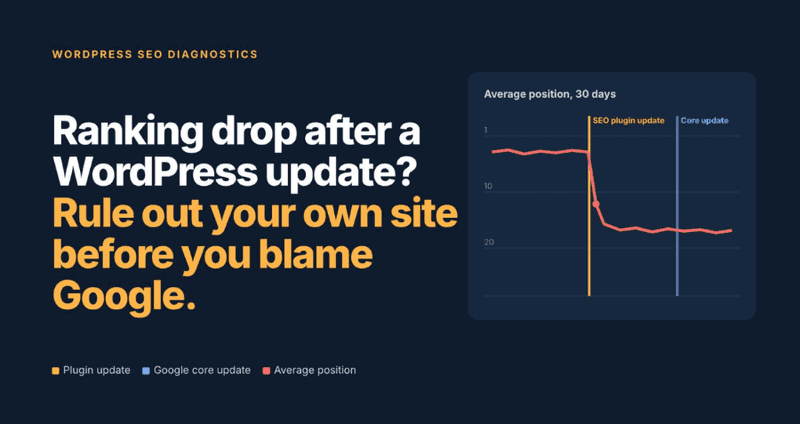
Når rangeringene faller, sjekker de fleste først Googles oppdateringshistorikk. På WordPress-nettsteder ligger årsaken ofte nærmere hjemme. Her er hvordan du kan finne ut hva det var, ved hjelp av rangeringdataene dine og en kort sjekkliste.
En kunde ringer. Trafikken er nede, rangeringene har falt, og det er snakk om en ny Google-oppdatering. Man antar vanligvis at Google har endret spillereglene.
Noen ganger er det tilfelle. Min erfaring er imidlertid at en god del av nedgangene jeg blir bedt om å se på, har sin opprinnelse på selve nettstedet. Et plugin ble oppdatert over natten. En innstilling ble endret. Et tema sluttet å vise noe det pleide å vise. Google la ganske enkelt merke til det.
Et regnskapsfirma jeg jobbet med, skyldte på en kjerneoppdatering for et fall i rangeringene på tjenestesidene deres. Den egentlige årsaken var en oppdatering av et cache-plugin som begynte å forsinke alt JavaScript, slik at Googlebot så sidene uten navigasjon eller interne lenker. Jeg ekskluderte to skript, og sidene kom seg igjen i løpet av den neste måneden.
Jeg har bygget nettsteder siden 2005 og jobbet med SEO i mer enn 18 år, inkludert åtte og et halvt år på IKEA Australia og New Zealands nettsted. Metoden nedenfor er den jeg bruker. Den starter med en enkel regel: utelukk ditt eget nettsted før du skylder på Google.
Hvorfor WordPress-oppdateringer kan påvirke rangeringene
De fleste WordPress-oppdateringer er ufarlige. Problemet er hvor mange av dem som skjer, og hvor få som legger merke til det.
Oppdateringer skjer nå av seg selv
Siden WordPress 5.5 i 2020 kan nettstedseiere slå på automatiske oppdateringer for plugins og temaer. Mange webhoteller har dette slått på som standard. Et typisk nettsted for en liten bedrift kan endres flere ganger i uken uten at noen logger seg inn.
Noen få plugins styrer hvordan Google ser på hele nettstedet
SEO-pluginet ditt bestemmer kanoniske tagger, sitemaps, noindex-regler, viderekoblinger og strukturerte data for hver side. Cache- eller optimaliseringspluginet ditt bestemmer hvilken HTML og JavaScript som Googlebot faktisk mottar. En endret standardinnstilling i ett av disse kan påvirke tusenvis av URL-er på en gang.
Dette har skjedd i stor skala før
I 2018 førte en feil i Yoast SEO 7.0 til at innstillingen som omdirigerer sider med mediefiler til det overordnede innlegget, sluttet å fungere på mange nettsteder. Tomme sider med mediefiler ble indeksert i stort antall, og noen nettsteder mistet rangeringer. Yoast fikset feilen og lanserte et verktøy for å fjerne de ekstra sidene fra Googles indeks. Det er en nyttig påminnelse om at selv godt vedlikeholdte plugins kan føre til kostbare feil.
Trinn 1: Lag tre tidslinjer
Før du endrer noe, må du lage en tidslinje. Å gjette på dette stadiet fører vanligvis til at man retter på feil ting.
Når begynte nedgangen?
Bruk daglig rangeringsovervåking for å finne den eksakte datoen. Data fra Search Console har et etterslep på et par dager og beregner gjennomsnittet av posisjonene på tvers av mange søk, så de egner seg bedre til å bekrefte et fall enn til å fastslå når det skjedde. Legg merke til om fallet skjedde over natten eller gradvis over noen uker. Denne ene detaljen avgrenser årsaken betydelig.
Hva endret seg på nettstedet?
Lag en liste over alle endringer i uken før nedgangen. Gode steder å se etter:
-
WordPress sender en e-post etter automatiske oppdateringer. Søk etter dem i innboksen din.
-
Et plugin for aktivitetslogg, for eksempel WP Activity Log eller Simple History, registrerer oppdateringer, endringer i innstillinger og hvem som har gjort dem.
-
Kontrollpanelet til webhotellet ditt viser ofte sikkerhetskopier, endringer i PHP-versjonen og serverflyttinger.
-
Hvis nettstedet er under versjonskontroll, viser commit-historikken kodeendringer ned til daglig.
Hva har endret seg hos Google?
Sjekk Google Search Status Dashboard for rangeringoppdateringer og når de ble rullet ut. Kjerneoppdateringer kan ta to uker eller mer å rulle ut, så et fall på dag tre ligger fortsatt innenfor dette tidsvinduet.
| Tidslinje | Hvor du skal lete | Hva det forteller deg |
| Rangeringene dine | Daglig rangeringsovervåking; bruk Search Console for å bekrefte | Den eksakte startdatoen, og om fallet var plutselig eller gradvis |
| Nettstedet ditt | Oppdaterings-e-poster, aktivitetslogg, webhotellpanel, versjonskontroll | Hva endret seg i dagene før nedgangen |
| Google Search Status-oversikten | Om en oppdatering ble rullet ut, og hvor lenge den varte |
Tabell 1: Å tolke de tre tidslinjene sammen.
Trinn 2: Les mønsteret i rangeringdataene dine
Rangeringdata viser mer enn bare et fall. Formen på fallet peker på årsaken. Gruppér først de sporte søkeordene etter sidetype: sider, innlegg, produkter, produktkategorier og tag- eller kategoriarkiver. Problemer på WordPress rammer nesten alltid en bestemt sidetype, ikke et tilfeldig sett med søkeord.
| Hva du ser | Sannsynlig årsak på WordPress | Sjekk først |
| Nesten alle søkeord faller over natten | noindex på hele nettstedet, blokkering i robots.txt eller serverfeil | Kontroll 1, 2 og 4 |
| Én sidetype faller, andre holder seg | Malen eller innstillingene i SEO-plugin for den innleggstypen | Kontroll 2, 3 og 5 |
| Rangerings-URL-en skifter stadig til en tag-, kategori- eller vedleggsside | Arkiv- eller vedleggssider som konkurrerer med den egentlige siden | Kontroll 3, pluss arkivinnstillingene dine |
| Plasseringen holder seg, men utvidede søkeresultater forsvinner | Skjemaet er fjernet eller duplisert av en plugin- eller temaoppdatering | Sjekk 6 |
| Faller kun på mobil | Endring i tema eller caching som påvirker visningen på mobil | Sjekk 5 |
| Gamle URL-er forsvinner etter en ombygging eller migrering | Omdirigeringer eller permalinks går tapt | Sjekk 7 |
| Gradvis nedgang over flere uker, under en kjerneoppdatering | Google vurderer innholdskvaliteten på nytt | Sjekk nettstedet først, deretter Google-delen |
Tabell 2: Vanlige rangeringmønstre og hva de vanligvis betyr på WordPress.
Alt-i-ett-plattformen for effektiv søkemotoroptimalisering
Bak enhver vellykket bedrift ligger en sterk SEO-kampanje. Men med utallige optimaliseringsverktøy og teknikker der ute å velge mellom, kan det være vanskelig å vite hvor du skal begynne. Vel, frykt ikke mer, for jeg har akkurat det som kan hjelpe deg. Vi presenterer Ranktracker alt-i-ett-plattformen for effektiv SEO.
Vi har endelig åpnet registreringen til Ranktracker helt gratis!
Opprett en gratis kontoEller logg inn med påloggingsinformasjonen din
Figur 1: En første gjennomgang for å sortere årsaker til et rangeringstap i WordPress.
Trinn 3: Syv sjekker som utelukker feil på ditt eget nettsted
Når jeg tar over et WordPress-nettsted som har mistet rangeringer hos WordPress Developer Sydney, er dette sjekkene jeg utfører først, i denne rekkefølgen. Samlet tar de omtrent en time, og de avdekker de fleste årsakene på nettstedssiden jeg ser etter en oppdatering.
1. Innstillingen for synlighet i søkemotorer
Gå til Innstillinger, deretter Lesing. Hvis «Hindre søkemotorer i å indeksere dette nettstedet» er merket av, ber WordPress søkemotorene om ikke å indeksere nettstedet. Denne innstillingen blir ofte stående på etter at et nettsted flyttes fra en testversjon til det aktive domenet.
2. Robots-regler på viktige sider
Åpne kildekoden til én side fra hver berørt sidetype og se etter en robots-metatag med «noindex». Sjekk deretter HTTP-headerne, fordi en «noindex» også kan sendes der:
curl -sI https://example.com/your-page/ | grep -i x-robots-tag
Når du først er i gang, kan du åpne yourdomain.com/robots.txt og sørge for at ingenting viktig er blokkert.
3. Kanoniske tagger og sitemaps
Sjekk at den kanoniske taggen på hver berørt side peker til seg selv, ikke til hjemmesiden eller en annen side. Åpne deretter sitemappen din. Siden WordPress 5.5 lager WordPress sin egen sitemap på /wp-sitemap.xml. SEO-plugins deaktiverer vanligvis denne og erstatter den, og en oppdatering kan føre til at begge kjører samtidig eller at sidetyper fjernes fra pluginets versjon.
4. Serverfeil
I Search Console åpner du Innstillinger og deretter Indekseringsstatistikk. En økning i 5xx-feil eller «host had problems» rundt datoen for nedgangen tyder på et problem med serveren eller en konflikt mellom plugins, ikke på Google. Feilloggen til webhotellet ditt angir vanligvis hvilket plugin som er involvert.
5. Hva Googlebot faktisk ser
Kjør live-testen i URL-inspeksjonsverktøyet på en berørt side og se på den renderte HTML-koden. Caching- og optimaliseringsplugins som kombinerer, forsinker eller fjerner JavaScript, kan gi Googlebot en side der innhold, menyer eller interne lenker mangler. Hvis den renderte siden ser tynnere ut enn siden i nettleseren din, er det et tydelig tegn.
6. Strukturert data
Test noen av de berørte sidene i Googles Rich Results Test. Oppdateringer av temaer og plugins fjerner noen ganger schema, eller to plugins begynner å generere duplisert schema samtidig. Hvis du har mistet anmeldelsesstjerner eller produktdetaljer i søkeresultatene, men beholdt posisjonen din, bør du starte her.
7. Viderekoblinger og permalinks
Sjekk Innstillinger, deretter Permalinker, for å sikre at URL-strukturen ikke har endret seg. Gjør deretter stikkprøver av gamle URL-er fra omdirigeringspluginet ditt. En pluginoppdatering eller migrering som fjerner omdirigeringsregler, kan over natten forvandle fungerende URL-er til 404-feil.
Når det virkelig er Google
Noen ganger viser nettstedskontrollene at alt er i orden, og nedgangen sammenfaller med en kjerneoppdatering. Det er verdt å vite, fordi responsen blir annerledes.
-
Vent til utrullingen er fullført før du vurderer resultatet. Rangeringene svinger ofte under selve oppdateringen.
-
Ikke fjern plugins eller omskriv sider basert på en magefølelse. Endringer gjort i panikk gjør den neste diagnosen vanskeligere.
-
Sammenlign sidene som har mistet posisjoner med sidene som nå rangerer høyere enn dem. Se på dybde, aktualitet, førstehåndserfaring og hvor godt hver side svarer på søket.
-
Fortsett å spore daglig. Noen nettsteder kommer seg delvis igjen med den neste kjerneoppdateringen etter at de har forbedret innholdet sitt.
Begge årsakene kan også være gjeldende samtidig. Et problem med nettstedet som oppstår under en kjerneoppdatering, blir alltid lagt på Google. Derfor må du sjekke nettstedet først, selv når tidspunktet virker åpenbart.
Slik unngår du å bli overrasket av oppdateringer
Du trenger ikke å slå av oppdateringene. Gamle plugins utgjør en sikkerhetsrisiko, og det er et større problem enn en svingning i rangeringen. Du trenger en rutine.
-
La mindre oppdateringer skje automatisk, men oppdater SEO-, caching- og sidebygger-plugins manuelt etter å ha lest endringsloggen.
-
Test store oppdateringer på en testkopi først. De fleste gode webhotell tilbyr en slik.
-
Før en enkel endringslogg med dato, hva som ble endret og hvem som endret det. Et delt regneark er nok.
-
Sett opp varsler for rangering etter sidetype, slik at et fall i en mal vises i løpet av noen dager, ikke først ved månedsslutt.
-
Ta en sikkerhetskopi før hver manuell oppdatering, og sørg for at du vet hvordan du gjenoppretter den.
Min mening
Googles oppdateringer havner i overskriftene, så de får skylden. Etter min erfaring er det mer nyttige spørsmålet etter et rangeringstap: «Hva har endret seg på vår side?» WordPress gjør det enkelt å endre mye uten å legge merke til det. En endringslogg og daglige rangeringstall gjør at en uke med gjetninger blir til en ettermiddag med sjekking.
Begynn med ditt eget nettsted. Hvis det er i orden, vet du at Google har gjort endringer, og du kan reagere rolig. Hvis det ikke er det, har du nettopp funnet et problem du kan løse i dag.

