
Wprowadzenie
Narzędzia do tworzenia filmów oparte na sztucznej inteligencji są naprawdę fascynujące, ale większość początkujących użytkowników napotyka trudności na etapie praktycznym. Wiesz, że chcesz stworzyć film, ale pytania piętrzą się w głowie. Od czego zacząć? Jak się zarejestrować? Gdzie wpisać polecenie? Jak dodać materiał referencyjny? Które ustawienia mają znaczenie i jak uzyskać gotowy plik?
Sam napotkałem te same trudności, więc przetestowałem Seedance 2.5 na platformie Topview, korzystając z nowego konta, i zanotowałem każdy krok. Ten przewodnik przeprowadzi Cię przez cały proces, ilustrując go prawdziwymi zrzutami ekranu – od pierwszego kliknięcia aż po pobranie pliku MP4.
Seedance 2.5 jest dostępny na platformie Topview i działa we wszystkich narzędziach tej platformy, więc nie jesteś ograniczony do jednej wąskiej funkcji. W chwili pisania tego tekstu na Topview obowiązuje oferta 30 dni nieograniczonego generowania treści w Seedance 2.5 wraz z promocją 80% zniżki. Oferty często się zmieniają, więc przed zakupem lub publikacją komercyjną sprawdź aktualne szczegóły na Topview.
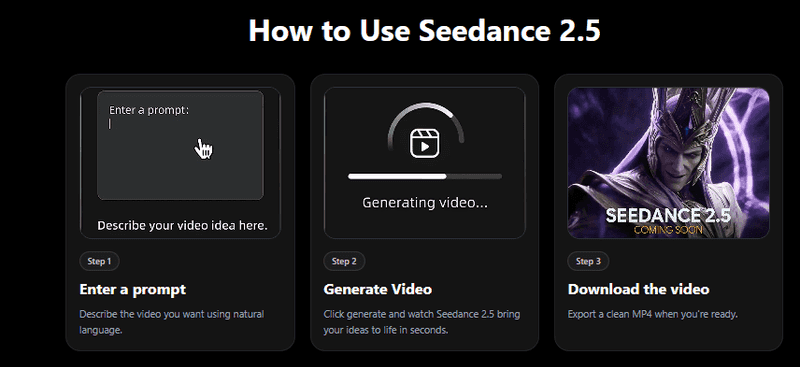
Prosty przegląd procesu pracy z Seedance 2.5. Wprowadź swój pomysł, wygeneruj film, a następnie pobierz gotowy plik MP4.
Ten obrazek przedstawia podstawowy przebieg procesu w trzech krokach. Zaczynasz od podania polecenia, Seedance 2.5 generuje film, a następnie eksportujesz wynik. Jednak rzeczywista jakość zależy od tego, jak jasno sformułujesz polecenie oraz jak starannie dobierzesz materiały referencyjne i ustawienia. Pośpieszne, jednowierszowe polecenie i przemyślane, szczegółowe polecenie nie dadzą tego samego wyniku.
Czym jest Seedance 2.5?
Seedance 2.5 to model generowania filmów oparty na sztucznej inteligencji. Mówiąc prościej, opisujesz, czego chcesz, opcjonalnie dodajesz obraz referencyjny lub krótki scenariusz, a model przekształca to w ruchomy klip wideo.
Platforma "wszystko w jednym" dla skutecznego SEO
Za każdym udanym biznesem stoi silna kampania SEO. Ale z niezliczonych narzędzi optymalizacji i technik tam do wyboru, może być trudno wiedzieć, gdzie zacząć. Cóż, nie obawiaj się więcej, ponieważ mam właśnie coś, co może pomóc. Przedstawiamy Ranktracker - platformę all-in-one dla skutecznego SEO.
W końcu otworzyliśmy rejestrację do Ranktrackera całkowicie za darmo!
Załóż darmowe kontoLub Zaloguj się używając swoich danych uwierzytelniających
To, co sprawia, że jest to praktyczne, to długość. Wiele narzędzi do tworzenia filmów opartych na sztucznej inteligencji generuje bardzo krótkie klipy testowe, które wyglądają ładnie przez dwie lub trzy sekundy, a potem się kończą, zanim cokolwiek naprawdę się wydarzy. Seedance 2.5 może generować klipy trwające do 30 sekund, a ta dodatkowa przestrzeń zmienia to, co faktycznie możesz stworzyć. Trzydzieści sekund wystarcza na przyciągnięcie uwagi, wprowadzenie, akcję, wynik i końcowe wezwanie do działania.
W przypadku Topview funkcja Seedance 2.5 nie jest ograniczona do jednej izolowanej funkcji. Jest ona dostępna we wszystkich narzędziach Topview, dzięki czemu można korzystać z tego samego modelu w różnych procesach tworzenia filmów, w zależności od tego, co tworzysz – czy jest to reklama produktu, film wyjaśniający z wykorzystaniem awatara, czy klip na media społecznościowe.
Uważam, że warto sprawdzić, jak wypada on na tle innych modeli, zanim poświęcisz mu swój czas.
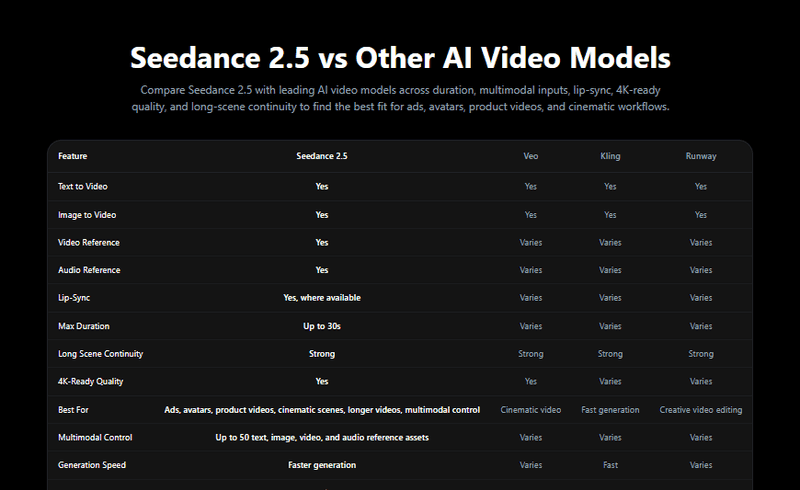
Jak Seedance 2.5 wypada na tle innych modeli wideo opartych na sztucznej inteligencji pod względem czasu trwania, danych wejściowych, synchronizacji ruchu warg i jakości.
To porównanie pozwala szybko zorientować się, gdzie plasuje się Seedance 2.5. Obsługuje on konwersję tekstu na wideo oraz obrazu na wideo, radzi sobie z materiałami referencyjnymi wideo i audio, oferuje synchronizację ruchu warg tam, gdzie jest to możliwe, oraz generuje materiały o długości do 30 sekund. Każde tego typu porównanie należy traktować jako punkt wyjścia, a nie gwarancję, ponieważ funkcje i ograniczenia modeli są z czasem aktualizowane. Gdy w kolumnie zaznaczono, że coś się różni, zazwyczaj oznacza to, że wynik zależy od danych wejściowych i konkretnych ustawień, które wybierzesz.
Dlaczego format 30-sekundowy ma znaczenie
Krótkie klipy nadają się do testowania, ale często kończą się właśnie wtedy, gdy film zaczyna robić się interesujący. Otrzymujesz ładne ujęcie, ale brakuje fabuły.
Platforma "wszystko w jednym" dla skutecznego SEO
Za każdym udanym biznesem stoi silna kampania SEO. Ale z niezliczonych narzędzi optymalizacji i technik tam do wyboru, może być trudno wiedzieć, gdzie zacząć. Cóż, nie obawiaj się więcej, ponieważ mam właśnie coś, co może pomóc. Przedstawiamy Ranktracker - platformę all-in-one dla skutecznego SEO.
W końcu otworzyliśmy rejestrację do Ranktrackera całkowicie za darmo!
Załóż darmowe kontoLub Zaloguj się używając swoich danych uwierzytelniających
Dobrym przykładem jest reklama produktu. Potrzeba czasu, aby pokazać produkt, zasugerować problem, który rozwiązuje, pokazać jego użycie, podkreślić korzyści, a następnie zakończyć wezwaniem do działania. Spróbuj zrobić to wszystko w pięć sekund, a efekt będzie sprawiał wrażenie pośpiesznego.
Ta sama logika ma zastosowanie również w innych przypadkach. Poradnik potrzebuje początku, co najmniej jednego jasnego kroku i wyniku. Film wyjaśniający z wykorzystaniem awatara potrzebuje wystarczająco dużo miejsca, aby zakończyć jeden punkt bez przerywania w połowie zdania. Film w mediach społecznościowych nadal potrzebuje haczyka na początku i zwrotu akcji na końcu, nawet jeśli całość jest krótka.
| Rodzaj filmu | Dlaczego 30 sekund to dobry wybór | Przykładowe zastosowanie |
| Reklama produktu | Miejsce na haczyk, prezentację produktu i wezwanie do działania | Prezentacja produktu do pielęgnacji skóry |
| Poradnik | Pokazuje początek, działanie i wynik | Przemiana biurka |
| Film z treściami tworzonymi przez użytkowników (UGC) oparty na sztucznej inteligencji | Daje wrażenie większej kompletności i naturalności | Recenzja produktu w stylu twórcy |
| Film wyjaśniający z wykorzystaniem awatara | Pozwala na pełne wyjaśnienie jednego pomysłu | Wyjaśnienie funkcji oprogramowania |
| Film społecznościowy | Zostawia miejsce na haczyk i puentę | Klip „przed i po” |
Krok 1: Otwórz Topview i wybierz Seedance 2.5
Zacznij od otwarcia Topview i przejścia do narzędzia Seedance 2.5 lub dowolnego innego narzędzia wideo Topview, w którym chcesz pracować. Ponieważ Seedance 2.5 jest dostępny we wszystkich narzędziach Topview, możesz natknąć się na niego w ramach kilku różnych procesów tworzenia. Dokładny punkt wejścia zależy od rodzaju filmu, który próbujesz stworzyć.
Po otwarciu generatora pierwszą rzeczą, którą należy ustalić, jest model i tryb wprowadzania danych.
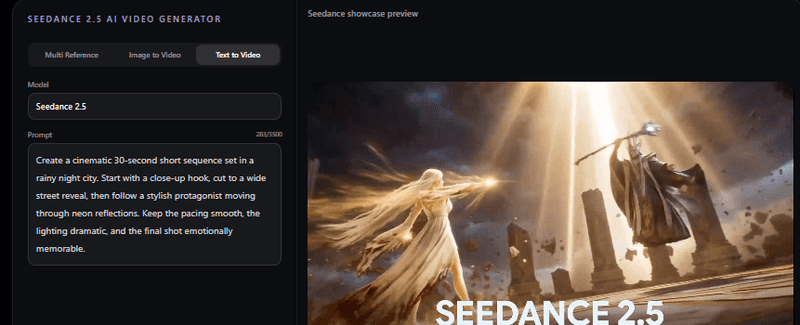
Generator wideo oparty na sztucznej inteligencji Seedance 2.5 w Topview, z wybranym modelem i trybem wprowadzania ustawionym na „Text to Video”.
W tym miejscu możesz sprawdzić, czy model jest ustawiony na Seedance 2.5, oraz wybrać sposób dostarczania danych wejściowych. Opcja „Multi Reference” pozwala kierować wynikiem za pomocą kilku zasobów, „Image to Video” animuje dostarczone przez Ciebie zdjęcie, a „Text to Video” tworzy klip wyłącznie na podstawie Twojej pisemnej prośby. Obszar podglądu po prawej stronie służy jedynie jako przykład. Twój własny wynik pojawi się po wygenerowaniu.
Po ustawieniu trybu pojawi się pełny panel tworzenia z wszystkimi elementami sterującymi.
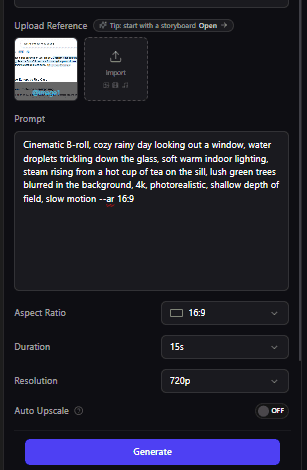
Panel tworzenia Seedance 2.5 w Topview, w którym dodajesz materiały referencyjne, wpisujesz polecenie, wybierasz ustawienia i generujesz wideo.
To jest główny ekran roboczy. Stąd możesz przesłać obraz referencyjny lub scenariusz, wpisać polecenie, ustawić proporcje obrazu, wybrać czas trwania, rozdzielczość, zdecydować, czy chcesz użyć automatycznego skalowania, a następnie kliknąć „Generuj”. Pozwól, że wyjaśnię każdą opcję prostym językiem.
Co oznacza każda opcja
**Prześlij materiał referencyjny: **Użyj tej opcji, gdy chcesz, aby film był zgodny z konkretnym obrazem, produktem, sceną, postacią lub scenariuszem. W przypadku e-commerce prześlij rzeczywiste zdjęcie produktu, aby butelka, pudełko lub etykieta były jak najbardziej zbliżone do rzeczywistych przedmiotów. W przypadku opowiadania historii prześlij scenę lub wzór stylistyczny, który oddaje pożądany wygląd.
**Opis: **W tym miejscu opisujesz film. Dobry opis zazwyczaj obejmuje temat, scenę, akcję, nastrój, ruch kamery, przybliżony czas trwania oraz sposób zakończenia.
**Proporcje obrazu: **16:9 to format poziomy, który nadaje się do YouTube, filmów na stronach internetowych oraz reklam w formacie poziomym. 9:16 to format pionowy i zazwyczaj jest lepszym wyborem dla TikToka, Instagram Reels, YouTube Shorts oraz kampanii zorientowanych na urządzenia mobilne, tam gdzie ta opcja jest dostępna.
**Czas trwania: **Na obrazku zaznaczono 15 s. Krótsze filmy przydają się do szybkich testów, natomiast dłuższe, 30-sekundowe wersje generowane przez Seedance 2.5 dają wystarczająco dużo miejsca na pełnoprawną reklamę, film wyjaśniający lub samouczek. Wybierz krótszą wersję, gdy wciąż eksperymentujesz, a dłuższą, gdy pomysł wymaga pełnego rozwinięcia.
**Rozdzielczość: **Panel pokazuje 720p, co wystarcza do przetestowania ruchu i sprawdzenia, czy koncepcja działa. Do ostatecznej publikacji wybierz wyższą rozdzielczość, jeśli jest dostępna.
**Automatyczne skalowanie: **Skalowanie w górę może poprawić ostateczny wygląd, ale warto sprawdzić, czy nie wpływa ono na szybkość generowania, jakość wyników lub limity Twojego planu, zanim zaczniesz polegać na tej funkcji we wszystkich przypadkach.
**Przycisk „Generuj”: **Gdy materiały referencyjne, podpowiedź i ustawienia są gotowe, kliknij „Generuj” i poczekaj na wynik.
Krok 2: Utwórz konto Topview lub zaloguj się
Zanim będziesz mógł generować lub eksportować, zazwyczaj musisz się zalogować. Jeśli masz już konto w Topview, logowanie zajmuje kilka sekund.
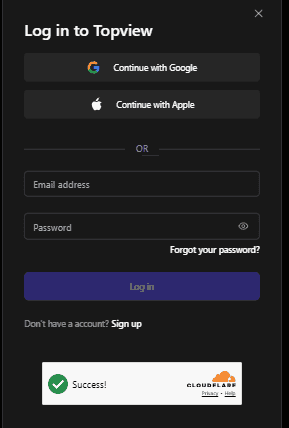
Ekran logowania do serwisu Topview, na którym obecni użytkownicy mogą zalogować się za pomocą konta Google, Apple lub adresu e-mail.
Jeśli masz już konto, zaloguj się tutaj. Możesz kontynuować za pomocą konta Google, kontynuować za pomocą konta Apple lub wprowadzić swój adres e-mail i hasło. Jeśli nie masz jeszcze konta, kliknij „Zarejestruj się”, aby je utworzyć. Tą ścieżką podążamy w kolejnych krokach.
Krok 3: Rejestracja za pomocą adresu e-mail
Jeśli jesteś nowym użytkownikiem Topview, rejestracja jest prosta. Możesz zarejestrować się za pomocą konta Google, Apple lub zwykłego adresu e-mail. Skorzystałem z opcji adresu e-mail, aby pokazać cały proces.
Ekran rejestracji w Topview, na którym nowi użytkownicy mogą utworzyć konto za pomocą adresu e-mail.
Na początek wpisz swój adres e-mail w polu i kliknij „Zarejestruj się”. Spowoduje to rozpoczęcie procesu tworzenia konta.
Krok 4: Wprowadź kod weryfikacyjny
Po podaniu adresu e-mail serwis Topview wysyła kod weryfikacyjny, aby potwierdzić, że adres rzeczywiście należy do Ciebie. Kod ten należy wprowadzić na następnym ekranie.
Ten krok potwierdza, że jesteś właścicielem tego adresu e-mail. Kod przychodzi w wiadomości e-mail, zazwyczaj w ciągu minuty lub dwóch. Jeśli nie pojawi się szybko, sprawdź foldery ze spamem i promocjami lub poczekaj chwilę, zanim poprosisz o nowy. Pole adresu e-mail jest tutaj zamazane ze względu na prywatność i powinieneś zrobić to samo ze swoim.
Krok 5: Sprawdź swoją skrzynkę e-mailową pod kątem kodu od Topview
Otwórz skrzynkę odbiorczą i poszukaj wiadomości e-mail od Topview. W treści znajdziesz numeryczny kod weryfikacyjny.
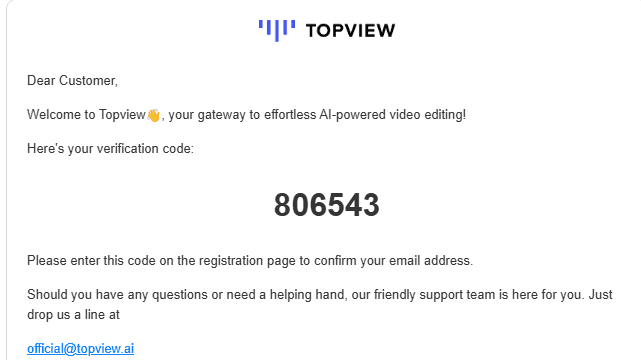
Topview wysyła kod weryfikacyjny e-mailem podczas rejestracji.
Skopiuj kod z wiadomości e-mail i wklej go w polu weryfikacyjnym na stronie Topview, aby kontynuować.
Krok 6: Ustaw hasło i zakończ rejestrację
Po zweryfikowaniu adresu e-mail serwis Topview poprosi Cię o ustawienie hasła. Wybierz silne hasło, zakończ rejestrację i gotowe.
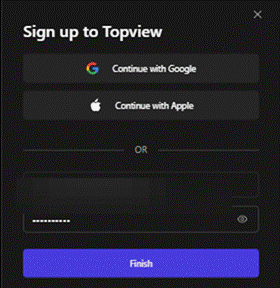
Po weryfikacji adresu e-mail należy utworzyć hasło i zakończyć konfigurację konta w serwisie Topview.
Wprowadź silne hasło i kliknij „Zakończ”, aby zakończyć konfigurację konta. Po wykonaniu tej czynności możesz wrócić do procesu pracy w Seedance 2.5 i rozpocząć generowanie filmów. Pole adresu e-mail jest tutaj również zamazane.
Krok 7: Prześlij obraz referencyjny lub scenariusz
Wróćmy teraz do panelu tworzenia z kroku 1. Opcja „Prześlij obraz referencyjny” jest jednym z najbardziej przydatnych narzędzi pozwalających uzyskać przewidywalne wyniki, ponieważ obraz referencyjny daje modelowi konkretny wzór do naśladowania.
Oto kilka przykładów sytuacji, w których obraz referencyjny jest pomocny:
-
Zdjęcie produktu do filmu e-commerce, dzięki czemu przedmiot wygląda jak prawdziwy produkt.
-
Obraz ze scenariusza do planowanej reklamy, dzięki czemu układ będzie zgodny z Twoim pomysłem.
-
Wzór postaci, aby postać lub awatar wyglądały spójnie w całym klipie.
-
Wzór stylistyczny, aby oświetlenie i nastrój były zgodne z Twoimi oczekiwaniami.
-
Wskazówka dotycząca sceny, gdy zależy Ci na konkretnym kinowym wyglądzie.
Z mojego doświadczenia wynika, że jasny obraz referencyjny zazwyczaj kieruje model w lepszym kierunku niż sam niejasny tekstowy prompt. Jeśli zależy Ci na dokładności, zacznij od obrazu referencyjnego.
Krok 8: Napisz mocną instrukcję dla Seedance
Podpowiedź jest najważniejszą częścią całego procesu. To właśnie tutaj masz największą kontrolę, więc warto poświęcić temu trochę czasu.
Prosta formuła, do której ciągle wracam:
Temat + Scena + Akcja + Nastrój + Ruch kamery + Czas trwania + Zakończenie + Rzeczy, których należy unikać
Oto przykładowa instrukcja stworzona w ten sposób:
Stwórz 30-sekundowy pionowy filmik AI dla nowoczesnego produktu do pielęgnacji skóry. Zacznij od zbliżenia na butelkę stojącą na czystej łazienkowej półce w delikatnym porannym świetle. Pokaż krople wody na powierzchni, a następnie przejdź do płynnego ujęcia w zwolnionym tempie, na którym ktoś podnosi produkt i delikatnie go nakłada. Etykieta produktu powinna być wyraźna, kształt butelki spójny, a tło minimalistyczne. Zakończ czystym ujęciem głównego bohatera z miejscem na tekst po prawej stronie. Użyj miękkiego oświetlenia, realistycznej tekstury skóry i płynnego ruchu kamery, a unikaj zniekształconych dłoni, nieczytelnego tekstu lub przypadkowych zmian tła.
Dlaczego to zadanie się sprawdza:
-
Wyraźnie określa temat.
-
Zawiera początek, środek i zakończenie.
-
Opisuje nastrój i ruch kamery.
-
Zawiera wytyczne dotyczące spójności produktu.
-
Informuje modelkę, czego powinna unikać, co jest równie ważne, jak to, co powinna uwzględnić.
Krok 9: Wybierz proporcje, czas trwania i rozdzielczość
Korzystając z tych samych ustawień z panelu tworzenia, dopasuj swoje wybory do miejsca, w którym film będzie publikowany.
Format 16:9 sprawdza się na YouTube, stronach internetowych oraz w reklamach w orientacji poziomej. Format 9:16 jest lepszy dla Reels, Shorts, TikToka oraz reklam mobilnych, o ile są dostępne. Używaj 15 sekund do szybkich testów, a 30 sekund do pełnych reklam, filmów wyjaśniających, samouczków i filmów społecznościowych. Podczas testów zacznij od rozdzielczości 720p, a następnie przejdź do wyższej rozdzielczości przy ostatecznym eksporcie, jeśli Twój plan to umożliwia.
| Ustawienia | Najlepsze dla | Wskazówka dla początkujących |
| 16:9 | Filmy na YouTube i stronach internetowych | Dobrze nadaje się do umieszczania w orientacji poziomej |
| 9:16 | Reels, Shorts i TikTok | Najlepsze do treści społecznościowych przeznaczonych przede wszystkim na urządzenia mobilne |
| 15 s | Szybkie testowanie koncepcji | Wykorzystaj tę funkcję podczas dopracowywania podpowiedzi |
| 30 s | Gotowe krótkie filmy | Najlepsze rozwiązanie do reklam i filmów wyjaśniających |
| 720p | Szkice i testy | Sprawdź ruch przed skalowaniem w górę |
| Wyższa rozdzielczość | Ostateczny eksport | Użyj do publikacji, gdy będzie dostępna |
Krok 10: Kliknij „Generuj” i przejrzyj film
Gdy wszystko jest już ustawione, kliknij „Generuj”. Generowanie może zająć trochę czasu, a jego długość zależy od długości klipu, rozdzielczości, obciążenia platformy oraz planu Twojego konta. Dłuższe filmy o wyższej jakości naturalnie generują się dłużej.
Gdy film będzie gotowy, obejrzyj go w całości, a nie tylko kilka pierwszych sekund. Klipy generowane przez AI często wyglądają świetnie na początku, a później tracą na jakości, dlatego zakończenie zasługuje na taką samą uwagę jak początek. Jeśli coś wydaje się nie tak, zazwyczaj szybciej jest dostosować polecenie i wygenerować film od nowa, niż próbować to naprawiać po eksporcie.
Krok 11: Pobierz gotowy film
Po wygenerowaniu filmu i dokładnym przejrzeniu go możesz go pobrać. Jeśli jesteś zadowolony z wyniku, wyeksportuj czysty plik MP4.
Przed pobraniem, a zwłaszcza przed wykorzystaniem klipu w celach komercyjnych, przejrzyj krótką listę kontrolną:
-
Jakość ruchu i to, czy wygląda on naturalnie.
-
Dokładność odwzorowania produktu, tak aby przedmiot odpowiadał rzeczywistemu.
-
Twarze i dłonie, które są typowymi słabymi punktami w filmach generowanych przez sztuczną inteligencję.
-
Tekst i logo, ponieważ sztuczna inteligencja może zniekształcić litery i znaki firmowe.
-
Synchronizacja dźwięku, jeśli klip zawiera dźwięk.
-
Synchronizacja ruchu warg, jeśli mówi osoba lub awatar.
-
Klatka z wezwaniem do działania (CTA), aby Twoja końcowa wiadomość była wyraźna.
-
Zasady dotyczące znaków wodnych i limity eksportu w ramach Twojego planu.
-
Prawa do wykorzystania komercyjnego gotowego filmu.
Film wygenerowany przez AI to dobry punkt wyjścia, a nie gotowy produkt, który należy publikować na ślepo. Krótka weryfikacja uchroni cię przed opublikowaniem klipu z ręką o sześciu palcach lub rozmazanym logo.
Moje praktyczne wskazówki dotyczące uzyskiwania lepszych wyników w Seedance 2.5
Po przetestowaniu serii podpowiedzi w Seedance 2.5 oto, co konsekwentnie poprawiało moje wyniki.
Zacznij od jednego jasnego pomysłu. Pojedyncza, skoncentrowana koncepcja zawsze wygrywa z przepełnioną sceną. Nie przepełniaj kadru zbyt wieloma obiektami lub akcjami naraz, ponieważ właśnie w tym momencie wszystko zaczyna się psuć.
Staje się to jeszcze ważniejsze w miarę rozszerzania wsparcia Seedance 2.5 na Topview Canvas i Topview Drama Studio, gdzie twórcy mogą wykorzystywać ten sam model do bardziej ustrukturyzowanych, wieloetapowych procesów twórczych.
Korzystaj z materiałów referencyjnych, gdy liczy się dokładność, szczególnie w przypadku produktów i powracających postaci. Ustalaj konkretne, ale czytelne polecenia i nie zasypuj modelu sprzecznymi instrukcjami. Zawsze określaj, jak klip powinien się zakończyć, ponieważ zdefiniowane zakończenie nadaje filmowi poczucie kompletności.
Platforma "wszystko w jednym" dla skutecznego SEO
Za każdym udanym biznesem stoi silna kampania SEO. Ale z niezliczonych narzędzi optymalizacji i technik tam do wyboru, może być trudno wiedzieć, gdzie zacząć. Cóż, nie obawiaj się więcej, ponieważ mam właśnie coś, co może pomóc. Przedstawiamy Ranktracker - platformę all-in-one dla skutecznego SEO.
W końcu otworzyliśmy rejestrację do Ranktrackera całkowicie za darmo!
Załóż darmowe kontoLub Zaloguj się używając swoich danych uwierzytelniających
Dodaj również instrukcje negatywne, takie jak unikanie zniekształconych dłoni lub nieczytelnego tekstu. Jeśli opcja jest dostępna, przetestuj najpierw w niższej rozdzielczości, aby nie czekać na renderowanie w pełnej jakości tylko po to, by sprawdzić ruch. Przed opublikowaniem przejrzyj cały film. Sięgaj po 30-sekundową długość tylko wtedy, gdy pomysł naprawdę wymaga pełnego łuku narracyjnego, a nie tylko dlatego, że jest to możliwe.
Najlepsze zastosowania Seedance 2.5 w Topview
Seedance 2.5 jest najbardziej przydatny, gdy klip zyskuje na nieco dłuższej długości i przejrzystej strukturze. W praktyce obejmuje to szeroki zakres zastosowań:
-
Reklamy produktów i prezentacje e-commerce.
-
Filmy w stylu UGC generowane przez AI, które sprawiają wrażenie prawdziwych recenzji twórców.
-
Klipy do mediów społecznościowych, takie jak Reels, Shorts i TikTok.
-
Filmy wyjaśniające z wykorzystaniem awatarów oraz krótkie samouczki.
-
Filmy o modzie i urodzie.
-
Teledyski i krótkie filmy promocyjne marek.
-
Ujęcia kinowe, oparte na fabule.
Ponieważ Seedance 2.5 jest dostępny we wszystkich narzędziach na Topview, możesz wypróbować go w różnych procesach pracy w zależności od celu treści, zamiast uczyć się obsługi osobnego narzędzia dla każdego formatu.
Aktualna oferta Topview dotycząca Seedance 2.5
W chwili pisania tego tekstu Topview promuje Seedance 2.5, oferując 30 dni nieograniczonego generowania treści oraz 80% zniżki.
Dla każdego, kto poważnie testuje ten model, taka oferta jest naprawdę przydatna. Nieograniczone generowanie przez miesiąc daje swobodę wypróbowania wielu podpowiedzi, zmiany odniesień, testowania różnych stylów wideo, odkrywania ujęć produktów oraz porównywania formatów bez ciągłego spoglądania na licznik kredytów.
Ważne: promocje ulegają zmianom. Przed dokonaniem zakupu sprawdź aktualną ofertę, dokładne warunki oraz zakres nieograniczonego dostępu bezpośrednio na stronie Topview. Nie podejmuj decyzji zakupowych ani nie zamieszczaj w swoich treściach informacji dotyczących cen, limitów planów lub praw komercyjnych, dopóki nie zweryfikujesz ich najpierw na stronie Topview.
Podsumowanie
Oto krótkie podsumowanie całego procesu:
-
Otwórz Topview.
-
Wybierz Seedance 2.5.
-
Zarejestruj się lub zaloguj.
-
Prześlij plik referencyjny.
-
Napisz jasne polecenie.
-
Wybierz ustawienia.
-
Wygeneruj film.
-
Przejrzyj go uważnie.
-
Pobierz gotowy plik MP4.
Seedance 2.5 jest przydatny, ponieważ zapewnia filmom generowanym przez AI więcej swobody, dzięki czemu wydają się one bardziej kompletne. Format 30-sekundowy jest szczególnie pomocny w przypadku reklam produktów, samouczków, filmów UGC generowanych przez AI oraz treści społecznościowych, gdzie kilka dodatkowych sekund decyduje o tym, czy klip trafi w sedno, czy też zostanie przerwany zbyt wcześnie.
Ponieważ Seedance 2.5 jest dostępny w serwisie Topview oraz we wszystkich narzędziach Topview, łatwiej jest testować różne procesy twórcze z jednego miejsca. 30 dni nieograniczonego generowania treści w Seedance 2.5 oraz promocja z 80% zniżką również ułatwiają eksperymentowanie, ale przed skorzystaniem z oferty sprawdź najnowsze warunki bezpośrednio w serwisie Topview. Niezależnie od tego, co stworzysz, przed opublikowaniem dokładnie to sprawdź.

