
Wprowadzenie
Przygotowanie transakcji często obejmuje korzystanie z kilku urządzeń przed jej rozpoczęciem, dlatego ciągłość działania ma większe znaczenie niż sama dostępność wielu aplikacji. Inwestor może przeprowadzić analizę na komputerze stacjonarnym, opuścić biurko, a następnie sprawdzić tę samą pozycję w przeglądarce lub na telefonie. Istotne jest, czy podczas przełączania się między urządzeniami zachowane zostają elementy niezbędne do podjęcia pewnej decyzji.
Dostęp do konta może być możliwy na kilku urządzeniach, ale wrażenia z użytkowania mogą się różnić w zależności od urządzenia. Pozycje i zlecenia oczekujące mogą należeć do tego samego konta handlowego, podczas gdy układy wykresów, listy symboli, alerty lub lokalne szablony mogą działać inaczej. Inwestorzy muszą zatem oddzielić ciągłość konta od ciągłości środowiska pracy.
Aby zapoznać się z konkretnym przykładem takiego szerszego ustawienia, czytelnicy mogą skorzystać z tej recenzji brokera STARTRADER, aby zobaczyć, jak MT4, MT5, WebTrader i dostęp mobilny wpisują się w środowisko jednego brokera. Wartość tego połączenia staje się bardziej oczywista, gdy każdy interfejs traktuje się jako część jednego przepływu pracy, a nie jako oddzielną funkcję.
Prawidłowy test przekazywania powinien odzwierciedlać normalne użytkowanie. Zacznij na głównej stacji roboczej, złóż zlecenie demo, a następnie przejdź na drugie urządzenie. Celem jest ustalenie, co automatycznie przechodzi wraz z kontem, a co wymaga osobnej konfiguracji.
Zacznij od informacji, które muszą zostać zachowane podczas przełączania
Sprawdź, czy instrument i kontekst konta są identyczne
Symbol na drugim urządzeniu musi odnosić się do tego samego rynku, konta i kontraktu, którymi inwestor zamierzał zarządzać. W różnych grupach produktów mogą występować podobne nazwy, natomiast wielkość kontraktu, sesje handlowe i minimalny wolumen są określane przez brokera.
Platforma "wszystko w jednym" dla skutecznego SEO
Za każdym udanym biznesem stoi silna kampania SEO. Ale z niezliczonych narzędzi optymalizacji i technik tam do wyboru, może być trudno wiedzieć, gdzie zacząć. Cóż, nie obawiaj się więcej, ponieważ mam właśnie coś, co może pomóc. Przedstawiamy Ranktracker - platformę all-in-one dla skutecznego SEO.
W końcu otworzyliśmy rejestrację do Ranktrackera całkowicie za darmo!
Załóż darmowe kontoLub Zaloguj się używając swoich danych uwierzytelniających
W aplikacji mobilnej MetaTrader 5 obszar „Notowania” pokazuje nazwę symbolu, cenę kupna, cenę sprzedaży, spread i inne informacje. Właściwości symbolu mogą również obejmować wielkość kontraktu, wielkość ticku, informacje o depozycie zabezpieczającym oraz sesje handlowe. Dowiedz się, gdzie znajdują się te szczegóły, zanim opuścisz główną stację roboczą.
Przydatna procedura przekazywania pracy wygląda następująco:
- potwierdź numer konta lub nazwę konta;
- wyszukaj instrument, zamiast zakładać, że lista na urządzeniu mobilnym jest identyczna;
- przed podjęciem działania sprawdź cenę kupna i sprzedaży;
- otworzyć specyfikację symbolu, gdy istotne są szczegóły kontraktu;
- upewnij się, że wybrano właściwą pozycję lub zlecenie oczekujące.
W tym miejscu istotne znaczenie ma projekt interfejsu. Zasadą responsywnego interfejsu użytkownika na urządzeniach mobilnych jest to, że podstawowe funkcje powinny pozostać dostępne niezależnie od zmian rozmiaru i orientacji ekranu. W handlu spójność nie wymaga identycznych ekranów. Wymaga natomiast, aby kluczowe informacje były łatwe do znalezienia.
Oddzielenie stanu konta od stanu obszaru roboczego
Kluczowe rozróżnienie dotyczy informacji przechowywanych na koncie handlowym oraz informacji tworzonych w lokalnym obszarze roboczym. MetaTrader 5 umożliwia połączenie istniejącego konta z urządzeniem mobilnym, gdzie można przeglądać pozycje, zlecenia oczekujące i historię oraz nimi zarządzać. Profile wykresów i szablony z wersji desktopowej są jednak przechowywane w folderach danych platformy.
To rozróżnienie oznacza, że nie należy zakładać, iż starannie przygotowany wykres na komputerze stacjonarnym pojawi się w dokładnie takiej samej formie na telefonie. To samo dotyczy osobiście skonfigurowanego okna „Market Watch” lub listy notowań. Mobilna wersja MetaTradera pozwala użytkownikom na osobne dodawanie, ukrywanie i zmianę kolejności symboli.
Przed opuszczeniem głównej stacji roboczej należy sprawdzić cztery elementy:
- Otwarte pozycje są wyświetlane wraz z oczekiwanym symbolem, wolumenem i kierunkiem.
- Zlecenia oczekujące są widoczne i łatwe do zidentyfikowania.
- Poziomystop loss i take profit można znaleźć i modyfikować.
- Historia transakcji zawiera wystarczająco dużo szczegółów, aby odtworzyć ostatnie działania.
Przeniesienie powinno zachować kontrolę nad handlem, nawet jeśli nie zachowuje wszystkich preferencji wizualnych.
Sprawdź zlecenia stop, cele i modyfikacje zleceń na mniejszym ekranie
Platforma mobilna staje się użyteczna, gdy potrafi więcej niż tylko wyświetlać ceny. Aplikacja mobilna MetaTrader 5 obsługuje zlecenia rynkowe i oczekujące, a widok konta umożliwia zarządzanie pozycjami i zleceniami. Poziomy stop loss i take profit można również wyświetlać i modyfikować w obsługiwanych widokach pozycji.
Mniejsze ekrany zmieniają jednak sposób rozmieszczenia informacji. Inwestor korzystający z komputera stacjonarnego może mieć jednocześnie widoczne kilka wykresów, okien zlecenia i paneli konta. Na urządzeniach mobilnych elementy te są zazwyczaj rozdzielone na zakładki lub ekrany. Test powinien skupiać się na tym, czy nadal można szybko i celowo uzyskać dostęp do niezbędnych elementów sterujących.
| Element przekazania | Co powinno pozostać dostępne | Co może wymagać osobnej konfiguracji |
| Otwarte pozycje | Symbol, rozmiar, kierunek, aktualny wynik | Układ ekranu |
| Zlecenia oczekujące | Rodzaj zlecenia, poziom, wolumen | Preferowana kolejność wyświetlania |
| Poziomy stop i docelowe | Aktualne informacje dotyczące SL i TP | Ustawienia widoczności wykresów |
| Historia transakcji | Zrealizowane i anulowane operacje | Filtry i preferencje wyświetlania |
| Lista rynków | Symbole dostarczone przez brokera | Osobiste zlecenia i wybrane symbole |
| Obszar roboczy wykresów | Aktualne dane rynkowe | Szablony, wskaźniki, obiekty i układ |
Pomyślne zalogowanie to dopiero pierwszy etap. Prawdziwym testem jest to, czy drugie urządzenie udostępnia inwestorowi to, czego potrzebuje w dalszej kolejności.
Przetestuj całą ścieżkę, zanim zaczniesz na niej polegać
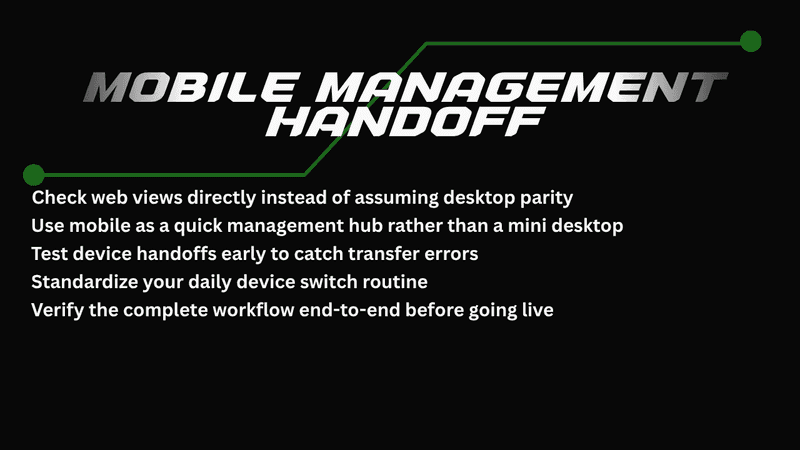
Przejdź z komputera stacjonarnego do przeglądarki internetowej, nie zakładając, że układ będzie taki sam
Dostęp przez przeglądarkę stanowi użyteczną warstwę pośrednią między zainstalowanym terminalem stacjonarnym a telefonem. Na przykład firma STARTRADER twierdzi, że jej WebTrader obsługuje dostęp przez przeglądarkę do kont MT4 i MT5, oferując notowania w czasie rzeczywistym, historię transakcji, wskaźniki techniczne, wiele ram czasowych oraz możliwość zawierania transakcji jednym kliknięciem.
Dostęp przez przeglądarkę jest przydatny, gdy główny komputer jest niedostępny, ale nadal preferowany jest większy ekran. Niemniej jednak należy osobno przetestować środowisko pracy w przeglądarce, ponieważ panele pulpitu, szablony wykresów i narzędzia niestandardowe mogą nie wyświetlać się w tej samej formie.
Platforma "wszystko w jednym" dla skutecznego SEO
Za każdym udanym biznesem stoi silna kampania SEO. Ale z niezliczonych narzędzi optymalizacji i technik tam do wyboru, może być trudno wiedzieć, gdzie zacząć. Cóż, nie obawiaj się więcej, ponieważ mam właśnie coś, co może pomóc. Przedstawiamy Ranktracker - platformę all-in-one dla skutecznego SEO.
W końcu otworzyliśmy rejestrację do Ranktrackera całkowicie za darmo!
Załóż darmowe kontoLub Zaloguj się używając swoich danych uwierzytelniających
Praktyczny test przeglądarki powinien obejmować:
- logowanie się z czystej sesji przeglądarki;
- lokalizowanie tych samych otwartych pozycji i zleceń oczekujących;
- sprawdzanie informacji dotyczących stop loss i take profit;
- otwarcie historii transakcji;
- ponowne znalezienie instrumentu w oknie Market Watch;
- upewnienie się, że przeglądarka obsługuje działania stosowane w ramach standardowej strategii.
Celem jest ustalenie, które kluczowe funkcje pozostają niezawodne po zmianie urządzenia.
Traktuj wersję mobilną jako środowisko zarządzania, a nie pomniejszoną wersję pulpitu
Urządzenie mobilne działa najlepiej, gdy inwestor wie, jakie zadania należy na nim wykonywać. Aplikacja mobilna MetaTrader 5 zapewnia wykresy, zarządzanie zleceniami, historię, informacje o instrumentach oraz powiadomienia push, ale została zaprojektowana z myślą o mniejszym ekranie dotykowym. Odtwarzanie układu pulpitu z wieloma monitorami jest niewłaściwym punktem odniesienia.
Lepszym testem jest sprawdzenie, czy telefon radzi sobie z zadaniami, które prawdopodobnie będą wykonywane poza biurkiem. Czy inwestor może zweryfikować pozycję, anulować zlecenie oczekujące, sprawdzić poziomy stop i docelowe, przejrzeć najnowszą historię oraz szybko znaleźć właściwy instrument? Te działania mówią więcej o ciągłości działania niż liczba wskaźników dostępnych na telefonie.
Platforma "wszystko w jednym" dla skutecznego SEO
Za każdym udanym biznesem stoi silna kampania SEO. Ale z niezliczonych narzędzi optymalizacji i technik tam do wyboru, może być trudno wiedzieć, gdzie zacząć. Cóż, nie obawiaj się więcej, ponieważ mam właśnie coś, co może pomóc. Przedstawiamy Ranktracker - platformę all-in-one dla skutecznego SEO.
W końcu otworzyliśmy rejestrację do Ranktrackera całkowicie za darmo!
Załóż darmowe kontoLub Zaloguj się używając swoich danych uwierzytelniających
Powiadomienia wymagają osobnej weryfikacji, ponieważ otrzymanie alertu a możliwość podjęcia działania to dwie różne rzeczy. MetaTrader 5 obsługuje powiadomienia push, a STARTRADER udostępnia instrukcje dotyczące ich podłączenia za pośrednictwem identyfikatora MetaQuotes ID. Należy z wyprzedzeniem przetestować tę ścieżkę i upewnić się, że aplikacja prowadzi do odpowiednich informacji o koncie.
Przeprowadź kontrolowaną symulację przełączania urządzeń
Najbardziej przejrzystym sposobem oceny ciągłości działania jest przeprowadzenie próby. Konto demo pozwala inwestorowi przetestować nawigację, widoczność zleceń oraz przełączanie się między urządzeniami bez konieczności angażowania rzeczywistych pozycji.
Przeprowadź test w następującej kolejności:
- Zaloguj się na komputerze stacjonarnym i otwórz standardowe środowisko pracy.
- Wybierz instrument i zanotuj jego dokładny symbol.
- Złóż zlecenie oczekujące na koncie demo z określonymi poziomami stop i target.
- Otwórz WebTrader i znajdź to samo zlecenie.
- Przejdź na urządzenie mobilne i sprawdź je ponownie.
- Zmodyfikuj jeden nieistotny parametr w środowisku demo.
- Wróć na komputer i sprawdź, czy stan konta odzwierciedla tę zmianę.
- Przejrzyj historię, aby można było odtworzyć sekwencję zdarzeń.
Jeśli stan konta jest jasny, ale zmienia się obszar roboczy, jest to przydatna informacja. Inwestor może wtedy zachować krótką listę obserwowanych, zapisane notatki, kluczowe zrzuty ekranu lub prostszą konfigurację wykresów na urządzeniu mobilnym.
Stwórz listę kontrolną przekazywania zadań dostosowaną do własnej rutyny
Różni inwestorzy potrzebują różnych poziomów ciągłości działania. Osoba zarządzająca kilkoma pozycjami swingowymi może potrzebować przede wszystkim widoczności zleceń, stopów, historii i niezawodnego dostępu do konta. Inwestor pracujący z konfiguracjami krótkoterminowymi może przykładać większą wagę do wyszukiwania symboli, szybkości wyświetlania wykresów, realizacji zleceń jednym kliknięciem oraz powiadomień.
Lista kontrolna powinna zatem odzwierciedlać rzeczywiste zachowania, a nie po prostu kopiować wszystkie funkcje platformy:
- urządzenia i ścieżki logowania zostały już przetestowane;
- kluczowe instrumenty łatwe do zlokalizowania;
- otwarte pozycje i zlecenia oczekujące są wyraźnie widoczne;
- stopy i cele łatwe do zweryfikowania;
- historia dostępna na urządzeniu zapasowym;
- przetestowana ścieżka powiadomień;
- zarejestrowane znane różnice w wykresach i listach symboli;
- dostęp przez przeglądarkę dostępny jako dodatkowa ścieżka, o ile jest to obsługiwane.
Takie podejście pozwala zmierzyć elastyczność urządzeń. Komputer stacjonarny, przeglądarka internetowa i urządzenie mobilne nie muszą wyglądać tak samo, ale inwestor powinien wiedzieć, co pozostaje niezmienne, co się zmienia i gdzie można zarządzać kolejnym działaniem.
Konfiguracja na wielu urządzeniach jest najbardziej przydatna, gdy przekazanie kontroli zostało już przećwiczone. Sprawdzanie stanu konta, różnic w środowisku pracy, kontroli zleceń, powiadomień i dostępu awaryjnego pozwala stworzyć jaśniejszą procedurę operacyjną, zanim inwestor opuści główny ekran. Taka dyscyplina zapewnia spójność decyzji handlowych na każdym urządzeniu.

