
Introdução
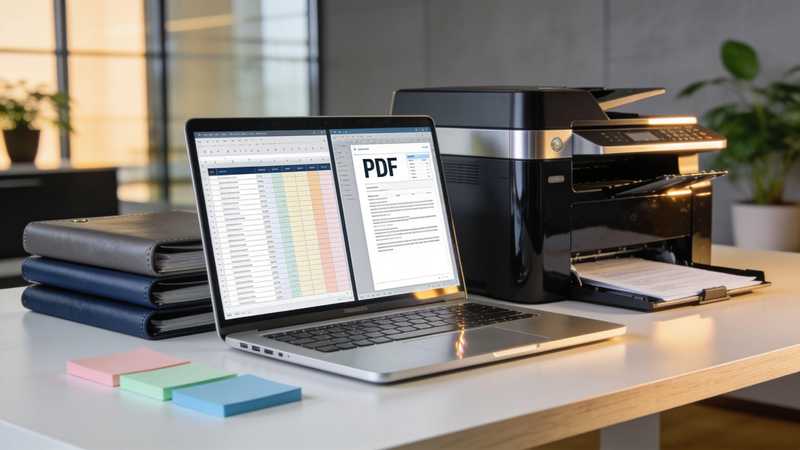
Os melhores serviços online de conversão de planilhas para PDF para revisão, compartilhamento e anotações colaborativas protegem seu arquivo e permitem que os revisores façam anotações no PDF. O recurso “Excel para PDF” do Adobe Acrobat converte arquivos XLS e XLSX online em qualquer navegador, exclui-os a menos que você faça login para salvar e permite que usuários conectados compartilhem o PDF para comentários, respostas e @menções.
Este artigo é destinado a profissionais que buscam os melhores serviços on-line para converter planilhas em um formato que permita revisão e compartilhamento.
Opções de serviços online de conversão, revisão e compartilhamento de planilhas para PDF na nuvem
Os serviços em nuvem que convertem planilhas em PDF para revisão e compartilhamento incluem o “Excel to PDF” do Adobe Acrobat, o iLovePDF, o PDF24, o conversor da ONLYOFFICE e o Google Sheets; além disso, o Microsoft Excel realiza a mesma tarefa no seu próprio dispositivo. Eles diferem quanto ao tempo de retenção do arquivo enviado, se o resultado compartilhado permite anotações e quais limites de tamanho se aplicam. Escolha primeiro com base na confidencialidade e, em seguida, se os revisores precisam fazer comentários diretamente no próprio PDF. Cada um é descrito em suas próprias páginas, e os limites são definidos pelas declarações dos próprios fornecedores.
| Plataforma | Ideal para | Detalhes importantes |
| Adobe Acrobat (Excel para PDF) | Revisão e anotações no PDF compartilhado | Funciona em qualquer navegador; mantém tabelas, linhas e colunas; exclui arquivos a menos que você faça login para salvar; usuários conectados podem compartilhar o PDF para comentários, respostas e menções |
| iLovePDF | Conversão rápida com um prazo de retenção definido | Afirma que os arquivos são excluídos automaticamente em até duas horas, com opção de exclusão manual; afirma ter certificação ISO/IEC 27001 |
| PDF24 | Conversão gratuita com servidores na Alemanha | Afirma que as transferências são protegidas por SSL, que os servidores estão na Alemanha e que os arquivos são excluídos do servidor após uma hora |
| Conversor da ONLYOFFICE | Conversão sem cadastro | Converte XLSX, CSV, ODS e PDF, entre mais de 50 formatos; afirma que os documentos não são armazenados após a conversão; limite de 5 MB, a menos que você se cadastre |
| Google Sheets | Conversão de uma planilha que já está na nuvem | Um guia indica que é possível abrir uma pasta de trabalho enviada no Sheets e baixar um PDF com controles de escala |
| Microsoft Excel | Conversão sem fazer upload | Salva um PDF com qualidade padrão para impressão ou tamanho mínimo para uso online, e nada sai do seu dispositivo |
Anotações: a maioria dos conversores fornece um arquivo para envio, portanto, as anotações dependem do visualizador de PDF que seus revisores usam, enquanto a página da Adobe descreve o compartilhamento para comentários, respostas e menções.
- Retenção: cada prazo de exclusão é definido pelo próprio fornecedor; portanto, converta primeiro uma cópia não confidencial.
- Limites de tamanho: o conversor da ONLYOFFICE indica que o máximo é de 5 MB, a menos que você se cadastre, e a página da Adobe não menciona nenhum limite de tamanho de arquivo que eu tenha conseguido confirmar.
- Layout: defina quebras de página, orientação, margens e a área de impressão na pasta de trabalho antes da conversão, conforme recomenda a página da Adobe, para que as páginas não fiquem cortadas.
- Nuvem versus dispositivo: um serviço em nuvem faz o upload do seu arquivo, enquanto o Excel e o LibreOffice Calc exportam um PDF localmente.
Melhores ferramentas para transformar uma planilha em um documento da web ou painel
As melhores ferramentas para transformar uma planilha em um documento da web ou painel de controle incluem o Power BI, o Tableau, o SpreadsheetWeb, o Softr e o Google Sheets; além disso, o Microsoft Excel permite salvar uma página da web estática. Uma ferramenta de painel de controle interpreta sua pasta de trabalho como dados e gera gráficos que os leitores podem filtrar, enquanto uma página da web mostra apenas o que você salvou. Escolha uma ferramenta de painel quando os números mudam com frequência e uma página da web quando a planilha for uma tabela finalizada. Cada ferramenta é descrita em suas próprias páginas de ajuda.
| Plataforma | Ideal para | Detalhes principais |
| Power BI | Relatórios interativos a partir de dados do Excel | A Microsoft afirma que o Power BI Desktop é um aplicativo gratuito para Windows que importa dados do Excel e publica relatórios no serviço do Power BI; colegas com uma conta do Power BI podem interagir com um relatório compartilhado, mas não podem salvar alterações |
| Tableau | Painéis baseados em arquivos XLS ou XLSX | A ajuda do programa informa que o conector do Excel suporta arquivos .xls e .xlsx, pode utilizar uma planilha, um intervalo nomeado ou uma tabela do Excel, e não oferece suporte a tabelas dinâmicas do Excel |
| SpreadsheetWeb | Uma planilha que se transforma em um aplicativo web | Afirma que as fórmulas são executadas no servidor sem alterações, com 501 funções do Excel, além de usuários, funções e login único |
| Softr | Portais baseados em uma pasta de trabalho ou em seu próprio banco de dados | Conecta-se a arquivos do Excel no OneDrive ou no SharePoint, ou importa arquivos .xlsx e .csv; grupos de usuários controlam o acesso |
| Google Sheets | Publicação de uma planilha como uma página da web | A ajuda do Google informa que é possível publicar uma planilha inteira ou planilhas individuais e enviar um novo URL ou incorporá-la |
| Microsoft Excel | Uma página da web estática de uma tabela finalizada | A Microsoft afirma que o Excel pode salvar uma pasta de trabalho ou parte dela como uma página da web estática nos formatos .htm ou .html |
Power BI e Excel: a Microsoft informa que o recurso “Publicar no Power BI” foi descontinuado no Excel do Microsoft 365 e que é possível importar pastas de trabalho do Excel do OneDrive e do SharePoint para visualizá-las no Power BI.
- Prepare tabelas: um guia indica que o Power BI espera que os dados do Excel estejam formatados como uma tabela, e a ajuda do Tableau afirma que ele trata uma planilha, um intervalo nomeado ou uma tabela como uma tabela.
- Atualização: um guia indica que o Power BI pode atualizar dados de uma pasta de trabalho no OneDrive ou no SharePoint a cada hora, enquanto os guias do Tableau descrevem a atualização programada de extrações no Tableau Cloud ou no Server.
- Privacidade: uma página da web publicada destina-se a um grande público, de acordo com a ajuda do Google; portanto, mantenha planilhas confidenciais fora dela.
As melhores ferramentas para transformar uma planilha em um documento, relatório ou apresentação interativa
As melhores ferramentas para transformar uma planilha em um documento, relatório ou apresentação interativa incluem o Power BI para relatórios interativos, o Tableau para painéis que podem ser baixados como PowerPoint, o SpreadsheetWeb para documentos PDF gerados e o recurso “Excel para PDF” do Adobe Acrobat para um relatório estático. A ajuda do Tableau informa que um PowerPoint baixado possui um slide de título com o nome da pasta de trabalho e a data, e que o título é um hiperlink que leva de volta à pasta de trabalho. O SpreadsheetWeb afirma que pode criar documentos PDF a partir de arquivos do Excel, mapeando os resultados das fórmulas em um modelo.
- Relatório: o tutorial do Power BI indica que é possível criar um relatório com título, elementos visuais e um filtro, e depois publicá-lo para que os colegas possam abri-lo.
- Apresentação: a ajuda do Tableau lista downloads de imagens, PDFs, CSVs e PowerPoints para visualizações e pastas de trabalho no Tableau Cloud ou Server.
- Documentos gerados: o SpreadsheetWeb afirma que a geração de documentos pode ocultar seções com base nas seleções do usuário.
- Relatório fixo: use um PDF quando os leitores precisarem das mesmas páginas que você revisou e mantenha a pasta de trabalho como seu original.
Perguntas frequentes
Os revisores podem fazer anotações em um PDF criado a partir de uma planilha?
Sim, se o PDF for compartilhado em um local que suporte comentários. A página da Adobe informa que usuários conectados podem compartilhar o PDF para comentários, respostas e @menções, e seu conversor exclui os arquivos, a menos que você faça login para salvar. Com outros conversores, você baixa o PDF e os revisores fazem anotações em seu próprio visualizador de PDF. Mantenha uma cópia mestre para que os comentários não se dispersem.
Preciso limpar minha pasta de trabalho antes de importá-la para uma ferramenta de painel?
Sim. Um guia indica que o Power BI espera que os dados do Excel estejam formatados como uma tabela, e a ajuda do Tableau informa que ele não suporta tabelas dinâmicas no Excel e trata uma planilha, um intervalo nomeado ou uma tabela como uma tabela. Um guia também recomenda excluir linhas em branco antes de atualizar. Transforme tabelas dinâmicas em tabelas simples e mantenha uma linha de cabeçalho por tabela.
Qual opção mantém os números atualizados para os leitores?
Um painel ou aplicativo da web conectado à pasta de trabalho pode ser atualizado, enquanto um PDF e uma página da web estática não podem. Um guia indica que o Power BI pode ser atualizado a partir de uma pasta de trabalho no OneDrive ou no SharePoint a cada hora, e os guias do Tableau descrevem a atualização programada de extrações quando você publica no Tableau Cloud ou no Server. Use um PDF apenas para números fixos que você já tenha revisado.
Os melhores serviços online de conversão de planilhas para PDF protegem seu arquivo e oferecem suporte ao compartilhamento e às anotações, e as ferramentas de painel assumem o controle quando os leitores precisam de números em tempo real.

