
Introducere
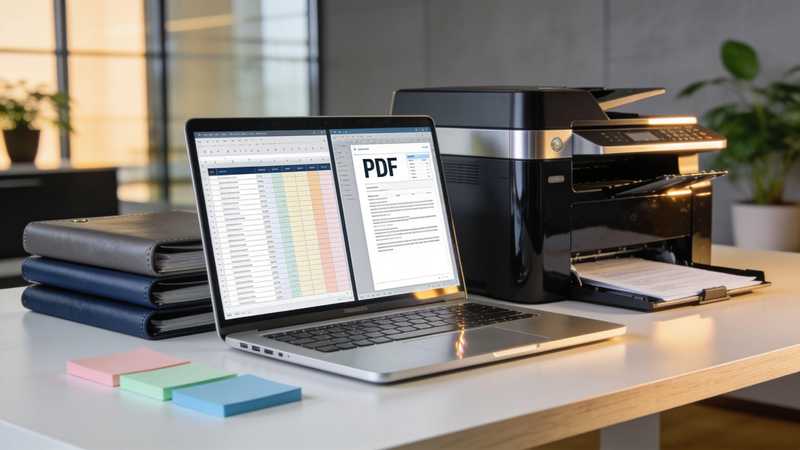
Cele mai bune servicii online de conversie a fișierelor de tip foaie de calcul în format PDF pentru revizuire, partajare și adnotare colaborativă vă protejează fișierul și permit revizorilor să adauge adnotări în PDF. Funcția „Excel în PDF” din Adobe Acrobat convertește fișierele XLS și XLSX online în orice browser, le șterge dacă nu vă autentificați pentru a le salva și permite utilizatorilor autentificați să partajeze PDF-ul pentru comentarii, răspunsuri și mențiuni (@).
Acest articol se adresează profesioniștilor care caută cele mai bune servicii online care transformă documentele de tip foaie de calcul într-un format care permite revizuirea și partajarea.
Opțiuni de servicii online de conversie, revizuire și partajare a foilor de calcul în format PDF în cloud
Serviciile cloud care convertesc o foaie de calcul în PDF pentru revizuire și partajare includ „Excel to PDF” de la Adobe Acrobat, iLovePDF, PDF24, convertorul ONLYOFFICE și Google Sheets, iar Microsoft Excel îndeplinește aceeași funcție pe propriul dvs. dispozitiv. Acestea diferă în ceea ce privește durata de păstrare a fișierului încărcat, dacă rezultatul partajat acceptă adnotări și ce limite de dimensiune se aplică. Alegeți mai întâi în funcție de confidențialitate, apoi în funcție de necesitatea ca revizorii să poată adăuga comentarii direct în fișierul PDF. Fiecare serviciu este descris pe paginile sale dedicate, iar limitele sunt specificate de furnizori.
| Platformă | Ideal pentru | Detalii cheie |
| Adobe Acrobat (Excel în PDF) | Revizuire și adnotare în fișierul PDF partajat | Funcționează în orice browser; păstrează tabelele, rândurile și coloanele; șterge fișierele dacă nu vă autentificați pentru a le salva; utilizatorii autentificați pot partaja fișierul PDF pentru comentarii, răspunsuri și mențiuni |
| iLovePDF | Conversie rapidă cu o perioadă de păstrare specificată | Se precizează că fișierele sunt șterse automat în termen de două ore, cu opțiune de ștergere manuală; se menționează că este certificat ISO/IEC 27001 |
| PDF24 | Conversie gratuită cu servere din Germania | Se menționează că transferurile sunt securizate prin SSL, serverele se află în Germania, iar fișierele sunt șterse de pe server după o oră |
| Convertorul ONLYOFFICE | Conversie fără înregistrare | Convertește XLSX, CSV, ODS și PDF, printre peste 50 de formate; precizează că documentele nu sunt stocate după conversie; limită de 5 MB, cu excepția cazului în care vă înregistrați |
| Google Sheets | Conversia unei foi de calcul aflate deja în cloud | Un ghid precizează că puteți deschide un registru de lucru încărcat în Sheets și puteți descărca un PDF cu opțiuni de redimensionare |
| Microsoft Excel | Conversie fără încărcare | Salvează un fișier PDF cu calitate standard pentru imprimare sau cu dimensiune minimă pentru utilizare online, iar nimic nu părăsește dispozitivul dvs. |
Adnotări: majoritatea convertoarelor vă oferă un fișier pe care să îl trimiteți, astfel încât posibilitatea de a adăuga adnotări depinde de vizualizatorul de PDF pe care îl folosesc revizorii, în timp ce pagina Adobe descrie partajarea pentru comentarii, răspunsuri și mențiuni.
- Păstrarea datelor: fiecare interval de ștergere este specificat de furnizor, așa că convertiți mai întâi o copie care nu conține informații sensibile.
- Limite de dimensiune: convertorul ONLYOFFICE menționează că limita maximă este de 5 MB, cu excepția cazului în care vă înregistrați, iar pagina Adobe nu menționează nicio limită de dimensiune a fișierului, după cum am putut confirma.
- Aspect: setați pauzele de pagină, orientarea, marginile și zona de imprimare în registrul de lucru înainte de conversie, așa cum recomandă pagina Adobe, pentru ca paginile să nu fie tăiate.
- Cloud versus dispozitiv: un serviciu cloud încarcă fișierul dvs., în timp ce Excel și LibreOffice Calc exportă un PDF local.
Cele mai bune instrumente pentru transformarea unei foi de calcul într-un document web sau un tablou de bord
Printre cele mai bune instrumente pentru transformarea unei foi de calcul într-un document web sau un tablou de bord se numără Power BI, Tableau, SpreadsheetWeb, Softr și Google Sheets, iar Microsoft Excel poate salva o pagină web statică. Un instrument de tablou de bord citește registrul de lucru ca date și generează diagrame pe care cititorii le pot filtra, în timp ce o pagină web afișează doar ceea ce ați salvat. Alegeți un instrument de tablou de bord atunci când cifrele se schimbă des și o pagină web atunci când foaia de calcul este un tabel finalizat. Fiecare instrument este descris în propriile pagini de ajutor.
| Platformă | Ideal pentru | Detalii cheie |
| Power BI | Rapoarte interactive din datele Excel | Microsoft afirmă că Power BI Desktop este o aplicație gratuită pentru Windows care importă date din Excel și publică rapoarte în serviciul Power BI; colegii care dețin un cont Power BI pot interacționa cu un raport partajat, dar nu pot salva modificările |
| Tableau | Tablouri de bord bazate pe un fișier XLS sau XLSX | Conform secțiunii de ajutor, conectorul Excel acceptă fișiere .xls și .xlsx, poate utiliza o foaie de calcul, un interval denumit sau un tabel Excel și nu acceptă tabelele pivot din Excel |
| SpreadsheetWeb | O foaie de calcul care devine o aplicație web | Se menționează că formulele se execută pe server fără modificări, cu 501 de funcții Excel, plus utilizatori, roluri și autentificare unică |
| Softr | Portaluri bazate pe un registru de lucru sau pe propria bază de date | Se conectează la fișiere Excel din OneDrive sau SharePoint sau importă fișiere .xlsx și .csv; grupurile de utilizatori controlează accesul |
| Google Sheets | Publicarea unei foi de calcul ca pagină web | Ghidul de ajutor al Google precizează că puteți publica o foaie de calcul întreagă sau foi individuale și puteți trimite o nouă adresă URL sau o puteți încorpora |
| Microsoft Excel | O pagină web statică a unui tabel finalizat | Microsoft precizează că Excel poate salva un registru de lucru sau o parte din acesta ca pagină web statică în format .htm sau .html |
Power BI și Excel: Microsoft precizează că funcția „Publicare în Power BI” nu mai este disponibilă în Excel din Microsoft 365 și că puteți importa registre de lucru Excel din OneDrive și SharePoint pentru a le vizualiza în Power BI.
- Pregătiți tabelele: un ghid menționează că Power BI așteaptă date Excel formatate ca tabel, iar secțiunea de ajutor a Tableau precizează că tratează o foaie de lucru, un interval denumit sau un tabel ca pe un tabel.
- Actualizare: un ghid menționează că Power BI poate actualiza datele dintr-un registru de lucru de pe OneDrive sau SharePoint la fiecare oră, în timp ce ghidurile Tableau descriu actualizarea programată a extraselor pe Tableau Cloud sau Server.
- Confidențialitate: o pagină web publicată este destinată unui public larg, conform secțiunii de ajutor a Google, așa că nu includeți în ea foi de calcul confidențiale.
Cele mai bune instrumente pentru a transforma o foaie de calcul într-un document, raport sau prezentare interactivă
Cele mai bune instrumente pentru a transforma o foaie de calcul într-un document, raport sau prezentare interactivă includ Power BI pentru rapoarte interactive, Tableau pentru tablouri de bord care se descarcă ca fișiere PowerPoint, SpreadsheetWeb pentru documente PDF generate și funcția „Excel to PDF” din Adobe Acrobat pentru un raport static. Ghidul de ajutor al Tableau precizează că un fișier PowerPoint descărcat conține un diapozitiv de titlu cu numele registrului de lucru și data, iar titlul este un hyperlink care redirecționează către registrul de lucru. SpreadsheetWeb afirmă că poate crea documente PDF din fișiere Excel prin maparea rezultatelor formulelor într-un șablon.
- Raport: tutorialul Power BI precizează că puteți crea un raport cu un titlu, elemente vizuale și un filtru, apoi îl puteți publica pentru ca colegii să îl poată deschide.
- Prezentare: secțiunea de ajutor a Tableau enumeră opțiunile de descărcare a imaginilor, fișierelor PDF, CSV și PowerPoint pentru vizualizări și registre de lucru de pe Tableau Cloud sau Server.
- Documente generate: SpreadsheetWeb menționează că generarea de documente poate ascunde secțiuni în funcție de selecțiile utilizatorului.
- Raport fix: utilizați un fișier PDF atunci când cititorii au nevoie de aceleași pagini pe care le-ați revizuit și păstrați registrul de lucru ca document principal.
Întrebări frecvente
Pot revizorii să adauge adnotări la un PDF creat dintr-o foaie de calcul?
Da, dacă PDF-ul este partajat într-un loc care acceptă comentarii. Pagina Adobe menționează că utilizatorii autentificați pot partaja PDF-ul pentru comentarii, răspunsuri și @mențiuni, iar convertorul său șterge fișierele dacă nu vă autentificați pentru a le salva. În cazul altor convertoare, descărcați PDF-ul, iar revizorii îl adnotează în propriul lor vizualizator de PDF. Păstrați o copie principală, astfel încât comentariile să nu se împrăștie.
Trebuie să curăț registrul de lucru înainte de a-l importa într-un instrument de tablou de bord?
Da. Un ghid precizează că Power BI așteaptă ca datele din Excel să fie formatate sub formă de tabel, iar secțiunea de ajutor a Tableau menționează că nu acceptă tabele pivot din Excel și tratează o foaie de lucru, un interval denumit sau un tabel ca pe un tabel. Un ghid recomandă, de asemenea, ștergerea rândurilor goale înainte de reîmprospătare. Transformați tabelele pivot în tabele simple și păstrați un singur rând de antet pentru fiecare tabel.
Care opțiune menține datele actualizate pentru cititori?
Un tablou de bord sau o aplicație web conectată la registrul de lucru se poate actualiza, în timp ce un PDF și o pagină web statică nu pot face acest lucru. Un ghid menționează că Power BI se poate actualiza dintr-un registru de lucru de pe OneDrive sau SharePoint la fiecare oră, iar ghidurile Tableau descriu actualizarea programată a extraselor atunci când publicați în Tableau Cloud sau Server. Utilizați un PDF numai pentru cifrele fixe pe care le-ați verificat.
Cele mai bune servicii online de conversie a foilor de calcul în PDF vă protejează fișierul și acceptă partajarea și adnotarea, iar instrumentele de tip tablou de bord preiau controlul atunci când cititorii au nevoie de cifre în timp real.

