
Introducere
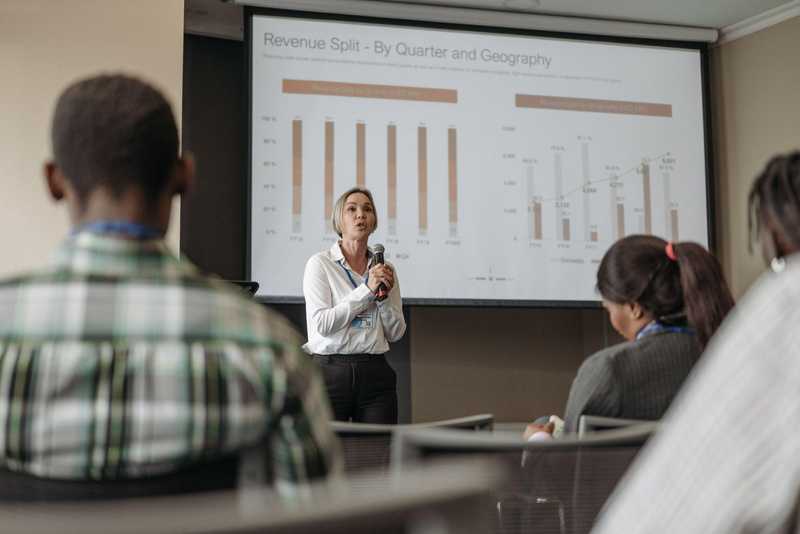
Prezentarea arăta perfect pe laptopul tău cu o seară înainte. Apoi ai conectat-o la sistemul din sala de conferințe, iar fontul titlului s-a schimbat, o listă cu marcatori s-a extins pe un al doilea slide, iar o parte dintr-un grafic a fost tăiată la marginea ecranului. Fișierul nu avea nicio problemă. Pur și simplu a fost redat pe un alt computer, iar acel computer a completat golurile în felul său, chiar în timp ce publicul privea cum se întâmplă asta.
De ce apare mai întâi fontul greșit
Discursurile în public implică deja suficientă presiune fără ca diapozitivele să-ți pună bețe în roate, iar fonturile lipsă sunt cel mai frecvent motiv pentru care se întâmplă acest lucru. Un font nu este stocat în mod implicit într-un fișier PowerPoint. Acesta se află pe computerul pe care a fost creată prezentarea, așa că deschiderea acelui fișier în altă parte înseamnă că PowerPoint trebuie să înlocuiască fontul cu unul similar dacă fontul original nu este instalat și acolo.
Această înlocuire rareori se potrivește caracter cu caracter. Un font de înlocuire puțin mai lat poate face ca un titlu să depășească caseta de text, să rupă o linie diferit sau să împingă un punct de listă pe un slide separat. Nimic din toate acestea nu se vede cât timp fișierul rămâne neatins pe computerul pe care a fost creat. Problemele ies la iveală abia în momentul în care altcineva îl deschide.
O prezentare creată în întregime cu fonturi standard de sistem, precum Calibri sau Arial, în loc de fonturi descărcate separat, se confruntă mai rar cu această problemă, deoarece aceste fonturi sunt deja incluse în majoritatea instalărilor de PowerPoint. Aceasta reprezintă o primă linie de apărare decentă. Însă încetează să mai fie fiabilă în momentul în care un co-prezentator, un client sau computerul din sala de prezentare rulează un sistem de operare diferit sau o suită Office mai veche, care include un set implicit ușor diferit.
De ce se poate modifica și aspectul
Înlocuirea fonturilor explică multe, dar nu totul. O prezentare creată cu un anumit raport de aspect se poate afișa ciudat dacă proiectorul din sala de conferințe sau software-ul care o deschide interpretează dimensiunea diapozitivelor în mod diferit, mai ales între versiunile de PowerPoint. Un element de substituție care se potrivea perfect într-un colț poate ajunge să fie repoziționat sau decupat, chiar dacă nimic din fișierul în sine nu s-a schimbat.
Aceasta este problema reală cu care se confruntă o prezentare la o conferință: nu este vorba de o singură setare fragilă, ci de mai multe setări independente care trebuie să se alinieze pe un computer pe care nu îl controlați și pe care, de obicei, nu îl puteți testa în prealabil:
-
Fonturile exacte utilizate și dacă acel dispozitiv le are instalate
-
Aspectul cu care a fost creat fiecare diapozitiv, deoarece o schimbare de font sau de versiune îl poate modifica
-
Raportul de aspect pentru care a fost concepută prezentarea, care nu corespunde întotdeauna cu ecranul sălii
Este suficient ca oricare dintre acestea să nu funcționeze corect pentru a schimba modul în care publicul percepe prezentarea.
Încorporarea fonturilor ajută, dar doar parțial
Iată cum poți încorpora fonturile în PowerPoint înainte de a trimite prezentarea undeva: deschide „Fișier”, apoi „Opțiuni”, apoi „Salvare” și bifează caseta pentru încorporarea fonturilor în fișier. Încorporarea tuturor caracterelor menține fișierul complet editabil în altă parte, dar mărește dimensiunea acestuia; încorporarea doar a caracterelor pe care le-ai folosit menține dimensiunea redusă, dar limitează editările ulterioare.
Aceasta rezolvă jumătate din problema legată de fonturi. Raportul de aspect nativ al unui proiector sau particularitățile unei versiuni diferite de PowerPoint pot totuși să modifice aspectul prezentării, chiar și atunci când toate fonturile sunt încorporate corect.
Blocarea întregii prezentări
Conversia unui fișier PPTX în PDF este o soluție mai permanentă: aceasta îngheață exact aspectul prezentării din acel moment, inclusiv fonturile, spațierea și poziționarea, astfel încât nimic să nu fie reinterpretat ulterior de un alt computer. Un convertor PPTX în PDF, precum OnlyDoc, transformă fiecare diapozitiv într-o pagină fixă, care se deschide identic, indiferent dacă computerul din sală are sau nu PowerPoint instalat.
Platforma All-in-One pentru un SEO eficient
În spatele fiecărei afaceri de succes se află o campanie SEO puternică. Dar, având în vedere că există nenumărate instrumente și tehnici de optimizare din care puteți alege, poate fi greu să știți de unde să începeți. Ei bine, nu vă mai temeți, pentru că am exact ceea ce vă poate ajuta. Vă prezentăm platforma Ranktracker all-in-one pentru un SEO eficient
Am deschis în sfârșit înregistrarea la Ranktracker absolut gratuit!
Creați un cont gratuitSau Conectați-vă folosind acreditările dvs.
Acest compromis costă doar renunțarea la elementele dinamice: fără animații, fără tranziții, doar versiunea statică a prezentării, exact așa cum a fost concepută. Pentru o copie de rezervă pe care o poți lua cu tine într-o sală în care nu ai mai prezentat niciodată, este un compromis ușor de acceptat. Prezintă din fișierul original când folosești propriul laptop și păstrează PDF-ul ca versiune care trebuie să funcționeze indiferent de computerul pe care va fi rulat.
Restul planului de rezervă este la fel de obișnuit: verifică în prealabil cu organizatorii ce sistem utilizează, ia cu tine atât adaptoare HDMI, cât și VGA și păstrează o copie pe un stick USB, pe lângă ceea ce se află pe laptop sau în cloud. Nimic din toate acestea nu înlocuiește versiunea PDF; pur și simplu oferă fișierului mai multe modalități de a ajunge pe ecran.
Concluzie
O prezentare pe scenă rareori eșuează din cauza unui mesaj slab. Eșuează pentru că fișierul a întâlnit un computer pe care nu a fost creat, iar un detaliu minor, cum ar fi un font sau dimensiunea unui slide, a cedat primul. Încorporarea fonturilor acoperă o parte din această lacună, iar versiunea PDF acoperă restul înainte chiar de a urca pe scenă.

