
Uvod
Orodja za ustvarjanje videov z umetno inteligenco so resnično navdušujoča, vendar se večina začetnikov zatakne v praktični fazi. Veste, da želite ustvariti video, vendar se vprašanja kopičijo. Kje začeti? Kako se registrirati? Kam vnesti ukaz? Kako dodati referenco? Katere nastavitve so pomembne in kako pridobiti končno datoteko?
Tudi sam sem naletel na iste ovire, zato sem Seedance 2.5 na Topviewu preizkusil z novim računom in si zabeležil vsak korak. Ta vodnik vas s pomočjo dejanskih slik popelje skozi celoten proces, od prvega klika do prenosa datoteke MP4.
Seedance 2.5 je na voljo na platformi Topview in je integriran v vsa orodja na tej platformi, zato niste omejeni na eno samo ozko funkcijo. V času pisanja tega članka Topview ponuja 30 dni neomejenega ustvarjanja z Seedance 2.5 skupaj s 80-odstotnim popustom. Ponudbe se pogosto spreminjajo, zato pred nakupom ali komercialno objavo preverite aktualne podrobnosti na Topview.
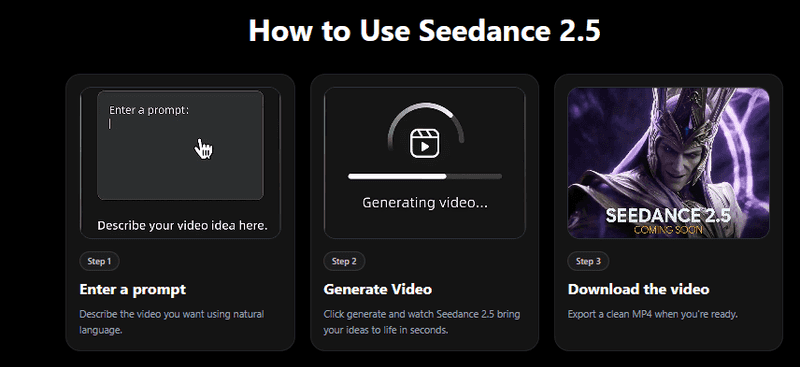
Preprost pregled delovnega toka Seedance 2.5. Vnesite svojo idejo, ustvarite video in prenesite končni MP4.
Ta slika prikazuje osnovni potek v treh korakih. Začnete z navodili, Seedance 2.5 ustvari video, nato pa izvozite rezultat. Resnična kakovost pa je odvisna od tega, kako jasno napišete navodila in kako skrbno izberete reference ter nastavitve. Hitro napisana enovrstična navodila in premišljena, podrobna navodila vam ne bosta prinesla enakega rezultata.
Kaj je Seedance 2.5?
Seedance 2.5 je model za ustvarjanje videov z umetno inteligenco. Preprosto povedano: opišete, kaj želite, po želji dodate referenčno sliko ali kratek storyboard, model pa to pretvori v gibljiv videoposnetek.
Platforma "vse v enem" za učinkovito SEO
Za vsakim uspešnim podjetjem stoji močna kampanja SEO. Vendar je ob neštetih orodjih in tehnikah optimizacije težko vedeti, kje začeti. Ne bojte se več, ker imam za vas prav to, kar vam lahko pomaga. Predstavljam platformo Ranktracker vse-v-enem za učinkovito SEO
Končno smo odprli registracijo za Ranktracker popolnoma brezplačno!
Ustvarite brezplačen računAli se prijavite s svojimi poverilnicami
Kar ga naredi praktičnega, je dolžina. Veliko orodij za ustvarjanje videov z umetno inteligenco proizvaja zelo kratke testne posnetke, ki izgledajo lepo dve ali tri sekunde, nato pa se ustavijo, še preden se kaj resnično zgodi. Seedance 2.5 lahko ustvari do 30 sekund, in ta dodatni prostor spremeni, kaj lahko dejansko ustvarite. Trideset sekund je dovolj za uvod, postavitev, nekaj akcije, rezultat in zaključni poziv k dejanju.
Zlasti v Topviewu Seedance 2.5 ni skrit v eni osamljeni funkciji. Na voljo je v vseh orodjih Topviewa, tako da lahko isti model uporabite v različnih video delovnih tokovih, odvisno od tega, kaj ustvarjate – naj gre za oglas za izdelek, predstavitveni avatar ali posnetek za družbena omrežja.
Menim, da je koristno videti, kako se primerja z drugimi modeli, preden mu posvetite čas.
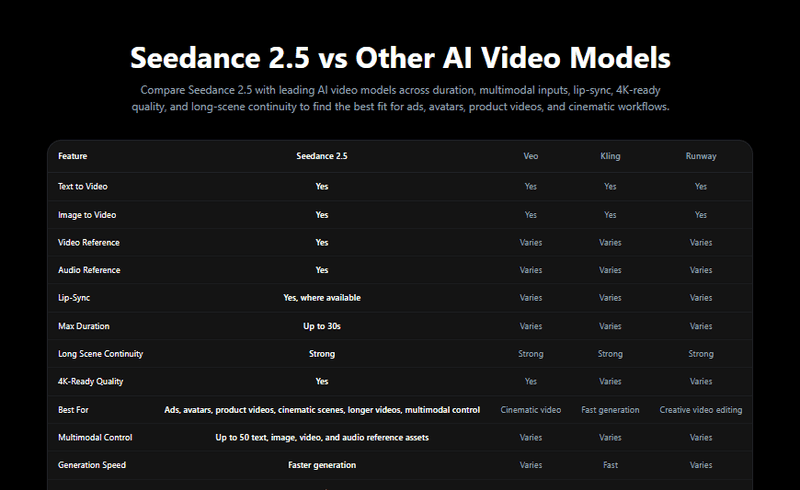
Kako se Seedance 2.5 primerja z drugimi AI-videomodeli glede na trajanje, vhodne podatke, sinhronizacijo ustnic in kakovost.
Ta primerjava vam hitro da vpogled v to, kam se Seedance 2.5 uvršča. Podpira pretvorbo besedila v video in slike v video, obdeluje video in avdio reference, ponuja sinhronizacijo ustnic, kjer je na voljo, ter ustvari do 30 sekund videa. Vsako takšno primerjavo obravnavajte kot izhodišče in ne kot zagotovilo, saj se funkcije in omejitve modelov sčasoma posodabljajo. Ko je v stolpcu navedeno, da se nekaj razlikuje, to običajno pomeni, da je rezultat odvisen od vaših vhodnih podatkov in konkretnih nastavitev, ki jih izberete.
Zakaj je 30-sekundni format pomemben
Kratki posnetki so v redu za testiranje, a se pogosto končajo ravno takrat, ko postane video zanimiv. Dobite lep posnetek, a brez zgodbe.
Platforma "vse v enem" za učinkovito SEO
Za vsakim uspešnim podjetjem stoji močna kampanja SEO. Vendar je ob neštetih orodjih in tehnikah optimizacije težko vedeti, kje začeti. Ne bojte se več, ker imam za vas prav to, kar vam lahko pomaga. Predstavljam platformo Ranktracker vse-v-enem za učinkovito SEO
Končno smo odprli registracijo za Ranktracker popolnoma brezplačno!
Ustvarite brezplačen računAli se prijavite s svojimi poverilnicami
Dober primer je oglas za izdelek. Potreben je čas, da se izdelek prikaže, namigne na problem, ki ga rešuje, pokaže, kako se uporablja, poudari prednosti, nato pa zaključi s pozivom k dejanju. Poskusite vse to narediti v petih sekundah in zdi se, da je vse prehitro.
Enaka logika velja tudi drugje. Navodila potrebujejo uvod, vsaj en jasen korak in rezultat. Avatar, ki pojasnjuje, potrebuje dovolj prostora, da zaključi eno točko, ne da bi ga prekinili sredi stavka. Družbeni video še vedno potrebuje uvodni »kavelj« na začetku in zaključni »izkupiček« na koncu, tudi če je celoten video kratek.
| Vrsta videa | Zakaj je 30 sekund koristnih | Primer uporabe |
| Oglas za izdelek | Prostor za uvodni del, prikaz uporabe izdelka in poziv k akciji | Predstavitev izdelka za nego kože |
| Navodila | Prikaže začetek, dejanje in rezultat | Preobrazba delovne mize |
| AI UGC video | Deluje bolj celovito in naravno | Pregled izdelka v slogu ustvarjalca |
| Pojasnilo z avatarjem | Omogoča celovito razlago ene ideje | Razlaga funkcij programske opreme |
| Družbeni video | Pusti prostor za uvodni trik in zaključni učinek | Posnetek pred in po |
Korak 1: Odprite Topview in izberite Seedance 2.5
Začnite tako, da odprete Topview in se odpravite k orodju Seedance 2.5 ali kateremu koli drugemu video orodju v Topviewu, s katerim želite delati. Ker je Seedance 2.5 na voljo v vseh orodjih v Topviewu, ga boste morda srečali v več različnih delovnih tokovih ustvarjanja. Natančna vstopna točka je odvisna od vrste videa, ki ga poskušate ustvariti.
Ko odprete generator, morate najprej izbrati model in način vnosa.
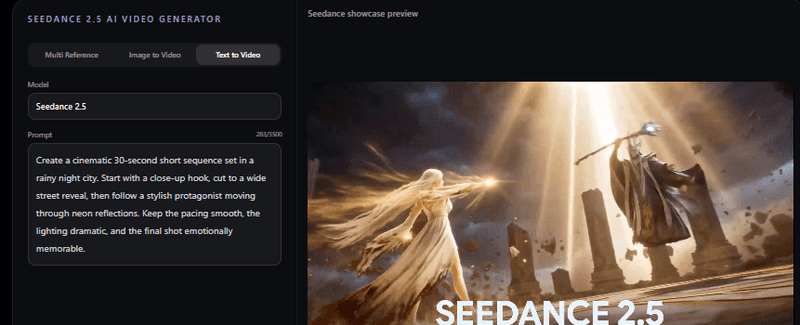
AI-video generator Seedance 2.5 na Topviewu z izbranim modelom in načinom vnosa, nastavljenim na »Text to Video«.
Tukaj lahko preverite, ali je model nastavljen na Seedance 2.5, in izberete, kako ga želite napajati z vsebino. Način »Multi Reference« vam omogoča, da izhodno vsebino usmerjate z več viri, »Image to Video« animira fotografijo, ki jo zagotovite, medtem ko »Text to Video« ustvari posnetek izključno na podlagi vašega pisnega navodila. Območje za predogled na desni strani je le predstavitev. Vaš lasten rezultat se bo prikazal, ko ga ustvarite.
Ko nastavite način, se prikaže celoten ustvarjalni panel z vsemi upravljalnimi elementi.
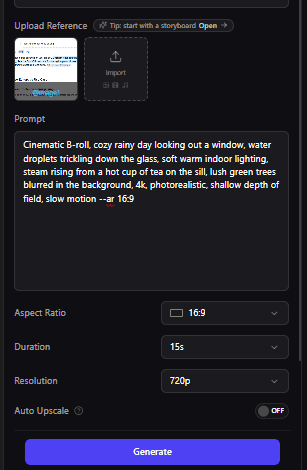
Plošča za ustvarjanje Seedance 2.5 v Topview, kjer dodajate reference, napišete navodilo, izberete nastavitve in ustvarite video.
To je glavni delovni zaslon. Od tu lahko naložite referenčno sliko ali storyboard, napišete navodilo, nastavite razmerje stranic, izberete trajanje, izberete ločljivost, se odločite, ali želite uporabiti samodejno povečanje ločljivosti, in nato kliknete »Generate«. Naj vam vsako možnost pojasnim v preprostem jeziku.
Kaj pomeni vsaka možnost
**Naložite referenco: **To uporabite, kadar želite, da video sledi določeni sliki, izdelku, prizoru, liku ali scenariju. Za e-trgovino naložite dejansko fotografijo izdelka, da bodo steklenica, škatla ali etiketa čim bolj podobne resničnim. Za pripovedovanje zgodb naložite prizor ali stilsko referenco, ki zajema videz, ki ga želite.
**Navodilo: **Tukaj opišete videoposnetek. Dobro navodilo običajno zajema temo, prizor, dogajanje, vzdušje, gibanje kamere, približno trajanje in kako naj se konča.
**Razmerje stranic: **16:9 je ležeči format in je primeren za YouTube, videoposnetke na spletnih straneh ter ležeče oglase. 9:16 je pokončni format in je običajno boljša izbira za TikTok, Instagram Reels, YouTube Shorts ter kampanje, namenjene predvsem mobilnim napravam, kjer je ta možnost na voljo.
**Trajanje: **Na sliki je izbrano 15 sekund. Krajša trajanja so priročna za hitre teste, medtem ko vam daljša 30-sekundna različica programa Seedance 2.5 ponuja prostor za celoten oglas, pojasnilo ali navodila. Izberite krajše trajanje, ko še eksperimentirate, in daljše, ko ideja potrebuje celoten potek.
**Ločljivost: **Na plošči je prikazana ločljivost 720p, kar je primerno za testiranje gibanja in preverjanje, ali koncept deluje. Za končno objavo preklopite na višjo ločljivost, če je na voljo.
**Samodejno povečanje ločljivosti: **Povečanje ločljivosti lahko izboljša končni videz, vendar je vredno preizkusiti, ali vpliva na hitrost generiranja, kakovost izhoda ali omejitve vašega paketa, preden se nanj zanesete za vse.
**Gumb »Generate«: **Ko so referenčni materiali, navodila in nastavitve pripravljeni, kliknite »Generate« in počakajte na rezultat.
Korak 2: Ustvarite račun Topview ali se vanj prijavite
Preden lahko ustvarite ali izvozite, se morate običajno prijaviti. Če že imate račun Topview, prijava traja le nekaj sekund.
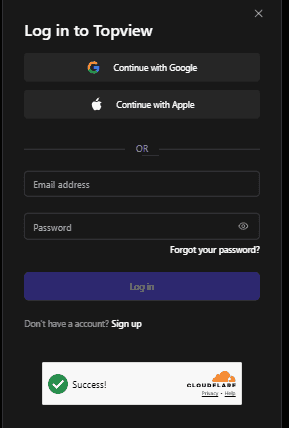
Prijavni zaslon Topview, kjer se obstoječi uporabniki lahko prijavijo z Google, Apple ali e-pošto.
Če že imate račun, se prijavite tukaj. Lahko nadaljujete z Google, nadaljujete z Apple ali vnesete svoj e-poštni naslov in geslo. Če še nimate računa, kliknite »Prijavi se«, da ga ustvarite. To je pot, ki ji sledijo naslednji koraki.
Korak 3: Registracija z e-pošto
Če ste novi uporabnik Topview, je prijava preprosta. Registrirate se lahko prek Google, Apple ali običajnega e-poštnega naslova. Sam sem uporabil možnost z e-poštnim naslovom, da bi lahko prikazal celoten postopek.
Zaslon za registracijo v Topview, kjer lahko novi uporabniki ustvarijo račun z e-poštnim naslovom.
Za začetek vnesite svoj e-poštni naslov v polje in kliknite »Prijavi se«. S tem se začne ustvarjanje računa.
Korak 4: Vnesite potrditveno kodo
Ko vnesete svoj e-poštni naslov, vam Topview pošlje potrditveno kodo, da potrdi, da je naslov res vaš. To kodo vnesete na naslednjem zaslonu.
Ta korak dokazuje, da ste lastnik e-poštnega naslova. Koda prispe po e-pošti, običajno v minuti ali dveh. Če se ne prikaže takoj, preverite mape za neželeno pošto in promocijske ponudbe ali počakajte nekaj časa, preden zahtevate novo kodo. Polje za e-poštni naslov je tukaj zamegljeno zaradi varstva zasebnosti, enako pa storite tudi vi s svojim.
Korak 5: Preverite svoj e-poštni naslov za kodo Topview
Odprite svoj predal za prejete e-pošte in poiščite e-pošto od Topview. V njej boste našli številčno potrditveno kodo.
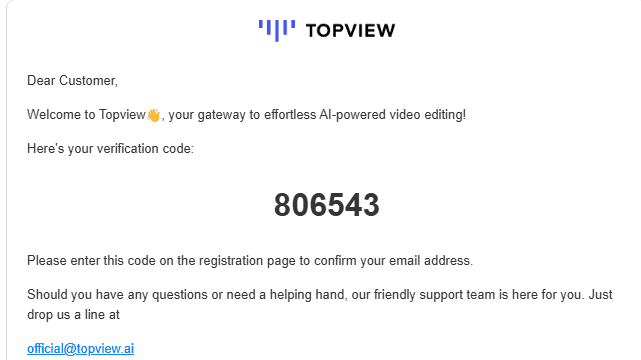
Topview med registracijo po e-pošti pošlje kodo za preverjanje.
Kodo skopirajte iz e-poštnega sporočila in jo prilepite v polje za preverjanje na spletni strani Topview, da nadaljujete.
Korak 6: Nastavite geslo in zaključite registracijo
Ko je vaš e-poštni naslov potrjen, vas Topview zaprosi, da nastavite geslo. Izberite močno geslo, zaključite registracijo in že ste notri.
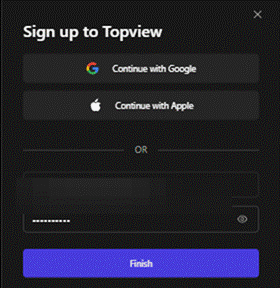
Po potrditvi e-poštnega naslova ustvarite geslo in dokončate nastavitev svojega računa Topview.
Vnesite močno geslo in kliknite »Dokončaj«, da zaključite nastavitev računa. Ko je to opravljeno, se lahko vrnete k delovnemu toku Seedance 2.5 in začnete ustvarjati videoposnetke. Tudi tukaj je polje za e-pošto zamegljeno.
Korak 7: Naložite referenčno sliko ali storyboard
Sedaj se vrnite na ploščo za ustvarjanje iz 1. koraka. Možnost »Naloži referenco« je eno izmed najbolj uporabnih orodij za doseganje predvidljivih rezultatov, saj referenca modelu daje nekaj konkretnega, čemur lahko sledi.
Nekaj primerov, kdaj referenca pomaga:
-
Fotografija izdelka za e-trgovinski video, da izdelek izgleda kot pravi izdelek.
-
Slika iz storyboarda za načrtovano oglasno sporočilo, da se postavitev ujema z vašo idejo.
-
Referenca lika, da oseba ali avatar ostane dosleden skozi celoten posnetek.
-
Referenca sloga, da osvetlitev in vzdušje ustrezata vašim željam.
-
Referenca za prizor, če želite doseči določen filmski videz.
Po mojih izkušnjah jasna referenca modelu običajno usmerja v boljšo smer kot sam nejasen besedilni navodilo. Če je natančnost pomembna, začnite z referenco.
Korak 8: Napišite močno navodilo za Seedance
Navodilo je najpomembnejši del celotnega procesa. Tu imate največji nadzor, zato se splača, da si tukaj vzamete čas.
Preprosta formula, h kateri se vedno znova vračam:
Tema + prizor + dejanje + razpoloženje + gibanje kamere + trajanje + zaključek + stvari, ki jih je treba izogibati
Tukaj je primer navodila, sestavljenega na ta način:
Ustvarite 30-sekundni vertikalni AI-video za sodoben izdelek za nego kože. Začnite s približkom stekleničke na čisti kopalniški polici v mehki jutranji svetlobi. Prikažite kapljice vode na površini, nato preidite v gladek posnetek v počasnem gibanju, v katerem nekdo vzame izdelek in ga nežno nanese. Poskrbite, da je etiketa izdelka jasna, oblika stekleničke dosledna, ozadje pa minimalistično. Zaključite s čisto glavno fotografijo z prostorom za besedilo na desni strani. Uporabite mehko osvetlitev, realistično teksturo kože in gladko gibanje kamere ter se izogibajte popačenim rokam, nečitljivemu besedilu ali naključnim spremembam ozadja.
Zakaj ta navodilo deluje:
-
Jasno opredeli predmet.
-
Vsebuje uvod, sredino in zaključek.
-
Opisuje vzdušje in gibanje kamere.
-
Vključuje navodila za doslednost pri predstavitvi izdelka.
-
Modelu pove, česa se mora izogibati, kar je prav tako pomembno kot to, kaj mora vključiti.
Korak 9: Izberite razmerje stranic, trajanje in ločljivost
Z uporabo istih nastavitev iz ustvarjalnega panela prilagodite svoje izbire temu, kje bo video objavljen.
Razmerje 16:9 je primerno za YouTube, spletne strani in oglase v ležečem formatu. Razmerje 9:16 je boljše za Reels, Shorts, TikTok in mobilne oglase, kjer je to na voljo. Za hitre teste uporabite 15 sekund, za celotne oglase, pojasnjevalne videe, navodila in videe za družbena omrežja pa 30 sekund. Med testiranjem začnite z ločljivostjo 720p, nato pa za končni izvoz preklopite na višjo ločljivost, če jo vaš paket omogoča.
| Okolje | Najbolj primerno za | Nasvet za začetnike |
| 16:9 | Videi na YouTubu in spletnih straneh | Primerno za razporeditev v ležečem formatu |
| 9:16 | Reels, Shorts in TikTok | Najbolj primerno za vsebine na družbenih omrežjih, namenjene predvsem mobilnim napravam |
| 15 s | Hitro testiranje konceptov | Uporabite ga med izpopolnjevanjem navodil |
| 30s | Priprava kratkih videoposnetkov | Najbolj primerno za oglase in predstavitvene videe |
| 720p | Osnutki in testi | Preverite gibanje pred povečanjem ločljivosti |
| Višja ločljivost | Končni izvoz | Uporabite ga za objavo, ko je na voljo |
Korak 10: Kliknite »Ustvari« in preglejte videoposnetek
Ko je vse nastavljeno, kliknite »Ustvari«. Ustvarjanje lahko traja nekaj časa, pri čemer je trajanje odvisno od dolžine posnetka, ločljivosti, obremenjenosti platforme in vašega naročniškega paketa. Daljši videi višje kakovosti seveda trajajo dlje.
Ko je video pripravljen, si oglejte celoten posnetek, ne le prvih nekaj sekund. Posnetki, ustvarjeni z umetno inteligenco, pogosto izgledajo odlično na začetku, kasneje pa se kakovost poslabša, zato si konec zasluži enako pozornost kot uvod. Če se vam zdi, da nekaj ni v redu, je običajno hitreje prilagoditi navodilo in posnetek ponovno ustvariti, kot pa poskušati popraviti napako po izvozu.
Korak 11: Prenesite končni videoposnetek
Ko je video ustvarjen in ste ga ustrezno pregledali, ga lahko prenesete. Če ste z rezultatom zadovoljni, izvozite čisti MP4.
Preden ga prenesete, še posebej pa preden posnetek uporabite v komercialne namene, preverite naslednje točke:
-
Kakovost gibanja in ali gibanje izgleda naravno.
-
Natančnost izdelka, da se predmet ujema z dejanskim izdelkom.
-
Obrazi in roke, ki so pogoste šibke točke v videih, ustvarjenih z umetno inteligenco.
-
Besedilo in logotipi, saj lahko umetna inteligenca popači črke in blagovne znamke.
-
Sinhronizacija zvoka, če ima vaš posnetek zvok.
-
Sinhronizacija ustnic, če govori oseba ali avatar.
-
Okvir s pozivom k akciji (CTA), da bo vaše zaključno sporočilo jasno.
-
Pravila glede vodnih žigov in omejitve izvoza v vašem paketu.
-
Pravice do komercialne uporabe končnega videa.
Video, ustvarjen z umetno inteligenco, je odlična izhodiščna točka, ne pa končni izdelek, ki ga morate slepo objaviti. Kratek pregled vam prepreči, da bi objavili posnetek s šestprstno roko ali zamazanim logotipom.
Moji praktični nasveti za boljše rezultate v Seedance 2.5
Po tem, ko sem skozi Seedance 2.5 spustil serijo navodil, sem ugotovil, kaj je dosledno izboljšalo moje rezultate.
Začnite z eno jasno idejo. En sam, osredotočen koncept je vedno boljši od prenatrpane scene. Okvirja ne prenatrpajte s preveč motivi ali dejanji hkrati, saj se prav tam stvari ponavadi pokvarijo.
To postane še pomembnejše, ko se podpora Seedance 2.5 razširi na Topview Canvas in Topview Drama Studio, kjer lahko ustvarjalci uporabijo isti model za bolj strukturirane, večstopenjske ustvarjalne delovne tokove.
Uporabite reference, kadar je natančnost pomembna, zlasti za izdelke in ponavljajoče se like. Poskrbite, da je navodilo natančno, a berljivo, in modela ne preobremenite s protislovnimi navodili. Vedno navedite, kako naj se posnetek konča, saj določen konec videu daje občutek zaključenosti.
Platforma "vse v enem" za učinkovito SEO
Za vsakim uspešnim podjetjem stoji močna kampanja SEO. Vendar je ob neštetih orodjih in tehnikah optimizacije težko vedeti, kje začeti. Ne bojte se več, ker imam za vas prav to, kar vam lahko pomaga. Predstavljam platformo Ranktracker vse-v-enem za učinkovito SEO
Končno smo odprli registracijo za Ranktracker popolnoma brezplačno!
Ustvarite brezplačen računAli se prijavite s svojimi poverilnicami
Dodajte tudi negativna navodila, na primer, da se izogibajte popačenim rokam ali nečitljivemu besedilu. Najprej preizkusite v nižji ločljivosti, če je ta možnost na voljo, da ne boste čakali na renderje v polni kakovosti samo zato, da preverite gibanje. Pred objavo preglejte celoten videoposnetek. In se odločite za 30-sekundno dolžino le, če ideja resnično potrebuje celoten lok, ne pa samo zato, ker je ta možnost na voljo.
Najboljši primeri uporabe Seedance 2.5 v Topview
Seedance 2.5 je najbolj uporaben, kadar posnetku koristi nekaj več dolžine in jasna struktura. V praksi to zajema široko področje:
-
Oglasov za izdelke in predstavitev e-trgovine.
-
Videi v slogu AI UGC, ki delujejo kot prava recenzija ustvarjalca.
-
Posnetki za družbena omrežja, kot so Reels, Shorts in TikTok.
-
Pojasnjevalni videi z avatarji in kratki navodili.
-
Videi o modi in lepoti.
-
Glasbeni videospoti in kratki videi o blagovnih znamkah.
-
Kinematografske posnetke, ki temeljijo na zgodbi.
Ker je Seedance 2.5 na voljo v vseh orodjih na Topview, ga lahko preizkusite v različnih delovnih tokovih, odvisno od vašega cilja vsebine, namesto da se za vsak format učite uporabljati ločeno orodje.
Trenutna ponudba Topview za Seedance 2.5
V času pisanja tega članka Topview promovira Seedance 2.5 z 30 dnevi neomejenega ustvarjanja z Seedance 2.5 ter 80-odstotnim popustom.
Za vsakogar, ki model resno preizkuša, je takšna ponudba resnično koristna. Neomejeno generiranje za en mesec vam omogoča, da preizkusite številne navodila, zamenjate reference, preizkusite različne sloge videov, raziskujete zorne kote izdelkov in primerjate formate, ne da bi ves čas pazili na število kreditov.
Pomembno: promocije se spreminjajo. Pred nakupom neposredno na Topviewu preverite trenutno ponudbo, natančne pogoje in kaj neomejeno generiranje vključuje. Ne sprejemajte odločitev o nakupu ali navajajte v svojih vsebinah informacij o cenah, omejitvah paketov ali komercialnih pravicah, dokler jih niste najprej preverili na Topviewu.
Zaključne misli
Tukaj je celoten postopek v enem kratkem povzetku:
-
Odprite Topview.
-
Izberite Seedance 2.5.
-
Registrirajte se ali se prijavite.
-
Naložite referenčno gradivo.
-
Napišite jasno navodilo.
-
Izberite nastavitve.
-
Ustvarite video.
-
Natančno ga preglejte.
-
Prenesite končni MP4.
Seedance 2.5 je koristen, ker AI-videom daje več prostora, da delujejo celovito. 30-sekundni format je še posebej koristen za oglase izdelkov, navodila, AI-videe z vsebino, ki jo ustvarjajo uporabniki (UGC), in vsebine za družbena omrežja, kjer nekaj dodatnih sekund pomeni razliko med posnetkom, ki doseže svoj namen, in tistim, ki se prekine prezgodaj.
Ker je Seedance 2.5 na voljo na Topviewu in v vseh orodjih Topviewa, je lažje preizkušati različne ustvarjalne delovne tokove z enega mesta. 30 dni neomejenega ustvarjanja z Seedance 2.5 in 80-odstotni popust prav tako olajšata eksperimentiranje, vendar preverite najnovejše pogoje neposredno na Topviewu, preden se zanesete na ponudbo. In ne glede na to, kaj ustvarite, vsebino temeljito preglejte, preden jo objavite.

