
Inledning
AI-videoverktyg är verkligen spännande, men de flesta nybörjare fastnar i det praktiska arbetet. Du vet att du vill skapa en video, men frågorna hopar sig. Var ska du börja? Hur registrerar du dig? Var skriver du in kommandot? Hur lägger du till en referens? Vilka inställningar är viktiga, och hur får du tag på den färdiga filen?
Jag stötte på samma hinder, så jag testade Seedance 2.5 på Topview med ett nytt konto och antecknade varje steg. Den här guiden går igenom hela processen med riktiga bilder, från det första klicket till nedladdningen av din MP4-fil.
Seedance 2.5 finns tillgängligt på Topview och är integrerat i alla verktyg på Topview, så du är inte begränsad till en enda smal funktion. I skrivande stund erbjuder Topview 30 dagars obegränsad generering med Seedance 2.5 tillsammans med en rabatt på 80 %. Erbjudanden ändras ofta, så kontrollera de aktuella detaljerna på Topview innan du köper eller publicerar kommersiellt.
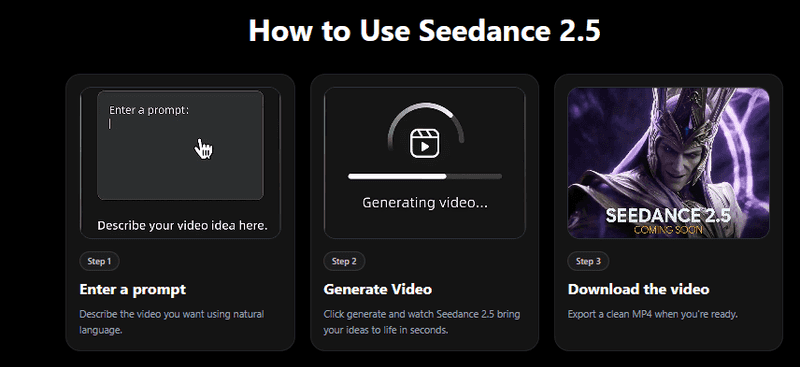
En enkel översikt över arbetsflödet i Seedance 2.5. Ange din idé, generera videon och ladda ner den färdiga MP4-filen.
Den här bilden visar den grundläggande processen i tre steg. Du börjar med en prompt, Seedance 2.5 genererar videon och sedan exporterar du resultatet. Den verkliga kvaliteten beror dock på hur tydligt du formulerar prompten och hur noggrant du väljer dina referenser och inställningar. En hastigt nedskriven prompt på en rad och en genomtänkt, detaljerad prompt ger inte samma resultat.
Vad är Seedance 2.5?
Seedance 2.5 är en AI-modell för videogenerering. Enkelt uttryckt beskriver du vad du vill ha, lägger eventuellt till en referensbild eller ett kort storyboard, och modellen omvandlar det till ett rörligt videoklipp.
Allt-i-ett-plattformen för effektiv SEO
Bakom varje framgångsrikt företag finns en stark SEO-kampanj. Men med otaliga optimeringsverktyg och tekniker att välja mellan kan det vara svårt att veta var man ska börja. Nåväl, frukta inte längre, för jag har precis det som kan hjälpa dig. Jag presenterar Ranktracker, en allt-i-ett-plattform för effektiv SEO.
Vi har äntligen öppnat registreringen av Ranktracker helt gratis!
Skapa ett kostnadsfritt kontoEller logga in med dina autentiseringsuppgifter
Det som gör den praktisk är längden. Många AI-verktyg för videoproduktion producerar mycket korta testklipp som ser snygga ut i två eller tre sekunder och sedan slutar innan något egentligen händer. Seedance 2.5 kan generera upp till 30 sekunder, och det extra utrymmet förändrar vad du faktiskt kan skapa. Trettio sekunder räcker för en inledning, en uppbyggnad, lite action, ett resultat och en avslutande uppmaning till handling.
Specifikt på Topview är Seedance 2.5 inte undangömt i en isolerad funktion. Det är tillgängligt i alla Topview-verktyg, så du kan använda samma modell i olika videoproduktionsflöden beroende på vad du skapar, oavsett om det är en produktannons, en avatar-förklaringsvideo eller ett klipp för sociala medier.
Jag tycker att det är bra att se hur den står sig jämfört med andra modeller innan man lägger ner tid på den.
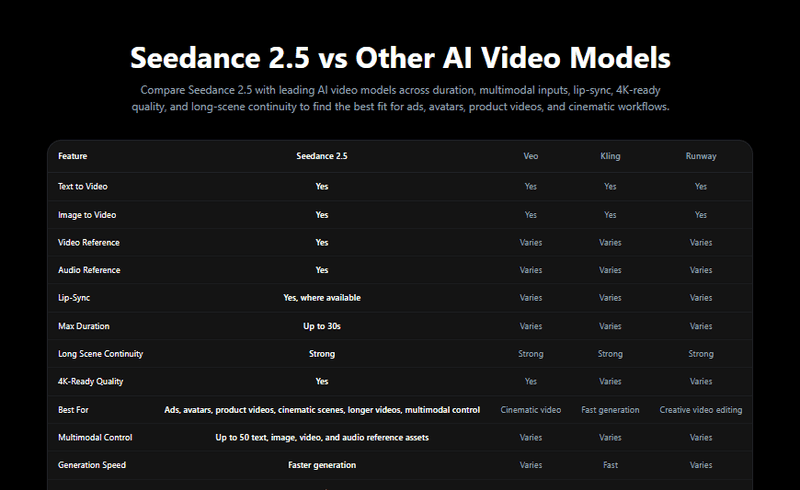
Hur Seedance 2.5 står sig jämfört med andra AI-videomodeller när det gäller längd, indata, läppsynkronisering och kvalitet.
Denna jämförelse ger en snabb överblick över var Seedance 2.5 passar in. Den stöder text-till-video och bild-till-video, hanterar video- och ljudreferenser, erbjuder läppsynkronisering där det är möjligt och genererar upp till 30 sekunder. Betrakta en sådan jämförelse som en utgångspunkt snarare än en garanti, eftersom modellens funktioner och begränsningar uppdateras över tid. När det i en kolumn står att något varierar betyder det vanligtvis att resultatet beror på dina indata och de specifika inställningar du väljer.
Varför 30-sekundersformatet är viktigt
Korta klipp fungerar bra för testning, men de slutar ofta precis när videon börjar bli intressant. Du får en snygg bild men ingen berättelse.
Allt-i-ett-plattformen för effektiv SEO
Bakom varje framgångsrikt företag finns en stark SEO-kampanj. Men med otaliga optimeringsverktyg och tekniker att välja mellan kan det vara svårt att veta var man ska börja. Nåväl, frukta inte längre, för jag har precis det som kan hjälpa dig. Jag presenterar Ranktracker, en allt-i-ett-plattform för effektiv SEO.
Vi har äntligen öppnat registreringen av Ranktracker helt gratis!
Skapa ett kostnadsfritt kontoEller logga in med dina autentiseringsuppgifter
En produktannons är ett bra exempel. Den behöver tid för att visa produkten, antyda vilket problem den löser, visa hur den används, framhäva fördelarna och sedan avsluta med en uppmaning till handling. Försök att göra allt detta på fem sekunder så känns det förhastat.
Samma logik gäller även på andra områden. En handledning behöver en inledning, minst ett tydligt steg och ett resultat. En förklaringsvideo med en avatar behöver tillräckligt med utrymme för att avsluta en punkt utan att avbrytas mitt i en mening. En video för sociala medier behöver fortfarande en inledande hook och en avslutning i slutet, även om hela videon är kort.
| Videotyp | Varför 30 sekunder är bra | Användningsexempel |
| Produktannons | Utrymme för en fängslande inledning, produktdemonstration och uppmaning till handling | Demonstration av hudvårdsprodukt |
| Handledning | Visar början, åtgärden och resultatet | Förvandling av skrivbordsuppställningen |
| AI-genererad användargenererad video | Känns mer komplett och naturligt | Produktrecension i skapare-stil |
| Avatar-förklaring | Gör det möjligt att förklara en idé fullständigt | Förklaring av programvarufunktioner |
| Social video | Lämnar utrymme för en inledning och en avslutning | Före- och efterklipp |
Steg 1: Öppna Topview och välj Seedance 2.5
Börja med att öppna Topview och gå till verktyget Seedance 2.5, eller vilket Topview-videoverktyg du än vill arbeta i. Eftersom Seedance 2.5 finns tillgängligt i alla verktyg på Topview kan du stöta på det i flera olika skapandeprocesser. Den exakta startpunkten beror på vilken typ av video du försöker skapa.
När du öppnar generatorn är det första du måste bestämma vilken modell och vilket inmatningsläge du vill använda.
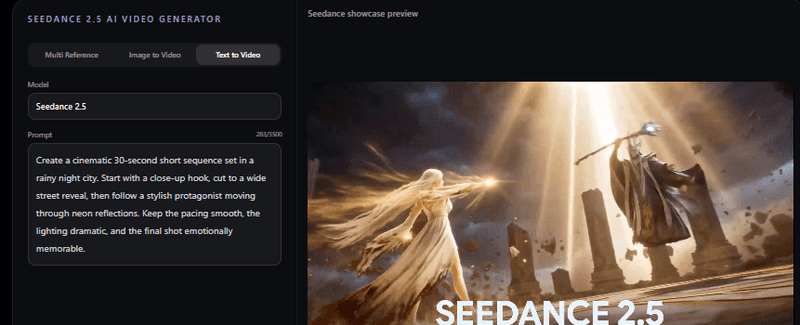
AI-videogeneratorn Seedance 2.5 på Topview, med modellen vald och inmatningsläget inställt på Text till video.
Här kan du kontrollera att modellen är inställd på Seedance 2.5 och välja hur du vill mata in data. Med ”Multi Reference” kan du styra resultatet med flera olika resurser, ”Image to Video” animerar en stillbild som du tillhandahåller, och ”Text to Video” skapar klippet enbart utifrån din skriftliga prompt. Förhandsgranskningsområdet till höger är endast en demonstration. Ditt eget resultat visas så snart du har genererat det.
När du har ställt in läget ser du hela skapandepanelen med alla kontroller.
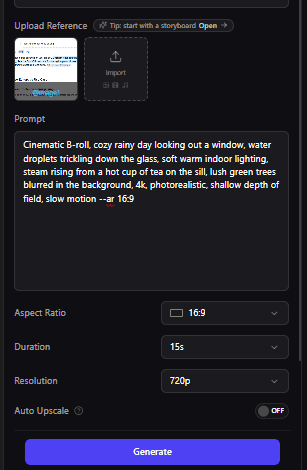
Seedance 2.5-skaparpanelen i Topview, där du lägger till referenser, skriver din prompt, väljer inställningar och genererar videon.
Detta är huvudarbetsskärmen. Härifrån kan du ladda upp en referensbild eller ett storyboard, skriva din prompt, ställa in bildförhållandet, välja varaktighet, välja upplösning, bestämma om du vill använda automatisk uppskalning och sedan klicka på Generera. Låt mig förklara varje alternativ på ett enkelt sätt.
Vad varje alternativ betyder
**Ladda upp referens: **Använd detta när du vill att videon ska följa en specifik bild, produkt, scen, karaktär eller storyboard. För e-handel laddar du upp den faktiska produktbilden så att flaskan, förpackningen eller etiketten stämmer överens med den verkliga produkten. För berättande laddar du upp en scen eller en stilreferens som fångar det utseende du vill ha.
**Prompt: **Här beskriver du videon. En bra prompt täcker vanligtvis ämnet, scenen, handlingen, stämningen, kamerarörelsen, den ungefärliga längden och hur den ska avslutas.
**Bildformat: **16:9 är liggande format och passar YouTube, webbplatsvideor och liggande annonser. 9:16 är stående format och är oftast det bättre valet för TikTok, Instagram Reels, YouTube Shorts och mobilinriktade kampanjer, där det alternativet finns tillgängligt.
**Längd: **Bilden visar att 15 sekunder är valt. Kortare längder är praktiska för snabba tester, medan Seedance 2.5:s längre 30-sekundersversion ger utrymme för en fullständig annons, förklaringsvideo eller handledning. Välj kort när du fortfarande experimenterar och längre när idén behöver en fullständig berättelsebåge.
**Upplösning: **Panelen visar 720p, vilket är tillräckligt för att testa rörelser och kontrollera att konceptet fungerar. För den slutgiltiga publiceringen bör du välja en högre upplösning där det är möjligt.
**Automatisk uppskalning: **Uppskalning kan förbättra det slutliga utseendet, men det är värt att testa om det påverkar genereringshastigheten, utskriftskvaliteten eller dina planbegränsningar innan du förlitar dig på det för allt.
**Generera-knappen: **När referenser, prompt och inställningar är klara klickar du på Generera och väntar på resultatet.
Steg 2: Skapa eller logga in på ditt Topview-konto
Innan du kan generera eller exportera måste du vanligtvis vara inloggad. Om du redan har ett Topview-konto tar inloggningen bara några sekunder.
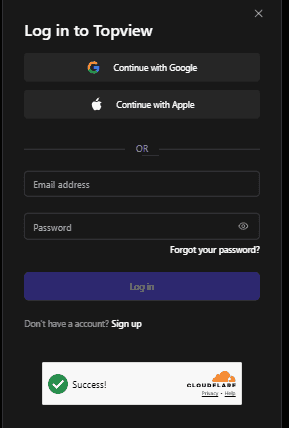
Topviews inloggningsskärm, där befintliga användare kan logga in med Google, Apple eller e-post.
Om du redan har ett konto loggar du in här. Du kan fortsätta med Google, fortsätta med Apple eller ange din e-postadress och ditt lösenord. Om du inte har ett konto ännu klickar du på ”Registrera dig” för att skapa ett. Det är den vägen som de kommande stegen följer.
Steg 3: Registrera dig med e-post
Om du är ny på Topview är det enkelt att registrera sig. Du kan registrera dig med Google, Apple eller en vanlig e-postadress. Jag använde e-postalternativet för att kunna visa hela processen.
Topviews registreringsskärm, där nya användare kan skapa ett konto med en e-postadress.
Börja med att skriva in din e-postadress i fältet och klicka på Registrera dig. Då startar skapandet av ditt konto.
Steg 4: Ange verifieringskoden
När du har skickat in din e-postadress skickar Topview en verifieringskod för att bekräfta att det verkligen är din. Du anger koden på nästa skärm.
Det här steget bevisar att du äger e-postadressen. Koden skickas via e-post, vanligtvis inom en eller två minuter. Om den inte dyker upp snabbt, kolla i dina skräppost- och reklammappar, eller vänta en stund innan du begär en ny. E-postfältet här är suddat ut av integritetsskäl, och du bör göra samma sak med ditt.
Steg 5: Kontrollera din e-post för Topview-koden
Öppna din inkorg och leta efter e-postmeddelandet från Topview. I meddelandet hittar du en numerisk verifieringskod.
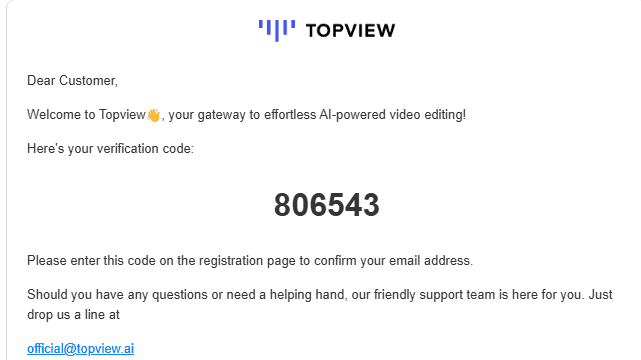
Topview skickar en verifieringskod via e-post vid registreringen.
Kopiera koden från e-postmeddelandet och klistra in den i verifieringsrutan på Topview för att fortsätta.
Steg 6: Ställ in ditt lösenord och slutför registreringen
När din e-postadress har verifierats ber Topview dig att ange ett lösenord. Välj ett starkt lösenord, slutför registreringen och du är inne.
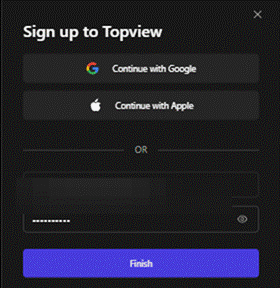
Efter e-postverifieringen skapar du ett lösenord och avslutar konfigurationen av ditt Topview-konto.
Ange ett starkt lösenord och klicka på Slutför för att slutföra kontoinställningarna. När det är klart kan du gå tillbaka till arbetsflödet i Seedance 2.5 och börja skapa videor. E-postfältet är även här suddat ut.
Steg 7: Ladda upp en referensbild eller ett storyboard
Nu tillbaka till skapandepanelen från steg 1. Alternativet ”Ladda upp referens” är ett av de mest användbara verktygen för att få förutsägbara resultat, eftersom en referens ger modellen något konkret att följa.
Några exempel på när en referens hjälper:
-
En produktbild för en e-handelsvideo, så att varan ser ut som den verkliga produkten.
-
En storyboardbild för en planerad annons, så att layouten stämmer överens med din idé.
-
En karaktärsreferens, så att en person eller avatar förblir konsekvent genom hela klippet.
-
En stilreferens, så att belysningen och stämningen blir precis som du vill ha den.
-
En scenreferens, när du är ute efter ett särskilt filmiskt utseende.
Enligt min erfarenhet leder en tydlig referens oftast modellen i en bättre riktning än en vag textprompt på egen hand. Om noggrannhet är viktigt, börja med en referens.
Steg 8: Skriv en stark Seedance-prompt
Prompten är den absolut viktigaste delen av hela processen. Det är här du har mest kontroll, så det lönar sig att ta det lugnt här.
En enkel formel som jag alltid återkommer till:
Ämne + Scen + Handling + Stämning + Kamerarörelse + Varaktighet + Avslutning + Saker att undvika
Här är ett exempel på en prompt som är uppbyggd på det sättet:
Skapa en 30 sekunder lång vertikal AI-video för en modern hudvårdsprodukt. Börja med en närbild av flaskan på ett rent badrumsbord i mjukt morgonljus. Visa vattendroppar på ytan, gå sedan över till en mjuk slowmotion-tagning av någon som tar upp produkten och applicerar den försiktigt. Se till att produktetiketten syns tydligt, att flaskans form är konsekvent och att bakgrunden är minimalistisk. Avsluta med en ren hero-tagning med utrymme för text på höger sida. Använd mjuk belysning, realistisk hudtextur och mjuka kamerarörelser, och undvik förvrängda händer, oläslig text eller slumpmässiga bakgrundsförändringar.
Varför den här uppgiften fungerar:
-
Den namnger ämnet tydligt.
-
Den anger en början, ett mittparti och ett slut.
-
Den beskriver stämningen och kamerarörelsen.
-
Den innehåller instruktioner om konsekvens för produkten.
-
Den talar om för modellen vad som ska undvikas, vilket är lika viktigt som vad som ska ingå.
Steg 9: Välj bildformat, längd och upplösning
Använd samma inställningar från skapandepanelen och anpassa dina val efter var videon ska publiceras.
16:9 passar bra för YouTube, webbplatser och annonser i liggande format. 9:16 är bättre för Reels, Shorts, TikTok och mobilannonser, där det är möjligt. Använd 15 sekunder för snabba tester och 30 sekunder för fullständiga annonser, förklaringsvideor, handledningar och videor för sociala medier. Börja med 720p under testfasen och gå sedan över till en högre upplösning för den slutliga exporten om ditt abonnemang erbjuder det.
| Miljö | Bäst för | Tips för nybörjare |
| 16:9 | YouTube och videor på webbplatser | Bra för liggande format |
| 9:16 | Reels, Shorts och TikTok | Bäst för socialt innehåll som är anpassat för mobiler |
| 15 sekunder | Snabb koncepttestning | Använd det medan du finjusterar uppmaningarna |
| 30 sek | Kompletta korta videor | Perfekt för reklam och informationsfilmer |
| 720p | Utkast och tester | Kontrollera rörelsen innan uppskalning |
| Högre upplösning | Slutlig export | Använd den för publicering när den är tillgänglig |
Steg 10: Klicka på Generera och granska videon
När allt är klart klickar du på Generera. Genereringen kan ta lite tid, och hur lång tid det tar beror på klippets längd, upplösningen, hur belastad plattformen är och ditt abonnemang. Längre videor med högre kvalitet tar naturligtvis längre tid.
När videon är klar ska du titta på hela videon, inte bara de första sekunderna. AI-klipp ser ofta bra ut i början men tappar sedan fart längre fram, så avslutningen förtjänar lika mycket uppmärksamhet som inledningen. Om något känns fel går det oftast snabbare att justera prompten och generera om än att försöka fixa det efter exporten.
Steg 11: Ladda ner den färdiga videon
När videon har genererats och du har granskat den ordentligt kan du ladda ner den. Exportera en ren MP4-fil när du är nöjd med resultatet.
Innan du laddar ner, och särskilt innan du använder klippet kommersiellt, gå igenom en snabb checklista:
-
Rörelsekvaliteten och om rörelsen ser naturlig ut.
-
Produktens noggrannhet, så att objektet stämmer överens med verkligheten.
-
Ansikten och händer, som ofta är svaga punkter i AI-video.
-
Text och logotyper, eftersom AI kan förvränga bokstäver och varumärken.
-
Ljudsynkronisering, om klippet har ljud.
-
Läppsynkronisering, om en person eller avatar talar.
-
CTA-bildrutan, så att ditt avslutande budskap blir tydligt.
-
Regler för vattenstämplar och exportbegränsningar i ditt abonnemang.
-
Rättigheter för kommersiell användning av den färdiga videon.
AI-video är en bra utgångspunkt, inte en färdig produkt som du bör publicera utan att tänka efter. En kort genomgång sparar dig från att släppa ett klipp med en hand med sex fingrar eller en suddig logotyp.
Mina praktiska tips för bättre resultat med Seedance 2.5
Efter att ha kört en omgång med promptar genom Seedance 2.5 är detta vad som konsekvent förbättrade mina resultat.
Börja med en tydlig idé. Ett enda, fokuserat koncept slår en överfylld scen varje gång. Överbelasta inte bilden med för många motiv eller handlingar samtidigt, eftersom det är där saker och ting tenderar att gå snett.
Detta blir ännu viktigare i takt med att stödet för Seedance 2.5 utvidgas till Topview Canvas och Topview Drama Studio, där kreatörer kan använda samma modell för mer strukturerade, flerstegs kreativa arbetsflöden.
Använd referenser när noggrannhet är viktigt, särskilt för produkter och återkommande karaktärer. Håll prompten specifik men läsbar, och överbelasta inte modellen med motstridiga instruktioner. Ange alltid hur klippet ska avslutas, eftersom ett tydligt slut ger videon en känsla av fullbordande.
Allt-i-ett-plattformen för effektiv SEO
Bakom varje framgångsrikt företag finns en stark SEO-kampanj. Men med otaliga optimeringsverktyg och tekniker att välja mellan kan det vara svårt att veta var man ska börja. Nåväl, frukta inte längre, för jag har precis det som kan hjälpa dig. Jag presenterar Ranktracker, en allt-i-ett-plattform för effektiv SEO.
Vi har äntligen öppnat registreringen av Ranktracker helt gratis!
Skapa ett kostnadsfritt kontoEller logga in med dina autentiseringsuppgifter
Lägg även till negativa instruktioner, till exempel att undvika förvrängda händer eller oläslig text. Testa först i lägre upplösning om det alternativet finns, så att du inte behöver vänta på renderingar i full kvalitet bara för att kontrollera rörelsen. Granska hela videon innan du publicerar den. Och välj 30-sekunderslängden endast när idén verkligen behöver en fullständig berättelsebåge, inte bara för att den är tillgänglig.
Bästa användningsfall för Seedance 2.5 på Topview
Seedance 2.5 är mest användbart när ett klipp vinner på att vara lite längre och ha en tydlig struktur. I praktiken täcker det ett brett spektrum:
-
Produktannonser och e-handelsdemonstrationer.
-
AI-genererade videor i UGC-stil som känns som en äkta recension från en kreatör.
-
Klipp för sociala medier som Reels, Shorts och TikTok.
-
Förklarande avatarvideor och korta handledningar.
-
Videor om mode och skönhet.
-
Musikvideor och korta varumärkesfilmer.
-
Filmiska, berättelsedrivna tagningar.
Eftersom Seedance 2.5 finns tillgängligt i alla verktyg på Topview kan du prova det i olika arbetsflöden beroende på ditt innehållsmål, istället för att lära dig ett separat verktyg för varje format.
Aktuellt erbjudande från Topview för Seedance 2.5
I skrivande stund marknadsför Topview Seedance 2.5 med 30 dagars obegränsad generering av Seedance 2.5, plus en rabatt på 80 %.
För alla som testar modellen på allvar är ett sådant erbjudande verkligen användbart. Obegränsad generering under en månad ger dig utrymme att prova många prompter, byta referenser, testa olika videostilar, utforska produktvinklar och jämföra format utan att behöva hålla koll på en krediträknare hela tiden.
Viktigt: kampanjerna ändras. Kontrollera det aktuella erbjudandet, de exakta villkoren och vad ”obegränsad användning” innebär direkt på Topview innan du köper. Fatta inga köpbeslut och gör inga påståenden i ditt eget innehåll om priser, planbegränsningar eller kommersiella rättigheter utan att först ha verifierat dem på Topview.
Avslutande tankar
Här är hela processen i en kort sammanfattning:
-
Öppna Topview.
-
Välj Seedance 2.5.
-
Registrera dig eller logga in.
-
Ladda upp en referens.
-
Skriv en tydlig instruktion.
-
Välj dina inställningar.
-
Skapa videon.
-
Granska den noggrant.
-
Ladda ner den färdiga MP4-filen.
Seedance 2.5 är användbart eftersom det ger AI-videor mer utrymme att kännas fullständiga. 30-sekundersformatet är särskilt användbart för produktannonser, handledningar, AI-UGC-videor och innehåll för sociala medier, där några extra sekunder avgör skillnaden mellan en video som träffar rätt och en som avslutas för tidigt.
Eftersom Seedance 2.5 finns tillgängligt på Topview och i alla Topview-verktyg är det enklare att testa olika kreativa arbetsflöden från ett och samma ställe. De 30 dagarna med obegränsad generering av Seedance 2.5 och kampanjen med 80 % rabatt gör det också enklare att experimentera, men kontrollera de senaste villkoren direkt på Topview innan du räknar med erbjudandet. Och oavsett vad du skapar, se till att granska det ordentligt innan det publiceras.

