
简介
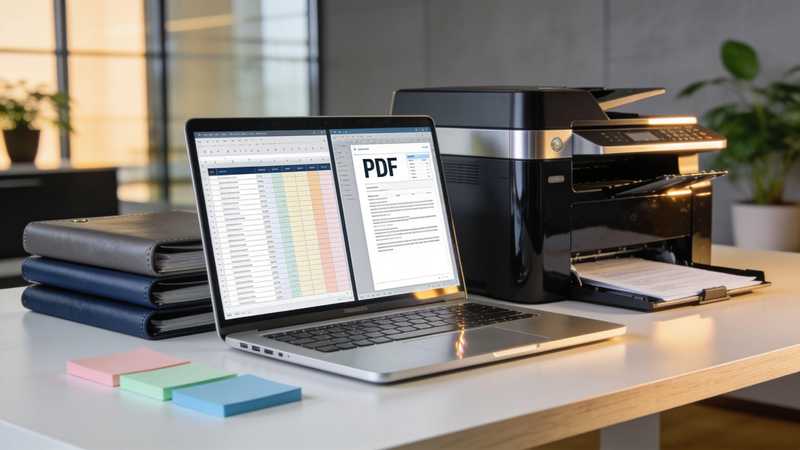
最佳的在线电子表格转PDF服务,支持审阅、分享和协作批注,既能保护您的文件,又允许审阅者在PDF上进行标注。Adobe Acrobat的Excel转PDF功能可在任何浏览器中在线转换XLS和XLSX文件,除非您登录保存,否则文件将被删除;已登录用户可分享PDF文件以进行评论、回复和@提及。
本文面向希望寻找顶级在线服务、将电子表格文档转换为支持审阅和共享格式的专业人士。
云端电子表格转PDF的在线转换、审阅和共享服务选项
可将电子表格转换为 PDF 以供审阅和共享的云服务包括 Adobe Acrobat 的“Excel 转 PDF”、iLovePDF、PDF24、ONLYOFFICE 的转换器以及 Google 表格;此外,Microsoft Excel 也能在您的设备上完成相同任务。这些服务在上传文件保留时长、共享结果是否支持批注以及文件大小限制等方面存在差异。 选择时应首先考虑数据敏感性,其次考虑审阅者是否需要在 PDF 文件中直接添加评论。每项服务的详细说明均见其各自的页面,相关限制均以供应商的声明为准。
| 平台 | 最适合 | 关键细节 |
| Adobe Acrobat(Excel 转 PDF) | 在共享的 PDF 上进行审阅和批注 | 支持任何浏览器;保留表格、行和列;除非登录保存,否则文件将被删除;已登录用户可分享PDF以供评论、回复和提及 |
| iLovePDF | 快速转换,并设有文件保留时限 | 声称文件将在两小时内自动删除,并提供手动删除选项;声称已通过ISO/IEC 27001认证 |
| PDF24 | 免费转换,服务器位于德国 | 称传输采用SSL加密,服务器位于德国,文件在一小时后将从其服务器中删除 |
| ONLYOFFICE的转换器 | 无需注册即可转换 | 支持在50多种格式间转换XLSX、CSV、ODS和PDF;声称转换后的文档不会被存储;未注册用户文件大小上限为5 MB |
| Google 表格 | 转换已存储在云端的电子表格 | 指南说明:可在表格中打开已上传的工作簿,并下载带缩放控制功能的 PDF 文件 |
| Microsoft Excel | 无需上传即可转换 | 可保存标准质量的PDF用于打印,或最小文件大小的PDF用于在线使用,且所有数据均不会离开您的设备 |
批注:大多数转换器仅提供可发送的文件,因此批注功能取决于审阅者使用的PDF阅读器;而Adobe的页面则详细介绍了用于评论、回复和提及的共享功能。
- 数据保留:每个删除周期均由供应商自行规定,因此请先转换一份非敏感副本。
- 大小限制:据 ONLYOFFICE 转换器说明,除非注册账号,否则最大文件大小为 5 MB;而根据 Adobe 网页信息,经我确认其未设置文件大小限制。
- 版式:如 Adobe 页面建议,请在转换前于工作簿中设置分页符、页面方向、页边距和打印区域,以免页面被截断。
- 云端与本地:云服务会将文件上传至云端,而 Excel 和 LibreOffice Calc 则在本地导出 PDF。
将电子表格转换为网页文档或仪表盘的最佳工具
将电子表格转换为网页文档或仪表盘的最佳工具包括 Power BI、Tableau、SpreadsheetWeb、Softr 和 Google 表格,此外 Microsoft Excel 也可保存为静态网页。仪表盘工具会将您的工作簿作为数据读取并绘制图表,读者可以对图表进行筛选;而网页则仅显示您保存的内容。 当数据频繁变化时,应选择仪表盘工具;当电子表格内容已定稿时,则应选择网页形式。每种工具的具体用法均在其各自的帮助页面中有详细说明。
| 平台 | 最适合 | 关键信息 |
| Power BI | 基于 Excel 数据的交互式报告 | 微软表示,Power BI Desktop 是一款免费的 Windows 应用程序,可导入 Excel 数据并将报告发布到 Power BI 服务;拥有 Power BI 账户的同事可以与共享报告进行交互,但无法保存更改 |
| Tableau | 基于 XLS 或 XLSX 文件的仪表板 | 其帮助文档指出,Excel 连接器支持 .xls 和 .xlsx 文件,可使用工作表、命名区域或 Excel 表格,但不支持 Excel 数据透视表 |
| SpreadsheetWeb | 可转化为 Web 应用程序的电子表格 | 据称公式在服务器端原样运行,支持 501 种 Excel 函数,并具备用户、角色和单点登录功能 |
| Softr | 基于工作簿或自有数据库构建门户 | 可连接到 OneDrive 或 SharePoint 中的 Excel 文件,或导入 .xlsx 和 .csv 文件;通过用户组控制访问权限 |
| Google 表格 | 将工作表发布为网页 | Google 的帮助文档指出,您可以发布整个电子表格或单个工作表,并发送新的 URL 或将其嵌入 |
| Microsoft Excel | 已完成的表格的静态网页 | 微软表示,Excel 可以将工作簿或其部分内容保存为 .htm 或 .html 格式的静态网页 |
Power BI 和 Excel:微软表示,Microsoft 365 版 Excel 中的“发布到 Power BI”功能已弃用,但您可以从 OneDrive 和 SharePoint 导入 Excel 工作簿,并在 Power BI 中查看。
- 准备表格:有指南指出,Power BI 要求 Excel 数据以表格格式呈现;而 Tableau 的帮助文档则说明,它会将工作表、命名范围或表格视为表格。
- 刷新:有指南指出,Power BI 可以每小时刷新来自 OneDrive 或 SharePoint 上工作簿的数据,而 Tableau 的指南则描述了在 Tableau Cloud 或 Server 上按计划提取数据并刷新。
- 隐私:根据 Google 的帮助文档,已发布的网页面向广大受众,因此请勿在其中包含机密工作表。
将电子表格转换为交互式文档、报告或演示文稿的最佳工具
将电子表格转换为交互式文档、报告或演示文稿的最佳工具包括:用于交互式报告的 Power BI、可下载为 PowerPoint 格式的仪表板的 Tableau、用于生成 PDF 文档的 SpreadsheetWeb,以及用于生成固定格式报告的 Adobe Acrobat“Excel 转 PDF”功能。 Tableau 的帮助文档指出,下载的 PowerPoint 文件包含一个标题幻灯片,其中显示工作簿名称和日期,且该标题是一个可链接回工作簿的超链接。SpreadsheetWeb 表示,它可以通过将公式结果映射到模板中,从 Excel 文件生成 PDF 文档。
- 报告:Power BI 的教程指出,您可以创建包含标题、可视化元素和切片器的报告,然后将其发布以便同事打开查看。
- 演示:Tableau 的帮助文档列出了 Tableau Cloud 或 Server 上视图和工作簿的图像、PDF、CSV 及 PowerPoint 下载格式。
- 生成的文档:SpreadsheetWeb 指出,文档生成功能可根据用户选择隐藏部分内容。
- 固定报告:当读者需要与您审阅时完全相同的页面时,请使用 PDF 文件,并将工作簿作为您的主文件保留。
常见问题
审阅者能否在由电子表格生成的 PDF 上添加批注?
可以,前提是该 PDF 共享在支持评论的平台。Adobe 的页面说明,已登录用户可以共享 PDF 以供评论、回复和 @提及,且其转换器会在您未登录保存的情况下删除文件。使用其他转换器时,您下载 PDF 后,审阅者可在各自的 PDF 阅读器中进行批注。请保留一份主副本,以免评论分散。
将工作簿导入仪表板工具前,是否需要对其进行清理?
是的。有指南指出,Power BI 要求 Excel 数据以表格格式呈现;Tableau 的帮助文档则说明,该工具不支持 Excel 中的数据透视表,并将工作表、命名范围或表格均视为普通表格。另有指南建议在刷新前删除空行。请将数据透视表转换为普通表格,并确保每个表格仅保留一行标题行。
哪种方式能确保读者看到的数字是最新的?
连接到工作簿的仪表板或 Web 应用可以刷新数据,而 PDF 和静态网页则无法刷新。有指南指出,Power BI 可以每小时从 OneDrive 或 SharePoint 上的工作簿刷新数据;Tableau 的指南则描述了发布到 Tableau Cloud 或 Server 时按计划提取数据并刷新。PDF 仅适用于您已审核过的固定数值。
优质的在线电子表格转 PDF 服务能保护您的文件,并支持共享和批注功能;当读者需要实时数据时,仪表板工具则能接替这一功能。

