
引言
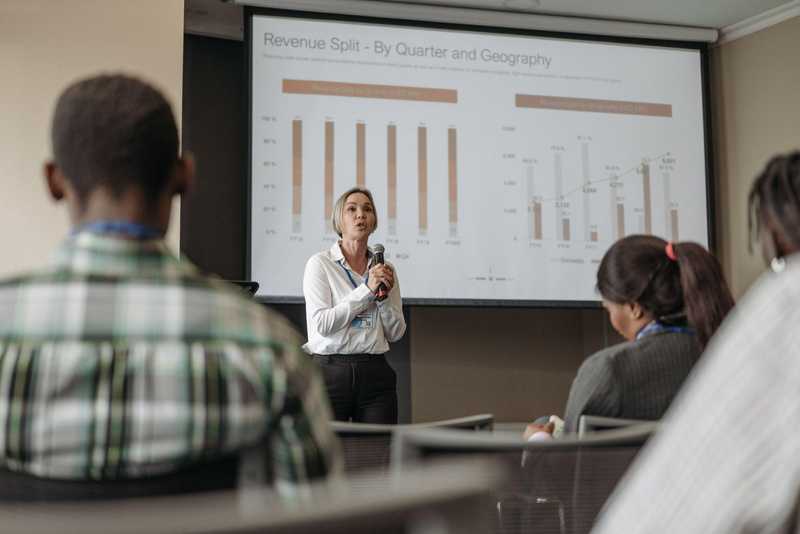
前一天晚上,这份幻灯片在你的笔记本电脑上看起来还完美无缺。可当你将其接入会场系统后,标题字体突然变了,项目符号列表溢出了到第二张幻灯片上,图表的一部分也在屏幕边缘被截断了。文件本身并没有任何问题。只是它遇到了另一台设备,而这台设备以自己的方式填补了空白——就在观众目睹这一切发生的时候。
为何会先显示错误的字体
公开演讲本身就压力山大,若再遇到幻灯片出错,压力更是雪上加霜,而缺失字体正是导致这种状况的最常见原因。默认情况下,字体并不存储在 PowerPoint 文件中。字体存在于制作该演示文稿的那台计算机上,因此,在其他地方打开该文件时,如果目标计算机上未安装原始字体,PowerPoint 就必须用类似的字体进行替换。
这种替换很少能做到字对字完全吻合。稍宽一些的替代字体可能会导致标题超出文本框、换行位置发生变化,或者将项目符号推到单独的一张幻灯片上。当文件静静地躺在制作它的电脑上时,这些问题都不会显现。只有当其他人打开它时,问题才会浮出水面。
如果演示文稿完全基于标准系统字体(如 Calibri 或 Arial,而非单独下载的字体)制作,则较少遇到这种情况,因为这些字体通常已预装在大多数 PowerPoint 安装中。这算是一道不错的“第一道防线”。但一旦联合演讲者、客户或会场电脑运行的是不同操作系统,或是搭载了默认字体集略有差异的旧版 Office 套件,这种可靠性便不复存在。
为何版式也会发生偏移
字体替换虽然解释了很多问题,但并非全部。如果会场的投影仪或打开演示文稿的软件对幻灯片尺寸的解读不同(尤其是在不同版本的 PowerPoint 之间),那么以某种宽高比制作的幻灯片集可能会显示异常。一个原本整齐地位于角落的占位符可能会被重新定位或裁剪,尽管文件本身没有任何变化。
这正是会议演示所面临的实际问题:它并非依赖于单一的、易受干扰的设置,而是取决于多个独立的设置,这些设置必须在您无法控制且通常无法提前测试的设备上完美对齐:
-
具体使用的字体,以及该设备是否已安装这些字体
-
每张幻灯片的布局设计——因为字体替换或版本变更可能会导致布局偏移
-
演示文稿设计时设定的宽高比,这并不总是与会场屏幕的宽高比相匹配
其中任何一个环节出错,都足以改变全场观众对演讲的观感。
嵌入字体虽有帮助,但仅是部分解决
以下是在将演示文稿发送出去前,在 PowerPoint 中嵌入字体的操作方法:打开“文件”,然后选择“选项”,接着进入“保存”选项卡,勾选“在文件中嵌入字体”复选框。嵌入所有字符可确保文件在其他地方完全可编辑,但会导致文件体积增大;仅嵌入已使用的字符则能控制文件大小,但会限制后续编辑。
这解决了问题中与字体相关的一半。即使所有字体都已正确嵌入,投影仪的原生宽高比或不同版本PowerPoint的特殊行为仍可能导致内容位置发生偏移。
锁定整个幻灯片演示文稿
将 PPTX 转换为 PDF 是一种更持久的解决方案:它会精确锁定幻灯片集在该时刻的呈现状态,包括字体、间距和位置,因此后续在其他设备上打开时,内容不会被重新解释。像 OnlyDoc 这样的PPTX 转 PDF 转换工具会将每张幻灯片转换为固定页面,无论会议室的电脑是否安装了 PowerPoint,打开时显示效果都完全一致。
有效SEO的一体化平台
每个成功的企业背后都有一个强大的SEO活动。但是,有无数的优化工具和技术可供选择,很难知道从哪里开始。好了,不要再害怕了,因为我已经得到了可以帮助的东西。介绍一下Ranktracker有效的SEO一体化平台
这种转换仅牺牲了动态效果:没有动画,没有转场,只有完全按照设计呈现的静态幻灯片版本。作为一份可带入陌生会场的备用方案,这无疑是值得接受的取舍。使用自己的笔记本电脑时,直接从原始文件演示;而PDF版本则作为无论在何种设备上运行都必须正常显示的备用方案。
备份计划的其余部分同样常规:提前向会场确认其系统运行环境,随身携带HDMI和VGA适配器,并在笔记本电脑或云端存储之外,再将一份副本保存在U盘中。这些措施都无法替代PDF版本;它们只是为文件提供了多种显示在屏幕上的途径。
结论
舞台上的演讲很少会因为内容薄弱而失败。失败往往源于文件遇到了它原本未针对其构建的设备,而某个细微之处——比如字体或幻灯片尺寸——首先出现了问题。嵌入字体可以填补部分空白,而PDF版本则能在你踏上舞台之前填补剩余的空白。

